如何更改Outlook中的签名

通过使用 Microsoft Outlook 中的签名,您可以确保您的电子邮件始终正确关闭。但有时您可能想更新它。也许您更改了姓名,或者您想添加与假期相关的结束语。

您可以轻松更改 Windows、Mac 或 Web 版 Outlook 中的签名。请继续阅读以了解具体操作方法。

如何在 Windows 上的 Outlook 中编辑签名

您只需几分钟即可在 Windows 版 Outlook 中更改签名。

步骤 1:打开 Outlook 并在“主页”选项卡上选择“新电子邮件”

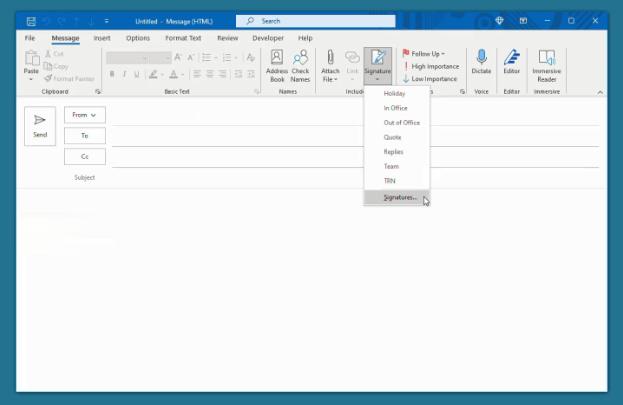
步骤 2:在打开的撰写窗口中,转到“消息”选项卡。

步骤 3:选择“签名”下方的箭头,然后选择“签名”
>如何更改Outlook中的签名
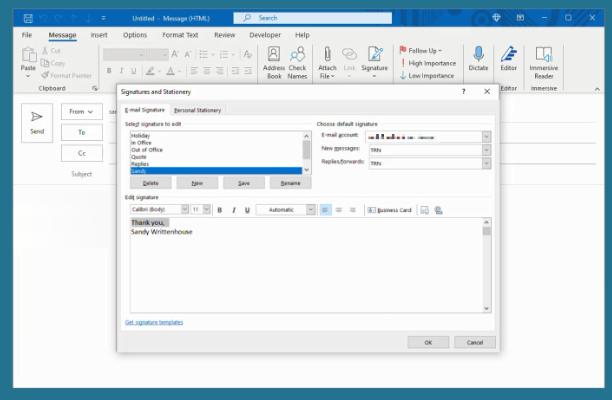
第四步:在随后弹出的窗口中,选择左上角您要编辑的签名。

步骤 5:直接在显示当前签名的编辑器框中进行编辑。
如何更改Outlook中的签名
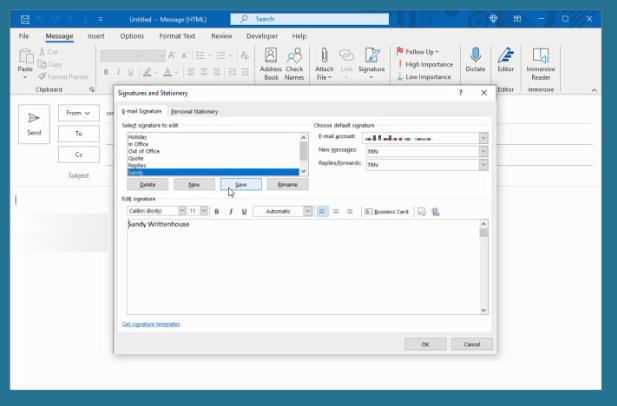
步骤 6:选择“保存”以保留您的更改。

或者,您可以在右上角调整新消息、回复和转发的签名。
如何更改Outlook中的签名
步骤 7:完成后,选择“确定”关闭窗口。

如何在 Mac 版 Outlook 中编辑签名

无论您使用的是经典版还是新版 Outlook,在 Mac 版 Outlook 中更改签名都是相同的。

步骤 1:打开 Outlook 并从菜单栏中选择Outlook >首选项。

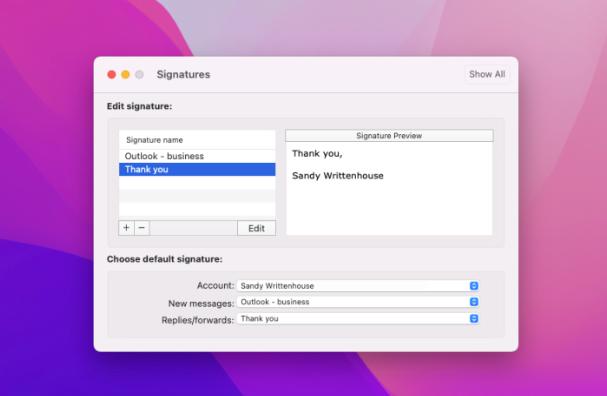
步骤 2:选择签名

第三步:在左侧选择要更改的签名,然后选择底部的“编辑” 。
如何更改Outlook中的签名第 4 步:将出现一个小窗口,其中包含现有签名。进行更改并选择左上角的“保存”按钮。

然后您可以关闭弹出窗口。

第 5 步:您将在“签名”窗口右侧的“签名预览”下方看到您所做的编辑。

如有必要,您还可以在底部调整用于新消息、回复和转发的签名。如果您有多个帐户,请选择一个帐户,然后为每种消息类型选择签名。

步骤 6:完成后,选择左上角的X关闭 Outlook 首选项。

如何在 Outlook 网页版中编辑签名

如果您希望通过使用 Outlook网页版来保持工作效率,那么编辑签名就像在 Windows 和 Mac 上一样简单。

步骤 1:在 Web 浏览器中访问Outlook,com并登录。

步骤 2:选择右上角的齿轮图标。

第三步:然后选择最左侧的“邮件” ,然后选择右侧的“撰写并回复” 。

第 4 步:如果您有多个签名,请在下拉框中选择要更改的签名。

步骤 5:直接在显示当前签名的编辑器框中进行编辑。

您可以选择调整底部的新消息、回复和转发的默认签名。

步骤 6:完成后,选择“保存”

步骤 7:选择右上角的X关闭“设置”窗口。

了解如何在 Outlook 中更改签名意味着您可以在需要时快速、轻松地进行这些编辑。

如需其他帮助,请查看如何更改 Outlook 密码或如何阻止垃圾邮件。

本站所有文章资讯、展示的图片素材等内容均为注册用户上传(部分报媒/平媒内容转载自网络合作媒体),仅供学习参考。 用户通过本站上传、发布的任何内容的知识产权归属用户或原始著作权人所有。如有侵犯您的版权,请联系我们反馈本站将在三个工作日内改正。
(0)
上一篇 2023年7月31日
下一篇 2023年7月31日

相关推荐

  • Outlook文件夹丢失时如何修复

    发现 Outlook 中缺少一个或多个文件夹可能是一种疏忽或更重要的原因。无论哪种方式,这都是一个相对常见的问题,并且有简单的解决方案。了解如何在 Outlook 中查找文件夹、如…

    2023年8月2日
  • 修复 The set of folders cannot be opened Outlook错误

    Outlook是 Office 套件的电子邮件和 Callender 软件,它提供了广泛的功能。尽管一开始是作为电子邮件客户端(现在仍然如此),但人们使用它来管理日历上的任务、做笔…

    2023年8月31日
  • 如何从Outlook中导出联系人

    如果您想从 Windows 11/10 上的 Outlook桌面应用程序导出联系人,请按以下方法操作。无需使用第三方加载项或服务,因为 Outlook 包含一次导出所有联系人的选项…

    2023年9月11日
  • 如何在Windows11中的Outlook中添加Gmail帐户?

    希望在 Windows 11 上的 Outlook 邮件中访问您的 Gmail 帐户。以下是在 Windows 11 上的 Outlook 中添加 Gmail 的简单指南。 Mic…

    2023年9月11日
  • 如何修复Outlook在Windows中的无响应错误

    与任何其他电子邮件客户端一样,Microsoft Outlook 会通过向您发送及时的通知警报来让您了解最新的电子邮件。但是,如果这些 Outlook 通知停止工作,您可能会错过重…

    2023年10月21日
  • 为什么在Outlook中无法预览附件?该如何解决?

    在 Outlook 中预览附件时,是否不断收到“无法预览此文件”错误?好消息是,您无需每次查看附件时都下载附件,因为可以解决这个恼人的问题。 下面,我们分享了八个快速简单的修复方法…

    2023年10月27日
  • 如何在微软Outlook中撤回已发送的电子邮件

    如果您将电子邮件发送到错误的电子邮件地址或发送了未完成的电子邮件,您可以在微软Outlook中找到取消发送或撤回已发送电子邮件的步骤。 在微软Outlook 中撤回已发送的电子邮件…

    2022年11月17日
  • 像专业人士一样使用iOS的15个超酷Outlook技巧

    微软有一种不可思议的能力,可以始终如一地推出令人惊叹的移动应用程序。经常让你想知道他们到底是怎么搞砸 Windows Phone 的,对吧?不出所料,iOS 版 Outlook 也…

    2023年4月7日
  • 如何重建微软Outlook搜索索引

    如果您在使用 Outlook 2016 时遇到问题,特别是邮箱未加载或搜索不工作,一个简单的解决方法是重建 Outlook 搜索索引。 Outlook 是一个复杂的程序。事实上,它…

    2023年2月5日
  • 如何使Outlook随计算机自动启动

    如果掌控电子邮件对您很重要,您可以将计算机设置为在登录后立即打开 Outlook。您将在下面找到使 Outlook 随计算机自动启动的步骤。 使用计算机自动启动 Outlook 如…

    2022年12月27日