在Windows10中禁用或启用截图工具的2种方法

截图工具是Windows内置的屏幕截图工具,用户可以使用它来截取屏幕截图并进行编辑。如果您很少或从不使用截图工具,或者您更喜欢使用第三方捕获屏幕程序,则可能需要禁用截图工具。在这篇文章中,我将向您展示如何在 Windows 10 中禁用或启用截图工具。有两种方法可供选择。

  • 方式一:使用组策略编辑器
  • 方式二:使用注册表编辑器

方法 1:使用组策略编辑器禁用或启用截图工具

步骤1:在Windows 10中打开本地组策略编辑器。

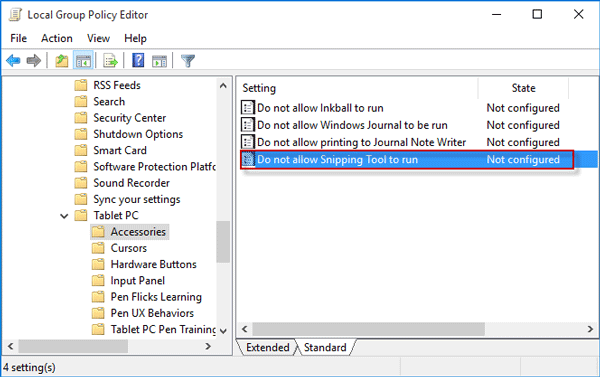
步骤 2:在组策略编辑器中,导航至:计算机配置 -> 管理模板 -> Windows 组件 -> Tablet PC -> 附件选择附件后,查找名为“不允许运行截图工具”的策略设置。默认情况下未配置此策略。双击它进行配置。
在Windows10中禁用或启用截图工具的2种方法

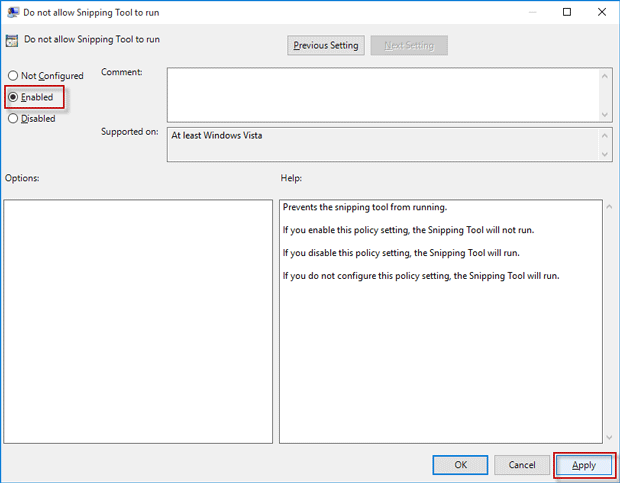
步骤 3:选择已启用单选按钮,然后单击应用,然后单击确定。这将禁用截图工具。
在Windows10中禁用或启用截图工具的2种方法

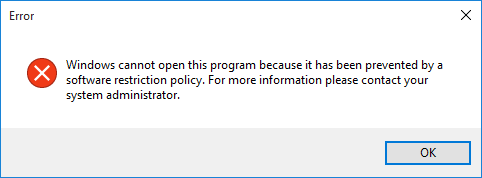
就是这样。政策变更将立即生效。当您尝试在 Windows 10 中打开截图工具时,您将看到“错误”对话框,其中显示“Windows 无法打开此程序,因为它已被软件限制策略阻止”,如下所示。
在Windows10中禁用或启用截图工具的2种方法

如果您想启用截图工具,只需禁用或不配置“不允许截图工具运行”策略即可。

方法 2:使用注册表编辑器禁用或启用截图工具

组策略编辑器可能无法在 Windows 10 家庭版中使用。因此,Windows 10 家庭版用户必须使用注册表编辑器禁用或启用截图工具。以下是步骤。

步骤1:在Windows 10中打开注册表编辑器。

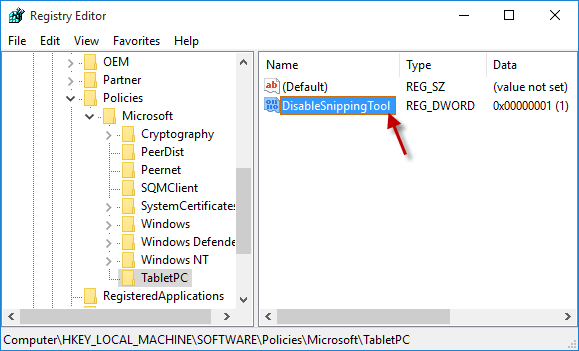
步骤 2:在注册表编辑器中,导航至注册表项:HKEY_LOCAL_MACHINESOFTWAREPoliciesMicrosoftTabletPC。
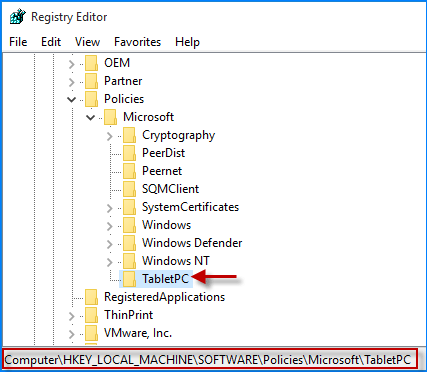
平板电脑按键

提示:如果“TabletPC”键不存在,则需要创建它。右键单击“Microsoft”项,选择“新建” -> “项”,然后将新项命名为“TabletPC”。

步骤3:在“TabletPC”键下,查找名为“DisableSnippingTool”的值,双击它,并将其值数据设置为1

将数值数据设置为 1

提示:如果TabletPC 项下不存在DisableSnippingTool 值,请创建它。右键单击右侧面板的空白处,选择“新建” -> “DWORD(32 位)值”,然后将新值命名为“DisableSnippingTool”。
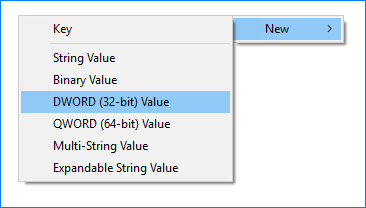
创造新价值

就是这样。截图工具被禁用。从现在开始,当您尝试打开截图工具时,您将看到“错误”对话框。如果截图工具仍然可以运行,您需要重新启动 Windows 10 以使注册更改生效。

如果您想启用截图工具,只需将“DisableSnippingTool”值数据设置为0,或者简单地删除“DisableSnippingTool”值。

本站所有文章资讯、展示的图片素材等内容均为注册用户上传(部分报媒/平媒内容转载自网络合作媒体),仅供学习参考。 用户通过本站上传、发布的任何内容的知识产权归属用户或原始著作权人所有。如有侵犯您的版权,请联系我们反馈本站将在三个工作日内改正。
(0)
上一篇 2023年7月29日
下一篇 2023年7月29日

相关推荐

  • 如何使用WinDBG修复常见的Windows10问题

    作为 Windows 10 用户,您可能遇到过计算机的技术问题,从性能不佳到令人摸不着头脑的神秘错误消息。幸运的是,WinDBG 可以帮助您排除故障并修复任何问题。 以下文章将指导…

    2023年8月24日
  • 解决Windows10音量过低的7种方法

    游戏玩家和电影观众总是希望从他们的电脑上获得最好的声音。但糟糕的音质可能会毁掉整个体验。妨碍晚间娱乐的一个常见错误是 Windows 10 的音量过低问题。 您可能已经看到正在使用…

    2023年8月23日
  • Windows11安装需求多少空间(硬盘空间要求详解)

    购买Windows电脑或笔记本电脑时,存储可能是一个问题。每天的合理用量是多少?Windows安装的大小是多少?为了在C盘上安装Windows,分区大小应该是多少?所有这些都会导致…

    2023年5月24日
  • 如何修复Windows10中无法打开的Exe文件

    “我下载了一个exe文件,发现无法打开。经过多次尝试,我仍然无法打开它。我的电脑或者exe文件有问题吗?” 您可能会发现下载后无法打开exe文件。尝试了很多次,还是打不开。如何修复…

    2023年8月7日
  • 如何更改Windows10桌面屏幕上的任务栏位置

    默认情况下,Windows 10 任务栏位于屏幕的底部边缘。任务栏在屏幕上的位置并不是一成不变的,而是可以根据用户的喜好进行改变。您可以将任务栏从默认的底部移动到屏幕的顶部、左侧或…

    2023年7月28日
  • 如何在Windows10中以管理员身份运行应用程序

    本指南将向您展示在Windows 10 中以具有完全不受限制的提升权限的 管理员身份运行应用程序的几种方法 。 请注意,以管理员身份运行选项仅适用于 桌面应用程序。 如何使用文件资…

    2023年7月26日
  • 如何防止应用程序在Windows10中截屏,隐藏技巧

    Microsoft 尊重用户的隐私,并随时准备提供解决方案,用户可以根据该解决方案处理他们之前做出的错误选择。今天,在本教程中,我们将讨论一个这样的主题,即如何防止应用程序在 Wi…

    2023年4月19日
  • 4种管理方法,更改Windows10中的启动程序

    本教程介绍如何管理启动程序以使 Windows 启动更快。它涵盖了如何删除启动程序并在计算机打开时自动启动该程序,您将学习更改Windows 10启动时自动运行或不运行的应用程序的…

    2023年7月27日
  • 如何在Windows10中卸载Skype for Business

    如果“Skype for Business”导致问题,您可以卸载该程序或阻止它在您的计算机上自动启动。 Skype for Business是微软打造的企业通讯平台。它是 Micr…

    2022年11月29日
  • win10开机启动文件夹的位置?在哪里找到

    Windows 10 启动文件夹包含登录 Windows 后启动的应用程序的快捷方式。如果您希望某个程序自动启动,您只需在此文件夹中添加该程序的快捷方式即可。 在 Windows …

    2023年7月3日