如何在Windows10上启用并激活Microsoft Print to PDF

Windows 提供了一种将文档打印为 PDF 文件的内置方法,Windows 10 中的此功能允许您将任何文档打印为 pdf 文件。由于某种原因,如果打印机列表中缺少 Microsoft Print to PDF 选项,您可以使用以下方式为 Windows 10 中的所有用户启用 Microsoft Print to PDF 打印机。

  • 选项 1:在 Windows 功能上启用 Microsoft Print to PDF
  • 选项 2:在设备和打印机上启用 Microsoft Print to PDF
  • 选项 3:在设置中启用 Microsoft Print to PDF

如何在 Windows 功能上启用 Microsoft Print to PDF

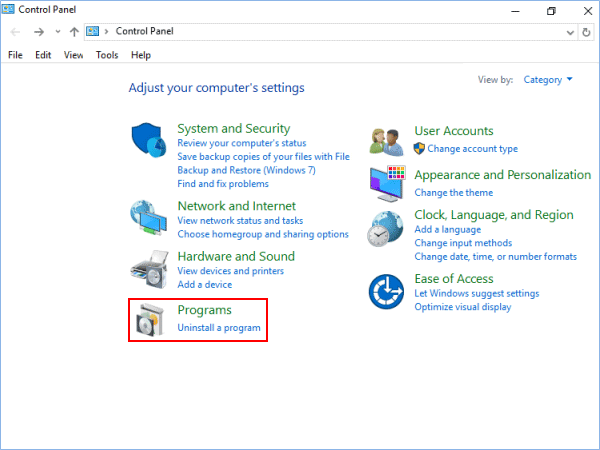
步骤1:按Win + X键,单击“快速访问”菜单中的“控制面板” ,然后单击“程序”

单击程序

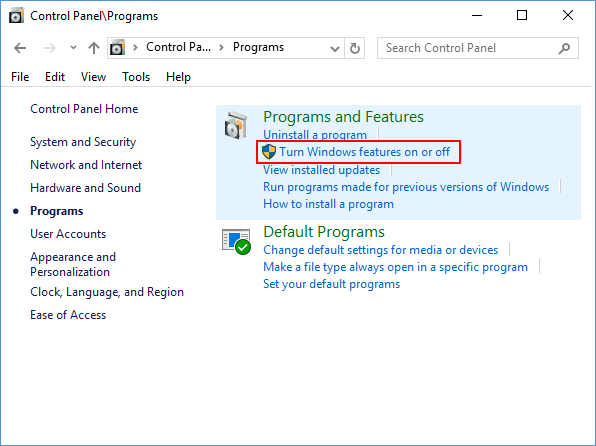
步骤 2:单击打开或关闭 Windows 功能

打开或关闭 Windows 功能

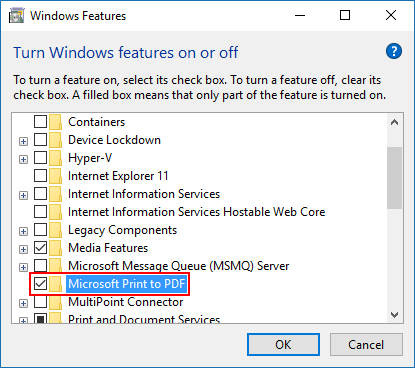
步骤 3:勾选“Microsoft Print to PDF” 以了解您想要执行的操作,然后单击 “确定”

检查 Microsoft 打印到 PDF 选项

当 Windows 完成应用更改后,您可以重新启动计算机。

如何在设备和打印机上将 Microsoft Print 添加到 PDF

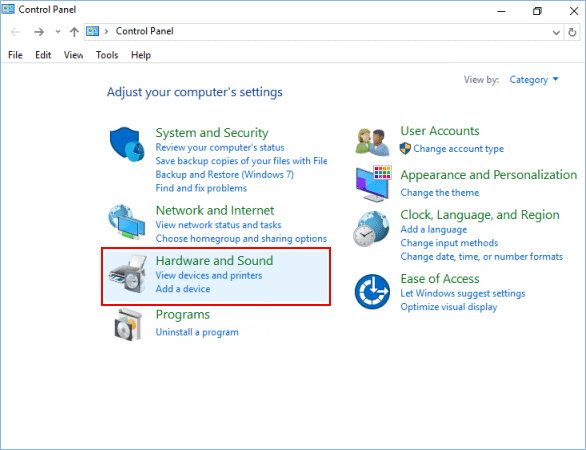
步骤 1:打开控制面板,单击硬件和设备,然后单击设备和打印机

硬件和声音

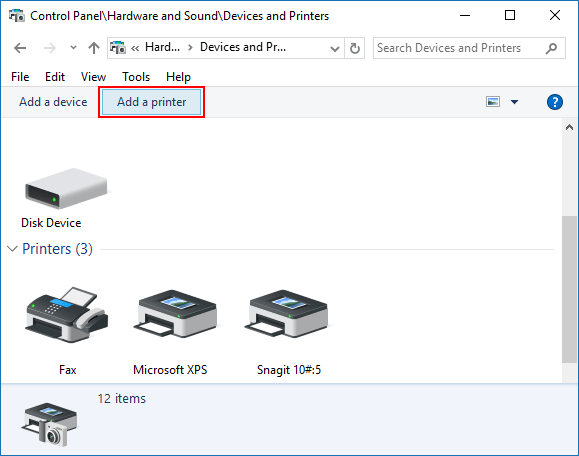
步骤 2:单击  “设备和打印机”工具栏中的“添加打印机” 。

添加打印机

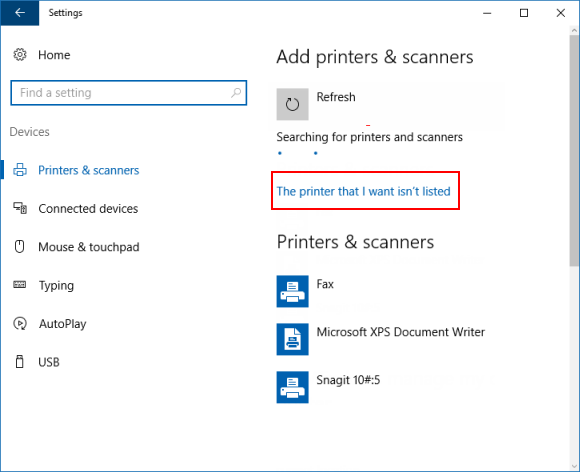
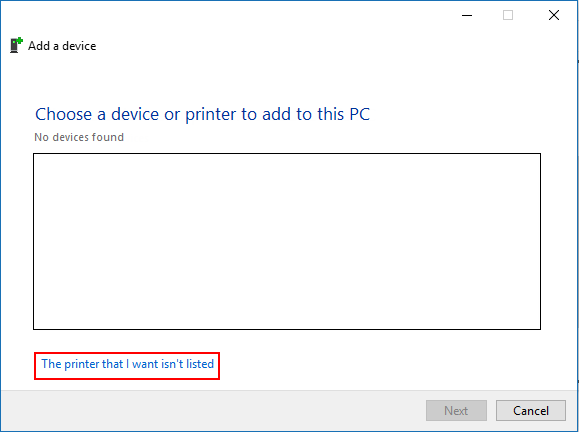
步骤 3:单击“ 我想要的打印机未列出 ”链接,然后转到 下面的步骤 4  。
如何在Windows10上启用并激活Microsoft Print to PDF

如何激活设置中的 Microsoft 打印到 PDF 选项

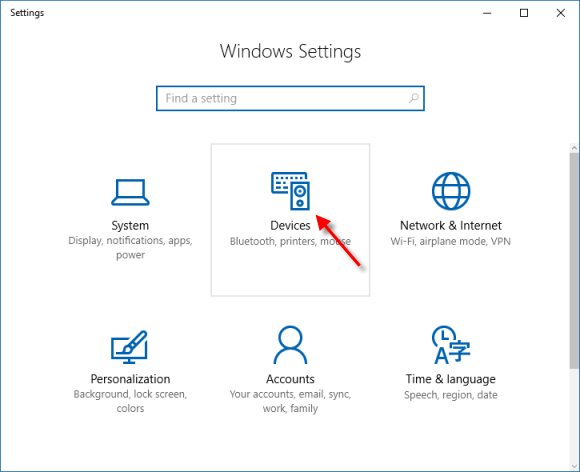
步骤 1:打开“设置”应用程序,单击“设备”图标。
如何在Windows10上启用并激活Microsoft Print to PDF

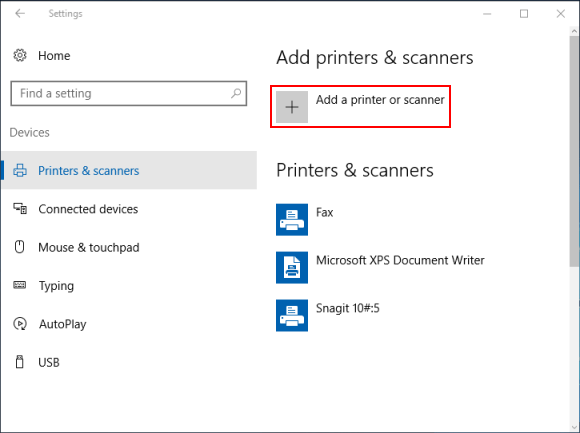
步骤 2:在打印机和扫描仪选项卡左侧  ,单击 打印机和扫描仪下的 添加打印机或扫描仪

如何在Windows10上启用并激活Microsoft Print to PDF

步骤 3:单击“我想要的打印机未列出”链接。

如何在Windows10上启用并激活Microsoft Print to PDF

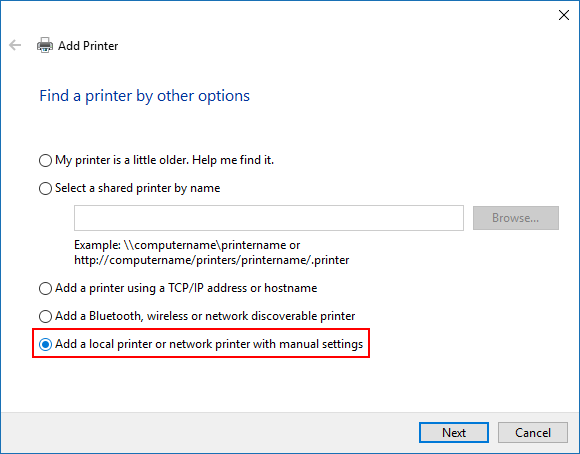
步骤 4:选择 添加本地打印机或手动设置的网络打印机,然后单击 下一步

如何在Windows10上启用并激活Microsoft Print to PDF

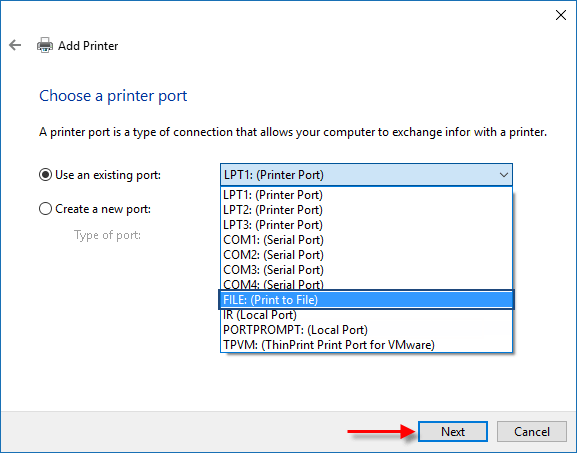
步骤 5:选择“使用现有端口” , 从下拉菜单中 选择 “文件:(打印到文件)” ,然后单击“下一步”

如何在Windows10上启用并激活Microsoft Print to PDF

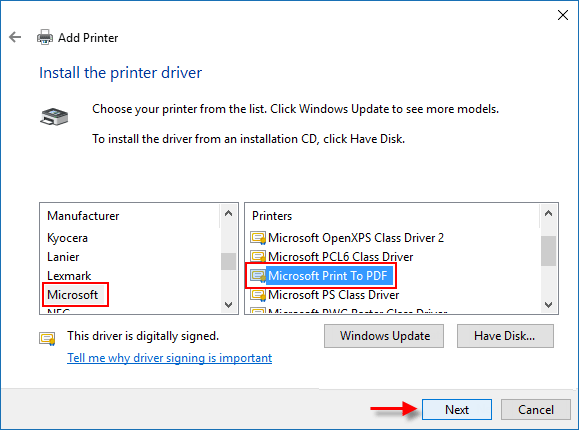
 步骤 6:在左侧窗格中 选择 “Microsoft” , 在右侧窗格中 选择“Microsoft Print to PDF” ,然后单击“下一步”

如何在Windows10上启用并激活Microsoft Print to PDF

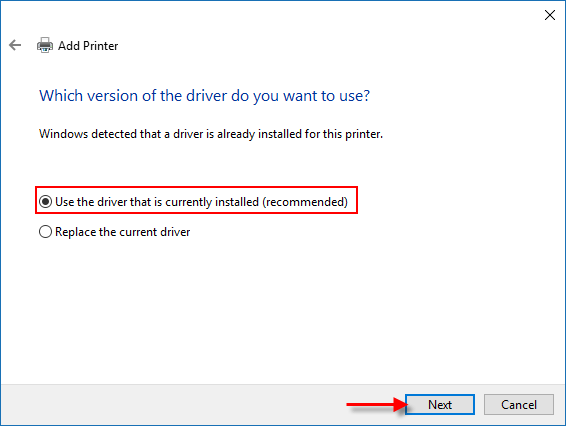
步骤7:选择使用当前安装的驱动程序,然后单击 下一步

如何在Windows10上启用并激活Microsoft Print to PDF

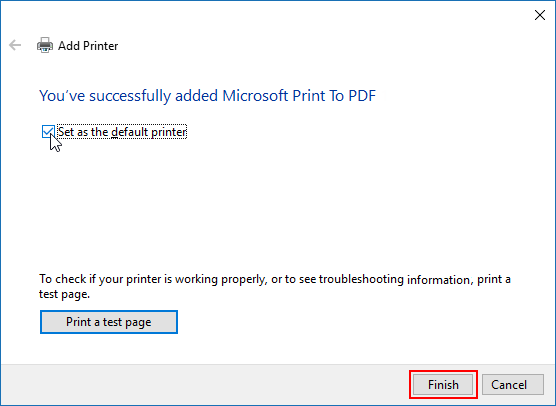
步骤8:然后单击“下一步”,然后单击“完成”

如何在Windows10上启用并激活Microsoft Print to PDF

本站所有文章资讯、展示的图片素材等内容均为注册用户上传(部分报媒/平媒内容转载自网络合作媒体),仅供学习参考。 用户通过本站上传、发布的任何内容的知识产权归属用户或原始著作权人所有。如有侵犯您的版权,请联系我们反馈本站将在三个工作日内改正。
(1)
上一篇 2023年7月29日 下午6:59
下一篇 2023年7月29日 下午7:05

相关推荐

  • win10系统运行缓慢,如何优化软件启动速度?

    “我的电脑总是需要很长时间才能打开程序。当我有一些重要的事情需要立即完成时,它运行得很慢,这浪费了我的时间,让我的工作无法按时完成。我能做些什么来解决这个问题呢?” 您是否发现您的…

    2023年8月7日
  • 如何访问Windows10中的高级启动选项

    Windows 10 中的“高级启动”选项菜单提供对多种工具的访问,以查找和修复计算机上的问题。您将在下面找到许多访问 Windows 10 中的高级启动选项的方法。 在 Wind…

    2022年12月20日
  • 解决Windows10中的默认网关不可用错误

    如果您遇到“默认网关在您的计算机上不可用”的问题,您应该能够使用下面提供的故障排除步骤解决此问题。 Windows10中的默认网关不可用错误 由于各种原因,您的计算机上的默认网关不…

    2022年11月25日
  • 如何取消Windows10关闭/重启的提示

    当您关闭或重新启动计算机时,Windows 会请求每个程序和服务结束其会话并正常退出。如果应用程序和服务没有响应请求,Windows 就会杀死那些行为不当的服务,以便系统可以关闭。…

    2023年7月26日
  • 如何为Win10/7设置适当的虚拟内存页面文件大小

    虚拟内存是一种使用电脑硬盘为电脑提供额外内存的方法。分页文件是硬盘上的一个区域,当您用完可用 RAM 时,Windows 将其用作 RAM。本指南介绍如何为所有 Windows 电…

    2023年8月15日
  • 如何更改DHCP租用时间Windows10

    网络中的每台计算机和设备都分配有一个IP 地址,该地址可以是静态的,也可以是动态的,具体取决于路由器和互联网服务提供商的配置。如果您使用的是动态 IP 配置,则网络上每台设备的 I…

    2023年7月3日
  • 磁盘空间不足无需格式化,Win10中扩展C盘的方法

    当您启动计算机或使用硬盘驱动器时,您是否收到过磁盘空间不足的警告?弹出此错误消息时,表示您的硬盘驱动器空间不足。 磁盘空间不足会影响电脑的正常使用,其中系统盘空间不足尤为严重。当你…

    2023年6月3日
  • 如何正确设置全新的Win10电脑,让你的操作更流畅!

    您最近是否购买了全新的 Windows 10电脑 并想要设置所有基本设置。好吧,在本教程中,您来对地方了,我们解释了您必须确保获得一台运行良好的计算机的所有关键方面。 您可能已经知…

    2023年4月18日
  • 如何访问Windows10中的启动文件夹位置

    与计算机一起自动启动或引导的程序的快捷方式位于启动文件夹中。您将在下面找到在 Windows 10 中访问启动文件夹位置的步骤。 Windows 10 中的启动文件夹位置 在以前版…

    2023年1月13日
  • 磁盘管理未在Windows10中打开,修复方法

    磁盘管理是一个内置的系统实用程序,允许您执行不同的高级存储任务,如硬盘分区大小、合并或减小大小。然而,最近一些用户报告说磁盘管理在 Windows 10 中没有打开。每当他们尝试访…

    2023年3月21日