如何在Windows10上连接到投影仪或电脑

想要将您的电脑屏幕无线镜像到另一台电视或投影仪吗?本指南将向您展示如何将 PC 连接到投影仪或电视。在本指南中,您还将学习如何将屏幕破碎的计算机投影到另一台PC上,以便您可以使用键盘和鼠标控制该计算机,并使用PC中存储的文件。

如何将 Windows 10 电脑连接到投影仪或电视

您可以使用房间内的电缆连接器之一连接 PC,或使用 Miracast 无线连接到投影仪。通过以下这些方法,可以轻松连接到外部显示器。

方法 1:有线连接项目

步骤 1:使用适当的电缆将计算机连接到电视或投影仪。
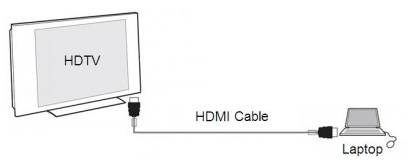
将电脑连接到电视

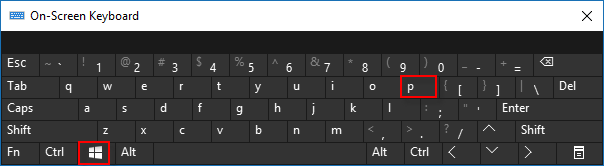
步骤 2:连接后,按Windows 徽标键 + P调出显示器选项。

调出监视器选项

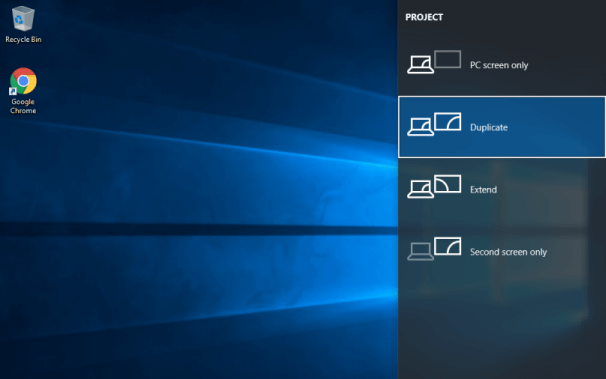
步骤 3:选择四个选项之一:

  • 仅 PC 屏幕。您将看到电脑上的所有内容。(当您连接到无线投影仪时,此选项将更改为“断开连接”。)
  • 重复。您将在两个屏幕上看到相同的内容。
  • 延长。您将看到所有内容都分布在两个屏幕上,并且您可以在两个屏幕之间拖动和移动项目。
  • 仅第二个屏幕。您将在连接的屏幕上看到所有内容。您的另一个屏幕将是空白的。

如何在Windows10上连接到投影仪或电脑

方法二:无线连接投影仪或电视

如果您的电脑和投影仪都支持Miracast,您甚至可能不需要电缆。去做:

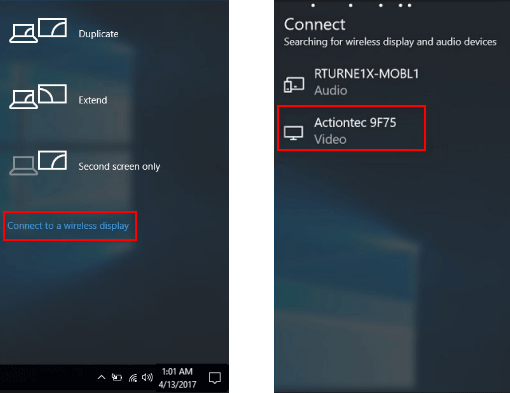
按Windows 徽标键‌ + P,选择连接到无线显示器,选择投影仪,然后就完成了。

连接到无线显示器

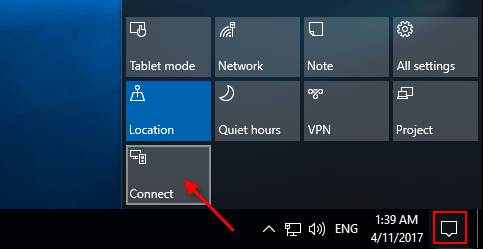
要检查您的 PC 是否具有 Miracast 并且可以投影到: 打开“操作中心”,单击“连接”按钮。你的电脑会告诉你。详细信息请参阅:检查 Windows 10 是否支持 Miracast 的 2 种方法。

如何将手机或另一台电脑投影到 Windows 10 电脑

您可以使用 Miracast 无线技术将 Windows 10 手机或远程 PC 投影到您的计算机屏幕,使其可以通过键盘和鼠标控制远程屏幕。

有两个步骤:自定义设置,然后使用 Connect 应用程序建立连接。

第 1 部分:在 Windows 10 中自定义投影到此电脑设置

步骤1:单击“开始”按钮,打开“设置”应用程序,打开“系统”。
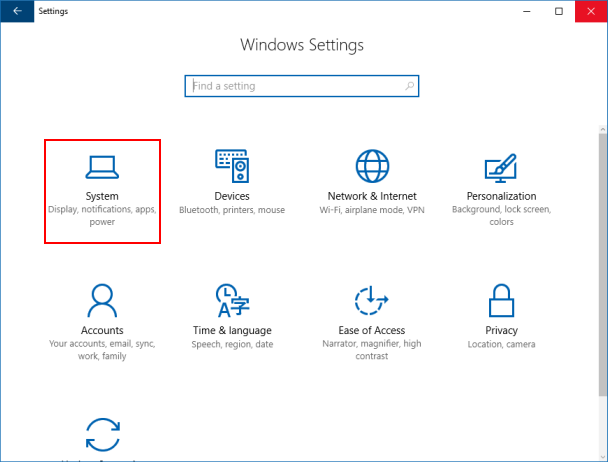
如何在Windows10上连接到投影仪或电脑

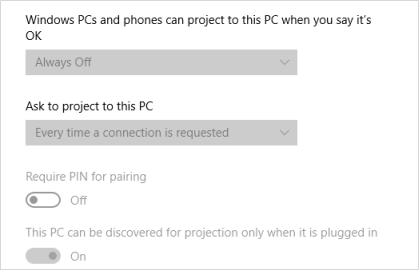
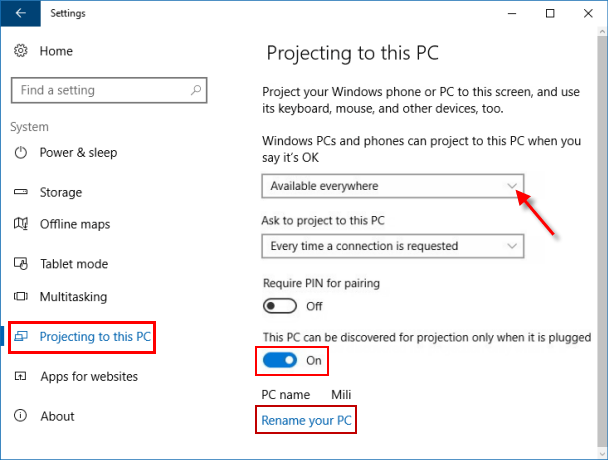
步骤 2:选择“投影到此电脑”选项卡,为了使您尝试投影的其他设备可以发现您的设备,您必须自定义 Windows PC 和手机可以在您说“确定”选项时投影到此电脑。并启用仅当插入时才能发现这台电脑进行投影设置。
如何在Windows10上连接到投影仪或电脑

如果禁用此选项,请参阅本指南以启用投影到此 PC 的功能。

无法投影到这台电脑

如果您愿意,可以重命名您的电脑,以便更轻松地发现远程主机上的设备。

第 2 部分:将设备投影到您的计算机

使用以下步骤将其他计算机的显示屏无线镜像到您的 Windows PC,了解如何将智能手机的屏幕连接到无线显示屏的更多信息,请参阅通过 Miracast 将智能手机的屏幕投影到 Windows 10 PC。

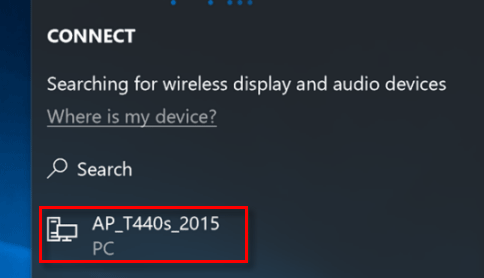
步骤1:单击  任务栏中的“操作中心”按钮,单击“连接”按钮。
将设备投影到您的计算机

步骤 2:然后单击您要投影的设备的名称。单击“是”以允许该设备进行投影。

将设备投影到您的 PC

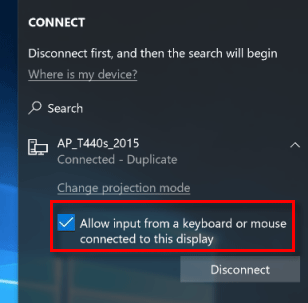
步骤 3:根据需要选中允许连接到此显示器的键盘或鼠标输入选项。

允许通过键盘或鼠标输入

连接后,您还可以使用键盘和鼠标控制远程屏幕。

将设备连接到您的 Windows 10 电脑

本站所有文章资讯、展示的图片素材等内容均为注册用户上传(部分报媒/平媒内容转载自网络合作媒体),仅供学习参考。 用户通过本站上传、发布的任何内容的知识产权归属用户或原始著作权人所有。如有侵犯您的版权,请联系我们反馈本站将在三个工作日内改正。
赞 (0)
上一篇 2023年7月29日
下一篇 2023年7月29日

相关推荐

  • 解决Windows10中的默认网关不可用错误

    如果您遇到“默认网关在您的计算机上不可用”的问题,您应该能够使用下面提供的故障排除步骤解决此问题。 Windows10中的默认网关不可用错误 由于各种原因,您的计算机上的默认网关不…

    2022年11月25日
  • 如何取消Windows10关闭/重启的提示

    当您关闭或重新启动计算机时,Windows 会请求每个程序和服务结束其会话并正常退出。如果应用程序和服务没有响应请求,Windows 就会杀死那些行为不当的服务,以便系统可以关闭。…

    2023年7月26日
  • Windows10自动更新怎么关?教你几招

    我发现自从将Windows 7或Windows 8更新到Windows 10后,我的电脑运行速度明显没有以前快了,甚至出现了卡顿的问题。于是我试图弄清楚为什么会出现这种情况,结果发…

    2023年7月31日
  • 如何回滚或卸载Windows 10 22H2

    Windows 10 22H2 是一个次要功能更新,它为您的设备添加了质量修复和改进。但是,由于它仍然是新的,这可能会导致在运行旧的或尚未更新的 Windows 应用程序时出现兼容…

    2023年5月27日
  • 如何禁用Windows10中的密码显示按钮?

    每当用户键入密码时,Windows 10 都会提供一个密码显示按钮。这用于重新检查密码是否正确。对于密码较长或复杂的用户来说,这是一项非常有用的功能。然而,一些关注安全的用户不喜欢…

    2023年6月9日
  • 如何在Windows10中禁用Windows Insider服务

    微软在正式向公众发布之前通过内部程序测试新功能。出于这个原因,我们的计算机上有一个名为“ Windows Insider ”的程序。目的很简单——注册用户(内部人员)可以提前访问这…

    2023年5月26日
  • 解决Windows10/11中的空白开始菜单故障

    由于 Windows 更新损坏或系统内的一般损坏错误,“开始”菜单有时会变成空白。发生这种情况时,用户将看不到任何应用程序、设置、资源管理器以及电源图标。 在某些情况下,此问题还会…

    2023年8月29日
  • 如何在Win10中更改文本大小(电脑设置字体大小)

    如果您觉得计算机上的字体大小或文本大小太小难以看清,您可以按照以下步骤在 Windows 10 中更改文本大小。 在 Windows 10 中更改文本大小 Windows 10 允…

    2023年1月6日
  • 如何升级到Windows10 22H2,简单操作方法

    Windows 11 版本 22H2 已于 2022 年 9 月 20 日面向公众推出。微软及其团队还在为 Windows 10 用户制作 Windows 11 的镜像,该镜像可能…

    2023年5月27日
  • 在Windows10中创建本地用户帐户的4种方法

    在新计算机上初始安装 Windows 期间,Microsoft 将尽一切努力帮助您开始使用在线帐户。尽管大多数用户都会按照屏幕上的说明进行操作,但这并不是每个人都喜欢或要求的。 很…

    2023年7月10日