
如果您有 iPhone,可以通过多种方式将其与 Mac 结合使用。留在 Apple 生态系统中,您可以访问通用剪贴板、传递 Safari 链接等连续性功能。
但如果您有 iPhone 和 Windows PC 该怎么办?值得庆幸的是,您仍然可以选择让它们一起工作。以下是如何将 iPhone 镜像到 PC——这也适用于 iPad!
使用 LonelyScreen 将 iPhone 屏幕镜像到 PC
Apple 的 AirPlay 协议可让您轻松将iPhone 连接到 Apple TV、HomePod 或其他 Apple 设备。但这不适用于非 Apple 设备,因此您无法将 iPhone 镜像到运行 Windows 的笔记本电脑。这就是 LonelyScreen 的用武之地。
该实用程序允许您的 Windows 计算机接受 AirPlay 连接,因此它是此过程的关键。前往LonelyScreen 下载页面。您将在“免费试用下载”下看到一个下载按钮——继续将其安装到您的系统上。
请注意,LonelyScreen 的个人使用费用为 15 美元/年。然而,如果您经常使用它的功能,那么它的价格是合理的,特别是与类似工具的收费相比。
该软件应在几秒钟内安装完毕。一旦完成,您可能会看到 Windows 防火墙提示,让您知道它阻止了对该应用程序的访问。选中该框以允许通过专用网络(例如您的家)进行访问。如果您愿意,您还可以检查公共网络(例如咖啡店),但这不是必需的(或不安全)。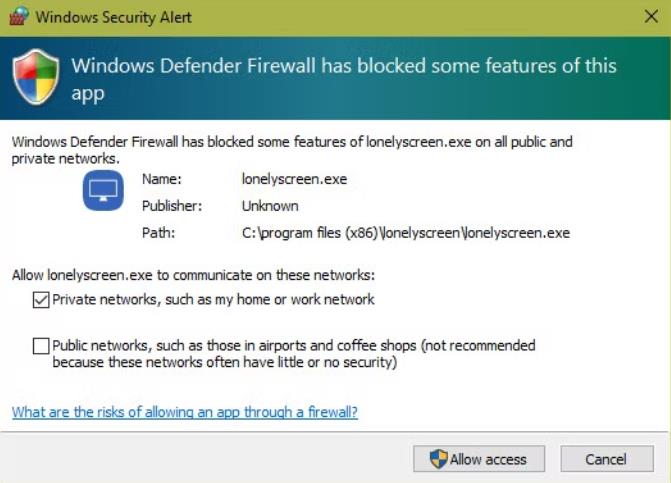

单击允许访问,然后打开 LonelyScreen(如果尚未打开)。您会看到有关使用免费试用版的警告;单击“也许稍后”继续。
从那里,您将看到 LonelyScreen 主窗口。如果您愿意,可以单击LonelyScreen文本来更改 AirPlay 服务器的名称。这就是您现在需要在计算机上执行的所有操作。 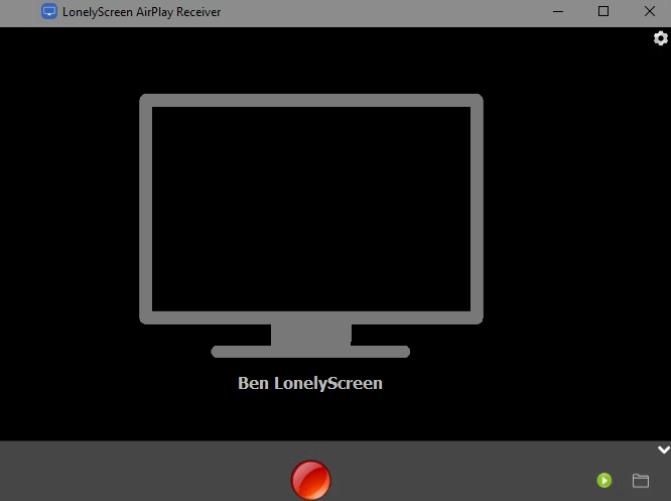
如何将 iPhone 投射到 LonelyScreen
接下来,拿起您想要将屏幕镜像到电脑的 iPhone 或 iPad。在 iPhone X 及更高版本或者运行 iOS 12 或更高版本的 iPad 上,从右上角向下滑动打开控制中心。在较旧的 iPhone 机型上,从屏幕底部向上滑动。
打开控制中心后,您应该在按钮中看到屏幕镜像快捷方式。点击它,您将看到可用的 AirPlay 设备列表。
如果到目前为止一切顺利,您应该会在列表中看到您的LonelyScreen服务器。点击它即可开始将屏幕镜像到电脑。
从那里,在 iPhone 上做任何您想做的事情,您都会在 LonelyScreen 窗口中实时看到它。您可能需要最大化窗口以获得更好的视图。
以这种方式将 iPhone 屏幕镜像到笔记本电脑并不能让您通过 LonelyScreen 控制手机,因此您无法通过单击在手机上导航。但是,它确实允许您使用内置工具创建屏幕录制。
如果您在 LonelyScreen 窗口底部没有看到红色按钮,请单击右下角的小箭头以展开底部面板。当您单击红色的“录制”按钮时,LonelyScreen 将开始录制 iPhone 或 iPad 显示屏上的所有内容。
执行您想要记录的任何操作,然后再次单击红色按钮停止。该应用程序会将视频文件放置在您的用户帐户的视频目录中。 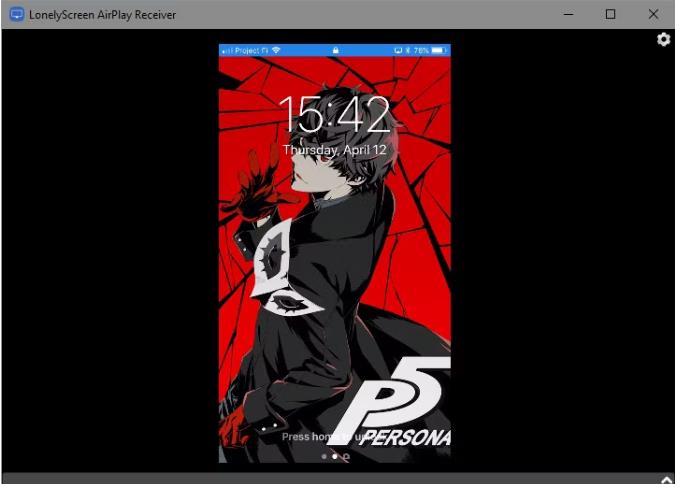
要关闭连接,请从控制中心的屏幕镜像快捷方式中取消选择 LonelyScreen,或关闭电脑上的 LonelyScreen 应用程序窗口。
如果 LonelyScreen 不起作用怎么办?
将 iPhone 的屏幕投影到 PC 真的就像运行 LonelyScreen 并通过 AirPlay 连接 iPhone 一样简单。但是,如果由于某种原因它不起作用,您应该确保您有一些有序的项目:
- 确保您已打开 LonelyScreen。您可以最小化 LonelyScreen 窗口,但关闭它会阻止您进行镜像。
- 确认您已允许 LonelyScreen 通过防火墙。如果应用程序无法通过防火墙,它会在其主窗口上显示一个小横幅。单击“修复”以允许其进行通信。
- 确保您有兼容的设备。几乎所有现代 iOS 设备都可以使用 LonelyScreen,但如果您有一个非常旧的型号,不支持 AirPlay,那么它就无法工作。
- 至少需要 iPhone 4s、iPad 2、原装 iPad mini 或 iPod touch 5。
- 在 iPhone 上启用 Wi-Fi 并将其连接到与 PC 相同的网络。如果您的设备位于不同的网络上,AirPlay 将无法工作。
- 重新启动您的 PC 和 iPhone。有时快速重新启动可以修复小故障。
iPhone 和 iPad 屏幕镜像的实际用途
为什么要将 iPhone 屏幕镜像到 PC?也许您正在做演示,需要一种简单的方法来向观众展示 iPhone 上的步骤。由于 LonelyScreen 的内置录制功能,镜像也是在 iPhone 上录制截屏视频的一种简单方法。
除此之外,将手机内容显示在更大的屏幕上可以让其他人轻松观看您正在做的事情。在紧要关头,您可以使用它在更大的屏幕上轻松播放手机上的视频,而无需传输文件。它还允许您监控手机上的应用程序,而无需经常使用它。
请注意,除了屏幕镜像之外,您还可以使用 LonelyScreen 来投射媒体。许多应用程序都有 AirPlay 符号(有时位于“共享”菜单下),可让您将它们投射到电脑上。
例如,在播放音乐时,您可以打开控制中心并在“正在播放”面板上强制触摸,以通过 AirPlay 将其发送到您的电脑。
将 iPhone 和 iPad 屏幕镜像到您的 PC:成功!
现在您知道如何将 iPhone 或 iPad 的屏幕直接镜像到笔记本电脑或台式机上。虽然与本机 Mac 支持相比,它需要额外的程序,但它仍然非常简单。在使用 LonelyScreen 进行测试后,免费试用版仍然有效,尽管偶尔会出现警告框。那么,对于偶尔使用的情况,没有理由不保留它。
如需替代方案,请查看更多将屏幕投射到 PC 的方法。我们还展示了当您的 iPhone 无法连接到电脑时该怎么做。