如何将链接从安卓手机发送到Windows电脑

虽然手机的便携性很方便,但它们并不能为所有事情提供全面的体验。例如,如果您想阅读您最喜欢的在线杂志中的长篇专栏,您可能需要在 PC 上进行。

共享 Windows PC 的链接可帮助您直接进入,而无需将链接复制并粘贴到数字笔记本或通过电子邮件向自己发送链接。这是一种将链接从 Android 手机发送到 Windows PC 的快速简便的方法。

如何将 URL 从 Android 发送到 Windows

要将 Android 手机的链接共享到 Windows PC,您需要先链接这两个设备。但在开始之前,请确保您的手机运行 Android 7.0 (Nougat) 或更高版本,并且您的 Windows PC 至少具有 Windows 10 May 2019 更新。

因此,如有必要,请首先更新您的 Android 手机或 PC。此外,您的手机和电脑应连接到同一 Wi-Fi,此方法才能发挥作用。

请按照以下步骤将您的手机和 Windows PC 设置为链接共享:

  1. 在 Windows PC 上下载并安装Your Phone Companion 应用程序。
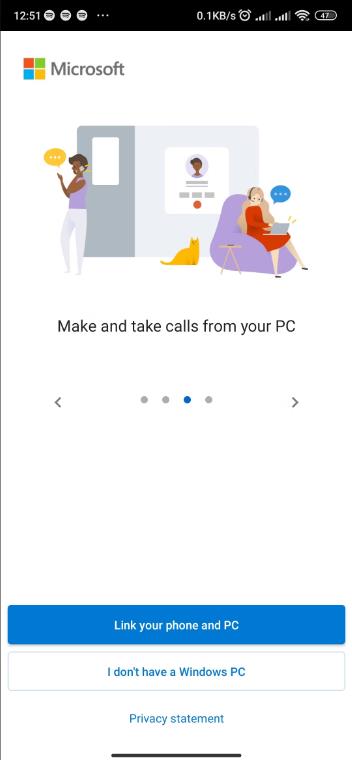
  2. 启动应用程序,选择“开始”,然后使用您的 Microsoft 帐户登录。如果您没有 Microsoft 帐户,请创建一个。该应用程序将带您进入一个屏幕来配对您的 Android 手机。
  3. 选中我已准备好 Your Phone Companion – 链接到 Windows 应用程序旁边的复选框。单击与二维码配对(您也可以选择手动配对,但这有点繁琐。)。该应用程序将生成一个唯一的二维码。
  4. 接下来,从 Google Play 商店在 Android 手机上安装Microsoft 的 Your Phone Companion 应用程序。启动应用程序并点击链接您的手机和电脑。
  5. 点击继续并将二维码扫描仪指向 Windows PC 上的应用程序显示的代码。如何将链接从安卓手机发送到Windows电脑

扫描后,点击设备上的继续并授予应用程序所有必要的权限。您还应该允许该应用程序在后台运行。点击“完成”即可在手机上完成操作。在您的电脑上,点击继续以完成。

如何分享链接

现在您的设备已链接,您可以通过以下步骤将链接从手机共享到电脑:

  1. 在手机上的浏览器中打开您要共享的链接。在此示例中我们将使用 Google Chrome。
  2. 点击右上角的三点菜单,然后选择共享。
  3. 从共享菜单中选择您的手机伴侣。如果您在应用程序列表中看不到“您的手机”伴侣,请点按“更多”。
  4. 您的手机伴侣应用程序将显示一个弹出窗口,其中包含已连接的电脑列表。选择您的电脑名称以发送链接。如何将链接从安卓手机发送到Windows电脑

如果您的电脑已打开,该链接将立即在您的默认浏览器中打开。否则,当您打开电脑电源时,您会收到通知。

有关的:
如何在智能手机和 PC 之间移动浏览器选项卡

轻松共享从 Android 到 Windows PC 的链接

将链接从一个设备共享到另一个设备不应该是一项艰巨的任务。对于 Android 和 Windows PC,该过程非常简单,链接会直接在默认浏览器中打开。没有比这更容易的了。

希望您现在能够使用上述步骤立即共享到您的 Windows PC 的链接。

本站所有文章资讯、展示的图片素材等内容均为注册用户上传(部分报媒/平媒内容转载自网络合作媒体),仅供学习参考。 用户通过本站上传、发布的任何内容的知识产权归属用户或原始著作权人所有。如有侵犯您的版权,请联系我们反馈本站将在三个工作日内改正。
赞 (0)
上一篇 2023年7月8日
下一篇 2023年7月8日

相关推荐

  • 如何使用ICC配置文件在Win中安装颜色配置文件

    有没有想过为什么图像在每台显示器上看起来都不一样?为什么用手机拍摄的一些照片在另一部手机的显示屏上看起来出奇地好?答案是如何配置显示器以输出该图片的正确颜色。想象一个根据硬件构建的…

    2023年3月6日
  • 如何在Notepad++中增大或减小字体大小

    Notepad++ 是 Microsoft Windows 操作系统的免费源代码编辑器。它提供了标准 Windows 记事本所不具备的附加功能。与其他文本编辑器不同,Notepad…

    2023年7月7日
  • 如何让Windows11电脑静音?禁用声音设备方法

    Windows 10 和 Windows 11 都允许您根据需要启用或禁用音频输出设备。当多个音频设备连接到您的系统,并且您不想经历反复断开和重新连接它们的麻烦时,这非常有用。 您…

    2023年6月27日
  • 内置Windows应用程序的15个超强替代品

    很棒的 Windows 附带了一堆随附的应用程序,可用于从做笔记到查看媒体文件的所有应用程序,但它们通常不是最好的选择。以下是我们最喜欢的默认 Windows 应用程序替代品。 为…

    2022年12月13日
  • 电脑时钟慢了10分钟影响什么?如何修复

    如果您的计算机时钟慢了 10 分钟,您可以通过打开系统时钟并将时间向前调整 10 分钟来手动更改时间。您还可以让您的计算机自动与官方互联网时间服务器同步,以便它始终显示正确的时间。…

    2023年10月5日
  • 如何在任何Windows10电脑上安装Amazon Alexa

    Amazon Alexa 正在 Windows 10 上缓慢推出。它给虽然稍显平庸但实力雄厚的 Cortana 带来了激烈的竞争。然而,Alexa 有一个警告:它仅在 HP、Len…

    2023年7月14日
  • 如何找出您的应用程序在Windows上使用了多少空间

    随着适用于Windows的应用程序和程序的数量不断增加,您的电脑存储很容易被不必要的应用程序弄得乱七八糟。了解应用的存储使用情况可以帮助您有效地管理设备的存储分配,并确保资源密集型…

    2023年6月13日
  • CHKDSK是什么?如何用它修复Windows硬盘?

    一台有缺陷的电脑可能会让你整个星期都脱轨。幸运的是,内置的 Windows CHKDSK(检查磁盘)实用程序可以轻松查找并修复错误和错误。继续阅读以了解如何使用 CHKDSK 来提…

    2023年6月28日
  • 您必须了解的9个Windows文件夹技巧

    任何使用计算机的人都可能每天都需要使用文件夹。它们的目的是让我们存储在系统上的许多文件井井有条,但只有正确使用它们才能完成该任务。 这给用户带来了一些压力,但如果您了解一些有助于简…

    2023年10月6日
  • Windows中如何轻松地更改打印机的名称

    置设备时,设备名称是一个经常被忽视但很重要的细节。当您对网络进行故障排除或需要区分计算机时,如果它们的名称为Bill’s Laptop而不是COMPUTER-8319 …

    2023年7月14日