
Win11/10中存档应用程序功能的开启和关闭方法

我们都安装了我们打算使用的应用程序,但后来却忘记了它们的存在。然而,尽管您不再使用它们,这些应用程序仍然占用存储空间并使用我们的互联网带宽。为了防止他们这样做,微软引入了存档应用程序功能。win11存档应用有必要开吗?

以下是您需要了解的有关 Windows 11 中的应用程序存档的信息。

什么是应用程序存档功能?

应用程序存档是一项功能,可以自动卸载您很少使用的应用程序,同时保持其关联文件和设置不变。如果您决定再次打开存档的应用程序,Windows 将从 Microsoft Store 重新下载它们,您可以继续使用它们。

存档应用程序功能仅适用于从 Microsoft Store 下载的应用程序。

您应该启用还是禁用应用程序存档?

如果您容易安装大型或过多的应用程序并忘记它们,那么“存档应用程序”功能将为您提供很好的帮助。这样,当您尝试释放计算机上的空间时,就不必亲自卸载应用程序。

但是,在某些情况下,Microsoft 商店中不再提供已存档的应用程序。这意味着您可能会丢失将来可能需要的应用程序。

现在,假设您担心可能会丢失存档的应用程序,并且并不特别担心它们占用空间或使用互联网带宽。在这种情况下,我们建议禁用存档应用程序功能。

如何在 Windows 11 中启用或禁用应用程序存档?

您不必在 Windows 11 中启用应用程序存档,因为它默认处于启用状态。您可以通过右键单击Windows并单击选项列表中的应用程序和功能来检查这一点。然后,展开更多设置。Win11/10中存档应用程序功能的开启和关闭方法
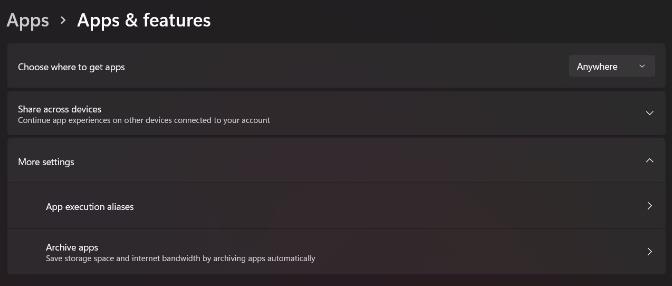
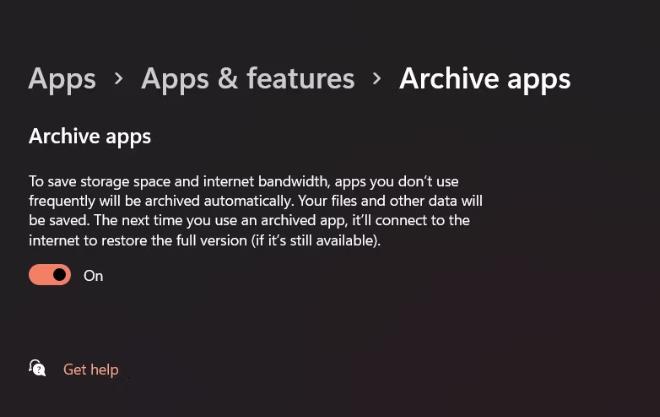
单击“存档应用程序”,您将看到 Windows 已将开关设置为“开”。您还将看到操作系统已在此处存档的应用程序。

通过单击切换按钮,您可以根据需要打开和关闭应用程序存档。
Win11/10中存档应用程序功能的开启和关闭方法

现在您了解了 Windows 11 中的存档应用程序

现在您已经熟悉了存档应用程序功能,您可以根据需要启用或禁用它。这些需求通常围绕您想要节省多少存储空间和互联网带宽。话虽如此,我们将把这部分留给您来决定。

本站所有文章资讯、展示的图片素材等内容均为注册用户上传(部分报媒/平媒内容转载自网络合作媒体),仅供学习参考。 用户通过本站上传、发布的任何内容的知识产权归属用户或原始著作权人所有。如有侵犯您的版权,请联系我们反馈本站将在三个工作日内改正。
(0)
上一篇 2023年7月7日 下午2:46
下一篇 2023年7月7日 下午2:49

相关推荐

  • 如何访问Windows10/11启动文件夹,步骤详解

    尽管Windows启动文件夹很久以前就被搁置了,但它仍然可用,隐藏在Windows10的深层数据结构中。它听起来并不容易找到或进入,但并不难. 能够找到该文件夹​​在某些情况下非常…

    2023年4月2日
  • 如何在Windows11中将Microsoft帐户切换到本地

    如果您不想再使用Microsoft帐户登录计算机,您可以在Windows11中找到以下步骤将Microsoft帐户切换为本地帐户。 在Windows 11中将Microsoft帐户…

    2022年11月21日
  • 如何在Windows11/10上获取Minecraft–免费或付费版本

    在本指南中,我们讨论了在Windows11或10电脑上获取Minecraft的可能方法、它为初学者提供的不同版本以及如何激活它们。 Minecraft以一款非常小的游戏开始了它的旅…

    2023年5月23日
  • 如何设置并启用Windows11远程桌面连接

    您是否尝试远程访问另一台电脑,但不确定使用哪个软件?在这种情况下,您可能需要在Windows11/10中启用远程桌面连接。它是一项内置功能,可帮助您远程连接到其他计算机。 虽然网上…

    2023年11月23日
  • 修复Windows11/10中的生化危机2黑屏问题

    一些用户在他们的 电脑 上报告了生化危机 2 黑屏问题,而其他人则说他们遇到了黑屏。游戏可能会在不同情况下崩溃。这可能会在游戏启动后、游戏会话期间发生,或者您可能会在打开游戏时遇到…

    2023年5月22日
  • windows11自动鼠标漂移,7个修复方法

    Windows PC 上的鼠标光标会自动滚动吗?这是修复 Windows 11 PC 上鼠标自动滚动的简单指南。 Windows 11 中鼠标会自动滚动吗?当您浏览文件夹中的文件并…

    2023年9月23日
  • Windows11 23H2怎么卸载?教你几个方法

    我们中的许多人喜欢在新的更新适用于我们的系统时更新我们的电脑。然而,由于新的更新总是容易出现错误和问题,因此总是有可能出现一些新的错误代码或问题。如果您最近将系统升级到 Windo…

    2023年8月26日
  • 如何轻松获取Windows11电脑的最新更新

    作为 Windows 用户,您会知道 Microsoft 会定期发布 Windows 更新,以确保您的系统安全并处于最佳工作状态。虽然安全更新每月发布一次,但使您能够体验新功能的非…

    2023年7月10日
  • 如何在Windows11中检查您的显卡

    显卡是游戏 PC 中最重要的组件,因为它负责在屏幕上显示图像。了解您的计算机上安装了哪种图形卡至关重要,这样您就可以调整计算机上的设置以获得最佳性能。否则,游戏将滞后或根本无法玩。…

    2023年3月22日
  • 个性化Windows11主题的方法,打造你的专属桌面

    主题是个性化 Windows 11 桌面和锁定屏幕的好方法。Microsoft Store上有许多可用的主题,你可以下载并安装到你的计算机上。无论桌面背景多么美丽或迷人,您最终总会…

    2023年5月28日