
随着时间的推移,回收站变化很小。它是存储已删除文件的地方,直到您清空回收站、恢复文件或用完回收站中的空间为止。当回收站存储空间不足时,它只会删除回收站中最旧的文件,为新删除的文件腾出空间。
如果您像大多数 Windows 用户一样,您从来不会费心对回收站做太多事情。使用计算机进行工作时,了解如何更好地控制回收站和已删除的文件非常有价值。因此,让我们探讨一下 Windows 11 中的回收站可以做什么。
1. 如何增加或减少回收站存储空间
回收站不会永远存储您的文件。回收站会自动配置为具有一定百分比的分区大小,用于存储您在运行 Windows 时删除的文件。一旦保留空间用于容纳新文件,旧文件将被自动删除。
如果您经常删除文件,并希望在需要时可以从回收站中恢复它们,那么您应该注意删除的文件的大小。或者,您可以增加(或减少)为已删除文件保留的存储空间,以防您经常需要从回收站恢复文件。
您可以从回收站属性更改保留存储。右键单击回收站并选择属性。单击 C 驱动器,然后找到最大化大小字段。
现在,定义一个特定的大小(以 MB 为单位)来调整保留的存储空间。请记住,1 GB 等于 1024 MB,因此如果您希望回收站存储 GB 级的文件,则需要做一些心算。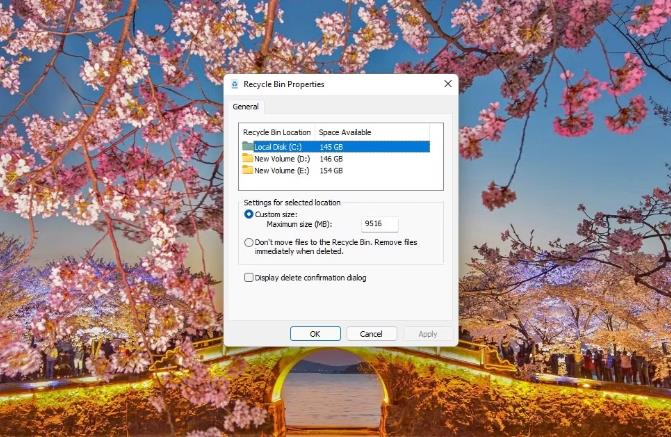

完成后,单击“确定”保存并退出。
您还可以更改电脑上其他驱动器的存储大小,但不能更改外部驱动器的存储大小。
2. 如何永久删除文件而不将其发送到回收站
如果您从不需要恢复已删除的文件,则可以跳过额外的步骤,直接将文件设置为删除。有两种方法可以做到这一点。
首先,您可以简单地使用键盘快捷键Shift + Delete来永久删除文件,而无需将它们发送到回收站。
其次,您可以更改回收站设置,这样即使您在没有键盘快捷键的情况下删除文件,这些文件也会被永久删除。
您可以从回收站属性中执行此操作。右键单击回收站并选择属性。选择文本旁边的单选按钮“不要将文件移至回收站”。删除文件后立即删除。 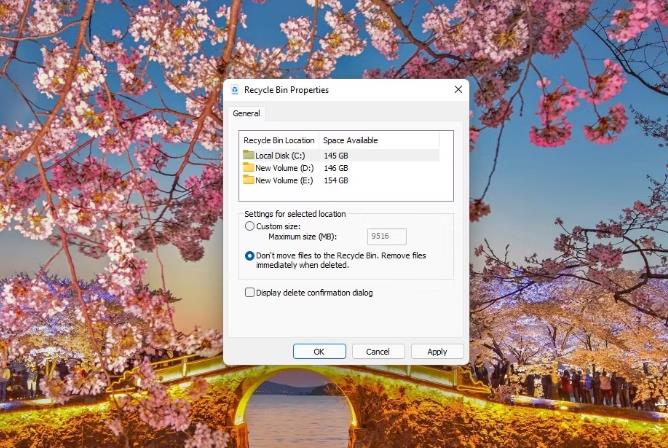
单击“确定”保存并退出。现在,当您删除某个项目时,它会立即被删除,而不是留在您的垃圾箱中。
3.启用删除文件前确认
如果您在使用电脑时容易误删除文件,可以启用确认功能,这样您就不会最终删除重要文件。如果您更改了回收站设置,以便文件在不进入回收站的情况下被永久删除,则尤其如此。
您可以从回收站属性中启用确认。右键单击回收站并选择属性。选中显示删除确认对话框文本旁边的框。 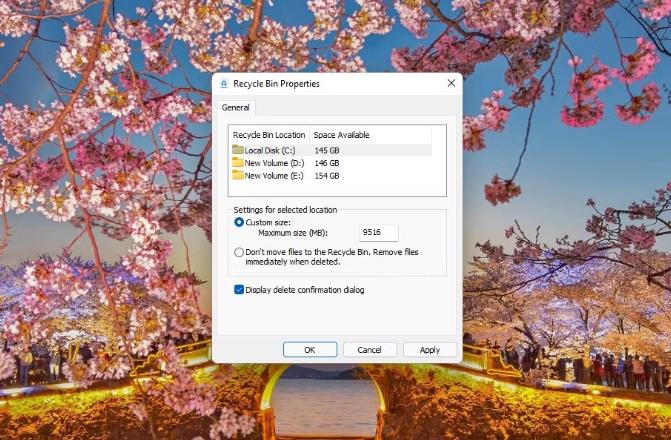
选择“确定”保存并退出。
请注意,您仍然可以在需要时使用键盘快捷键永久删除文件。
4. 如何按计划清空回收站
Windows 10 带来了一个名为 Storage Sense 的出色功能。您可以将清理 Windows 的工作交给 Storage Sense。本质上,它在一定程度上可以替代 CCleaner 等第三方工具。
如果您使用的是 Windows 10 或 11,您将能够使用存储感知在设定的天数后自动清空回收站。您可以将存储感知设置为在 1、14、30 或 60 天后删除回收站中的文件。
不计算每个文件的天数,即,如果您选择每 30 天清理一次垃圾箱,则文件不会在垃圾箱中保留 30 天。垃圾箱中的所有文件将按照 30 天的周期删除。例如,如果上次清理是在 29 天前,则第二天垃圾箱中的所有文件都将被清理,包括您今天删除的文件。
您可以从“设置”应用程序设置存储感知。按Win + I启动“设置”并导航至“系统”>“存储”>“存储感知”。
查找名为“删除我的回收站中的文件”的选项(如果它们已在回收站中存在超过时间),然后选择天数。默认设置为 30。
5. 如何将回收站放入系统托盘
如果您是回收站的重度用户,那么每次您想要打开回收站时,都可能会很烦人地转到桌面或在“开始”菜单中搜索回收站。幸运的是,您可以将回收站放入系统托盘中并直接访问它,从而减少了这些额外的步骤。
Windows 上没有内置选项允许将回收站添加到系统托盘。您需要依赖第三方工具,例如TrayBin或MiniBin。我们提供了有关如何使用这些工具将回收站添加到系统托盘的详细教程,因此如果您需要使用这些工具的帮助,请查看该教程。
回收站配置方便
回收站是 Windows 最容易被忽视的部分之一。虽然许多人不知道有多种配置方法,但了解如何使事情变得更方便有助于改善您的体验。
现在您已经了解了如何配置回收站,您可以更好地管理已删除的文件以及回收站如何在您的电脑上发挥作用。回收站很容易被忽视,但请确保您知道它如何派上用场。在某些情况下,只有当回收站从 Windows 中消失时,您才会意识到它的重要性。