如何在Windows10中启用或禁用鼠标指针阴影

默认的 Window 鼠标指针设置应该足以满足您的大部分计算机工作,但如果您觉得可能会进行刷新,则可以进行更改。如果您想提高 Windows 10 上鼠标指针的可见度,或者只是想让光标在明亮的背景上更加突出,您可以启用鼠标指针阴影。

如果这听起来很复杂,其实一点也不复杂。只需几个步骤,您就可以设置鼠标光标来投射阴影。这里有两种方法可以做到这一点。

如何通过系统设置启用或禁用鼠标指针阴影

鼠标指针阴影可以通过 Windows 的高级系统设置启用(和禁用)。您可以在此处更改与 Windows 10 中的用户配置文件和性能相关的设置。要在 Windows 10 中启用或禁用鼠标指针下的阴影,请执行以下步骤。

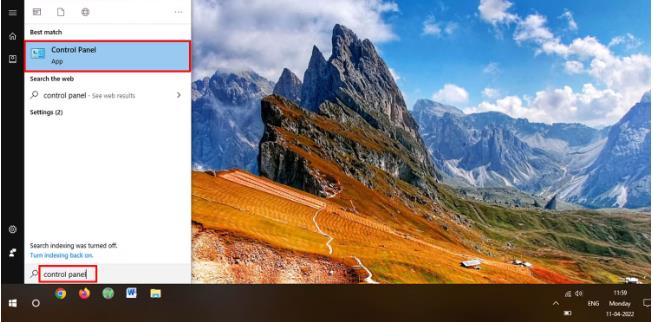
  1. 单击“开始”菜单,键入“控制面板”,然后单击出现的第一个选项。如何在Windows10中启用或禁用鼠标指针阴影
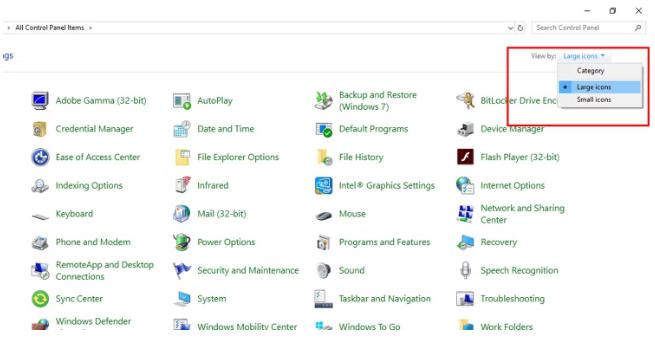
  2. 确保您按项目(大图标或小图标)查看控制面板。如何在Windows10中启用或禁用鼠标指针阴影
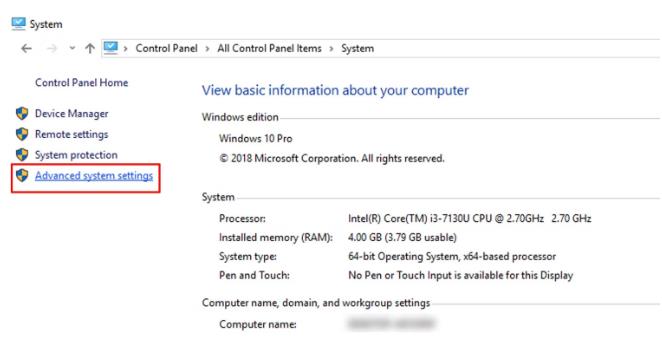
  3. 单击“系统”,然后在左侧面板上转到“高级系统设置”。如何在Windows10中启用或禁用鼠标指针阴影
  4. 在“高级”选项卡下,单击“性能”设置。
  5. 在“视觉效果”选项卡下,选中“在鼠标指针下显示阴影”框。

使用相同的方法禁用鼠标指针阴影。

如何通过鼠标设置启用或禁用鼠标指针阴影

如果您对无意中弄乱其他系统设置有点谨慎,请使用下一个方法在 Windows 10 中启用或禁用鼠标指针阴影。此处没有太多其他选项可供切换,因此您可以确定您正在更改只做你想要的。操作方法如下:

  1. 单击“开始”菜单,输入“控制面板”,然后单击 Windows 弹出的第一个选项。
  2. 再次确保您正在按项目查看控制面板。
  3. 单击“鼠标”选项可自定义鼠标设置。
  4. 浏览到自定义鼠标指针部分下方的“指针”选项卡,然后选中“启用指针阴影”框。

您可以再次使用同一组步骤来禁用鼠标指针阴影。

让您的鼠标指针更加明显

在 Windows 10 上启用或禁用鼠标指针阴影非常简单,无论您是想让它稍微更明显还是只是为了给您的 Windows 体验增添一点风味。如果您在自定义鼠标时寻求更大的外观更改,您甚至可以将所有 Windows 10 默认鼠标指针样式切换为更适合您的自定义鼠标光标。

本站所有文章资讯、展示的图片素材等内容均为注册用户上传(部分报媒/平媒内容转载自网络合作媒体),仅供学习参考。 用户通过本站上传、发布的任何内容的知识产权归属用户或原始著作权人所有。如有侵犯您的版权,请联系我们反馈本站将在三个工作日内改正。
(0)
上一篇 2023年7月7日
下一篇 2023年7月7日

相关推荐

  • 笔记本Win10禁止应用使用相机的方法

    某些应用程序需要访问相机才能按预期工作。该应用程序需要您的许可才能访问网络摄像头和麦克风。您可以控制哪些应用程序可以使用您的相机,哪些应用程序无法在 Windows 10 中访问相…

    2023年7月26日
  • 如何在Windows10中获取BSOD日志文件位置

    如果您使用的是 Windows 11 或 10 操作系统,蓝屏死机 (BSOD) 已成为当今的常见错误。此类错误的发生可能有多种原因,因此事先了解这些错误可能会让您深入了解如何防止…

    2023年3月23日
  • 如何在Windows10桌面上创建“切换用户”快捷方式

    如果您的Windows 10上有多个用户帐户,并且经常需要在用户之间切换,您可以在桌面上创建“切换用户”快捷方式,以便更轻松、更快捷地进行用户切换。 如何在Windows10中创建…

    2023年7月28日
  • 如何在Windows11/10中禁用启动声音

    虽然标志性的Windows启动令人愉悦并深受用户喜爱,但您有时可能会发现需要在Windows11/10计算机上禁用启动声音。 在 Windows 10/11 中禁用启动声音 如上所…

    2022年11月4日
  • 如何全新安装Windows 10 22H2

    Windows 10 22H2 即将发布,可能会在本月(即 2022 年 10 月)发布。升级现有版本的 Windows 通常会给用户带来一些错误代码或问题。如果您在计算机上安装新…

    2023年5月27日
  • WSReset.exe在Windows11/10上不工作

    如果WSReset.exe 无法在您的 Windows 计算机上运行,​​那么这篇文章会让您感兴趣。WSReset exe是 Windows 中内置的基于命令的工具。此工具用于重置…

    2023年2月27日
  • 如何在Win10中执行完全关机,关机命令方法

    如果您暂时不打算使用电脑,则可以通过按Win+X键、按U并再次按U来关闭电脑。关机将关闭所有应用程序、注销所有用户并完全关闭电脑。Windows 10 中的用户可以在电脑上执行混合…

    2023年7月26日
  • Windows10驱动程序怎么更新?3种方法教你

    未使用正确驱动程序完全更新的计算机上的Windows 10将极大地影响使用质量。本文介绍如何通过以下 3 种方式更新 Windows 10 驱动程序。 如何通过设备管理器更新驱动程…

    2023年8月31日
  • 如何在Windows10上清除剪贴板历史数据

    今天,我们都非常熟悉我们每天经常在计算机上使用的剪切、复制和粘贴功能。但是你知道当我们剪切或复制任何项目时,它会保存在剪贴板内存中吗?它一直存储在那里,直到您重新启动或注销计算机。…

    2023年4月14日
  • 修复:Windows10中的电源菜单中缺少睡眠选项

    “升级到 Windows 10 后,我发现睡眠选项从电源选项菜单中消失了。有什么办法可以解决这个问题并将睡眠选项添加到电源菜单中吗? ” 默认情况下,Windows 10 电源按钮…

    2023年8月1日