
下面介绍如何使用Windows11的工具制作可自行提取的SFC存档。
SFX 存档是一种特殊类型的自解压存档,您可以在 Windows 平台上创建它。它是一个可执行文件,用户无需任何第三方提取工具即可提取。
您可以使用此类存档通过电子邮件与其他用户共享文件组,他们可以通过双击 SFX 包轻松提取这些文件。这是在 Windows 11 中设置自解压 SFX 存档的方法。
如何使用 Windows 11 的 IExpress 向导设置 SFX 存档
Windows 11 包含一个 IExpress 向导,您可以使用它来设置 SFX。您可以使用该工具来设置 SFX 存档以仅提取文件或运行安装命令的文件。选择该向导的“提取文件并运行安装命令”选项使您能够设置用于安装应用程序的存档。
这是在 Windows 11 中创建 SFX 存档以仅使用 IExpress 向导提取文件的方法:
- 打开“开始”菜单,然后在搜索框内单击它。
- 在搜索框中键入IExpress 。
- 右键单击IExpress搜索结果,然后选择Run as administrator以提升的权限打开该向导。
- 单击创建新的自解压指令 文件单选按钮。
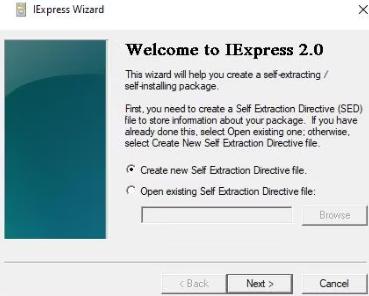

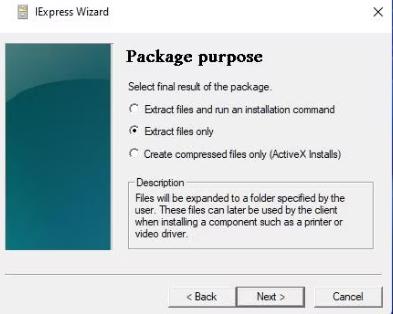
- 选择仅提取文件选项和下一步。
- 为包标题输入 title SFX archive ,然后单击Next。
- 提取的确认提示是一个可选的附加项,但添加一个是个好主意。为此,请选择“提示用户”并输入确认消息,例如“您要提取存档吗?”
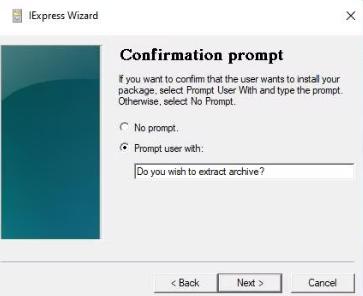
- 单击下一步并选择不显示许可证单选按钮。
- 再次选择下一步,然后单击添加按钮。按住Ctrl键选择要包含在存档中的所有文件,然后单击打开。
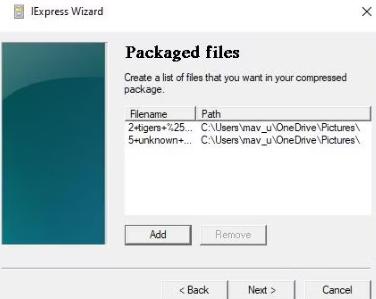
- 单击“下一步”继续执行“显示窗口”步骤。在那里选择默认(推荐)选项。
- 然后再次选择下一步以转到完成消息步骤。由于完成消息不是特别重要,因此选择无消息单选按钮。
现在我们可以开始使用 IExpress 向导了:
- 单击“下一步”并按“浏览”按钮选择将包含您的存档的文件夹。
- 在File name框中输入SFX archive以匹配在步骤 6 中输入的文件,然后单击Save。
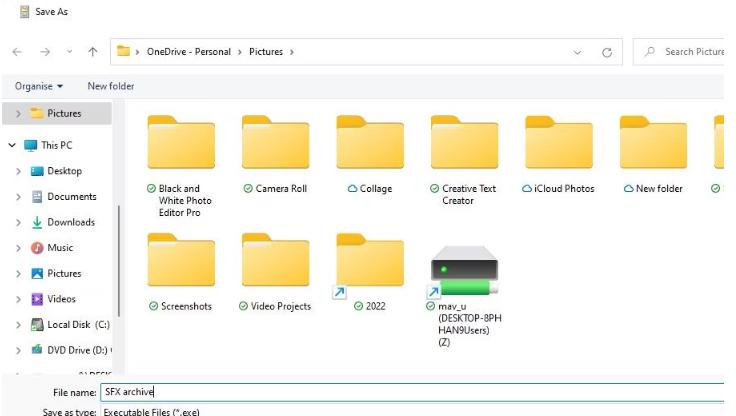
- 按Next到达保存 SED 的选项。单击那里的不保存选项。
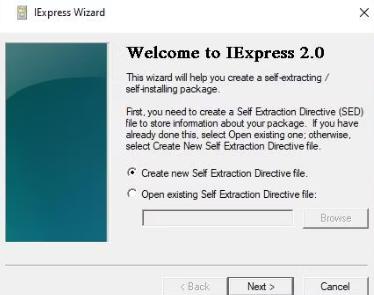
- 再单击Next两次以创建存档。
- 等待包创建过程完成。然后单击 IExpress 向导窗口中的完成按钮。
测试使用 IExpress 制作的 SFX 存档
现在尝试从新的自解压存档中提取文件。打开您选择用于保存存档的文件夹。然后双击 SFX archive.exe 存档包。
如果您按照第七步的说明进行设置,将弹出一条确认消息。单击“是”,然后按“浏览”按钮选择一个文件夹以提取文件。选择确定将存档中的文件提取到所选文件夹。然后转到您将存档文件解压缩到的任何文件夹以从中打开它们。
选择不保存 SED选项意味着您无法在创建自解压存档后对其进行修改。如果您希望存档可编辑,请选择“保存自解压指令”选项。然后您可以稍后通过在 IExpress 向导中选择打开现有的自解压指令文件单选按钮来更改存档。
如何使用 7-ZIP 设置 SFX 存档
7-Zip 是适用于 Windows 的免费第三方提取实用程序,您还可以使用它来设置自解压存档。您可以使用 7-Zip 设置具有可变压缩级别的 SFX 档案。该软件还使您能够加密 SFX 包中的文件。这些是使用 7-Zip 设置 SFX 存档的步骤。
- 转到7-Zip下载页面。
- 在您的 PC 上安装 Z-Zip。
- 打开 7-Zip 文件管理器软件,然后导航到一个文件夹,其中包含一些要包含在 7-Zip 窗口中的存档中的文件。
- 按住Ctrl键选择多个文件以添加到 SFX 存档中。
- 单击添加按钮。
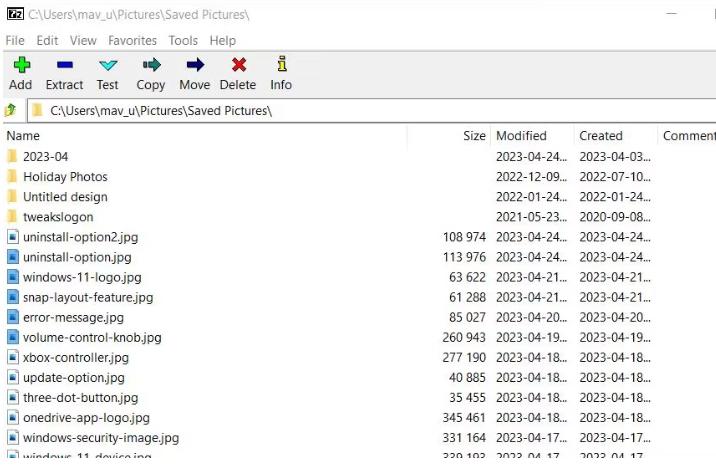
- 选中创建 SFX 存档复选框。
- 单击存档框的省略号按钮。
- 选择一个文件夹来保存 SFX 存档,然后单击打开。
- 在存档框中输入文件名。
- 按确定按钮创建新的自解压存档。
使用 7-ZIP 测试 SFX 文件
在保存它的任何文件夹中检查新的自解压存档。双击存档将打开一个 7-Zip 自解压存档窗口。单击提取到框的按钮以选择一个文件夹。然后单击“提取”以访问所选文件夹中的存档文件。
如果您想为存档设置密码,可以在 7-Zip 的“添加到存档”窗口中进行。在输入密码框中输入一些文本。然后用户在双击自解压文件后需要输入密码。存档将设置 AES-256 加密方法。
默认情况下,压缩设置为标准的五级。但是,您可以通过单击压缩级别下拉菜单来更改它。在该菜单上选择“最大”或“超”以增加压缩。但是,这些压缩选项也是最慢的。
您还可以使用单词大小和词典选项配置存档的压缩。设置更高的词典大小设置会增加压缩率。较高的字大小设置也可以提高 LZMA 方法的压缩率。
在自解压 SFX 档案中共享您的文件
使用 IExpress 和 7-Zip 设置自解压 SFX 档案很容易。创建此类存档将使您能够将更多文件附加到电子邮件中,因为它们会减少整体附件数据的大小。此外,此类档案的接收者不需要安装任何提取软件即可打开它们。
但是,请注意自解压 SFX 档案不跨平台兼容。用户只能在创建档案的同一平台上提取档案。因此,请确保将 SFX 存档发送给使用Windows电脑的用户。