
如果您在尝试格式化写保护 USB 或笔式驱动器时收到“磁盘被写保护”错误,请不要担心。按照此页面,您将学习如何通过 7 种实用方法修复和格式化写保护的 USB/笔式驱动器以再次正常工作。
此页面上的解决方案可以有效地帮助修复写保护笔式驱动器、USB、SD 卡和永久硬盘驱动器/SSD 上的此错误。
什么是 USB/笔式驱动器上的“磁盘写保护”错误
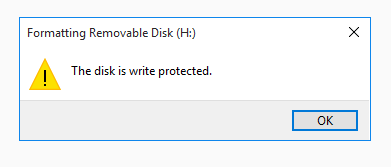
格式化写保护的 U 盘时是否出现“磁盘被写保护”错误?当您在尝试格式化闪存驱动器、笔式驱动器或 SD 卡时收到“磁盘被写保护”错误消息是什么意思?
这意味着 Windows 操作系统设置了管理员限制、注册表项损坏、病毒感染或第三方加密软件锁定了您的 U 盘。由于 USB 笔式驱动器处于写保护状态,您无法对其进行格式化,并且会收到“磁盘已写保护”的错误消息。

您可能想知道“如何取消 USB 驱动器上的写保护?” 你头脑里。 简而言之,您首先需要按照第1 部分中的解决方案来取消 USB、随身驱动器、SD 卡、外部硬盘驱动器等的写保护。
#1。通过切换其锁定来解锁写保护的 USB/Pen 驱动器
如果您之前通过将 Lock 切换为 ON 来锁定 USB 闪存驱动器或笔式驱动器,则该设备将被锁定和写保护。这意味着您无法格式化设备或对其进行任何更改。以下是解锁写保护 USB 的方法:
第 1 步。找到 USB 或笔式驱动器上的物理开关。
步骤 2.将开关从 ON 移到 OFF。
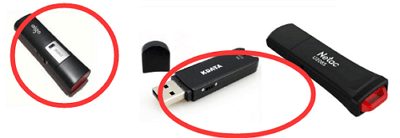
现在,您可以将 USB 连接到您的 电脑,您可以再次访问或格式化设备。
#2。清除导致写保护 USB 的病毒
病毒感染有时还可能导致 U 盘等存储设备写保护或锁定。解决此问题的最佳方法是运行专业的病毒清除软件以彻底清除病毒并解锁设备。
以下是推荐的病毒清除程序列表,供您试用:
- Avast 杀毒软件
- 诺顿杀毒软件
- 迈克菲
- 比特卫士
- 平均值
您所需要做的就是安装推荐的病毒清除程序之一,将有问题的设备连接到您的 电脑,运行并让病毒清除程序工具扫描并删除 USB 或笔式驱动器中的所有写保护病毒。
#3。使用 CMD 从设备中删除写保护
步骤 1.在搜索框中键入cmd,右键单击“命令提示符”并选择“以管理员身份运行”。
步骤 2.键入以下命令行并在每个命令行后按 Enter。
- 磁盘部分
- 列出磁盘
- 选择磁盘#
- 属性磁盘清除只读
将#替换为您的写保护闪存驱动器或存储卡的编号。
让 CMD 命令从您的设备中删除写保护。
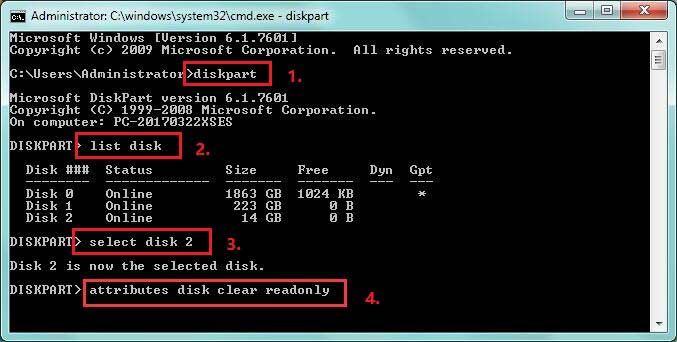
步骤 3.当进程完成时 键入exit 。
#4。使用 Regedit.exe 删除 USB 闪存驱动器/笔驱动器上的写保护
当设备被锁定或磁盘被写保护时,您可以使用注册表编辑器将其密钥从 1 更改为 0 以解锁设备。
- 警告
- 请注意,在使用注册表编辑器 – Regedit.exe 删除设备上的写保护时需要非常小心。任何错误的操作或拼写错误都会导致严重的问题。
- 如果您是初学者,请尝试前面的解决方案。
步骤 1.在搜索框中键入: Regedit ,单击“Regedit.exe ”打开注册表编辑器。
步骤 2. 导航至: ComputerHKEY_LOCAL_MACHINESYSTEMCurrentControlSetControlStorageDevicePolicies
步骤 3.双击 Regedit.exe 右侧窗格中的“WriteProtect”值。
确保卷数据字段标记为“0”。
Step 4. 双击打开,将“Value”数据由“1”修改为“0”,点击“OK”保存修改。
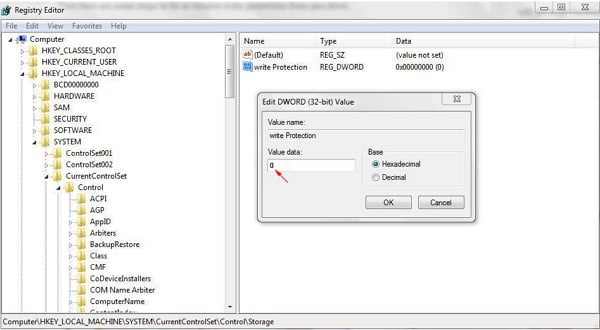
步骤 5.关闭 Regedit 并重新启动计算机。
- 如果您在注册表中没有看到 StorageDevicePolicies 文件夹,您可以使用此处的指南创建一个:
- 1. 进入HKEY_LOCAL_MACHINESYSTEMCurrentControlSetControl,右击Control(文件夹)键并选择“新建”。
- 2. 然后单击“Key”,将新文件夹命名为“StorageDevicePolicies”,然后按Enter。
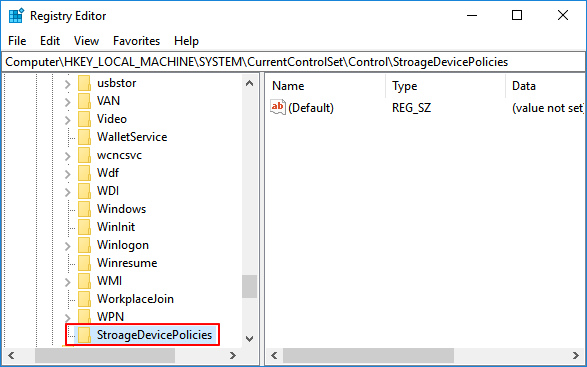
- 3. 然后,右击StorageDevicePolicies文件夹右侧空白处,选择“新建”。
- 4. 选择“DWORD (32-bit) Value”,将文件重命名为“WriteProtect”并按回车键。
- 5. 双击 WriteProtect 键,将 DWORD 值中的值数据从“0”更改为“1”。
在此之后,您可以将您的 USB 闪存驱动器或笔式驱动器重新连接到您的 电脑,您应该会发现写保护已被删除并且设备不再写保护。
#6。将 USB/笔式驱动器上的只读或写保护文件/文件夹更改为正常
有时,如果将驱动器设置为只读,它也可能会被锁定或写保护。并且您可以简单地更改只读状态以取消设备写保护。
请注意,此方法也可用于将文件的只读状态移除为正常。
步骤 1.将 USB 或笔式驱动器连接到 电脑。
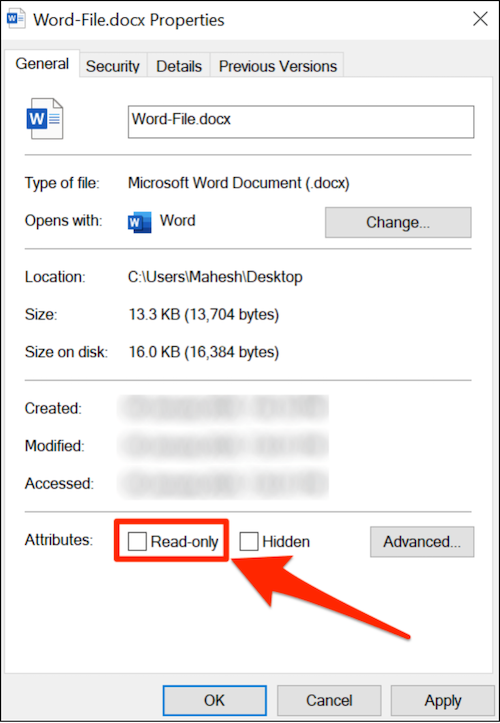
步骤 2.打开 Windows 文件资源管理器,找到并右键单击 U 盘中写保护的文件或文件夹,然后选择“属性”。
步骤 3。转到“常规”选项卡,取消选中“只读”,单击“应用”和“确定”完成。
移除 USB 或笔式驱动器上的写保护后,您可以轻松直接访问设备。但是,如果 USB 或笔式驱动器仍然包含一些逻辑或内部错误,您可能需要格式化设备才能再次识别。
最好的写保护USB格式化工具是什么?
在网上搜索时,您可能会发现没有一款专业的 USB 写保护格式化工具可供免费下载。原因是写保护错误很复杂,大多数格式化提示甚至都不起作用。
所以解决这个问题最好的办法就是先去掉USB写保护,然后再用最好的USB格式化工具求助。
如何格式化只读USB?
当 USB 在您的计算机上显示为只读时,您也无法直接格式化该设备。您应该首先删除或修复 USB 上的“只读”错误。然后应用Windows磁盘管理、文件资源管理器或EaseUS格式化软件-EaseUS Partition Master再次将您的U盘格式化为FAT32(可用)。
格式化写保护的SD卡后可以恢复数据吗?
当您取消写保护并格式化您的 SD 卡后,您可以安全地再次将数据保存在卡上。至于丢失的数据,您可以使用功能强大的数据恢复软件从 SD 卡中恢复数据 。如果您需要可靠的数据恢复向导,易我数据恢复向导可为您提供帮助。