
如何在电脑上使用手柄堡垒之夜,分步指南

您是刚刚开始在 电脑 上玩 堡垒之夜并且无法掌握鼠标和键盘的新手吗?您想使用控制器玩游戏但不知道如何操作吗?

快速回答,您可以在带有 Xbox、PS4 或任何其他第三方控制器的 电脑 上玩 堡垒之夜,方法是将它连接到计算机的 USB 端口,然后了解控制按钮的功能。

控制器比点击键盘上的按键更舒适,并且设计为恰好位于您需要的位置,便于操作。

因此,如果您想改进游戏玩法,我们已经编写了将控制器连接到您的 电脑 并比以前更好地享受双周的分步说明。如何在电脑上使用手柄堡垒之夜,分步指南
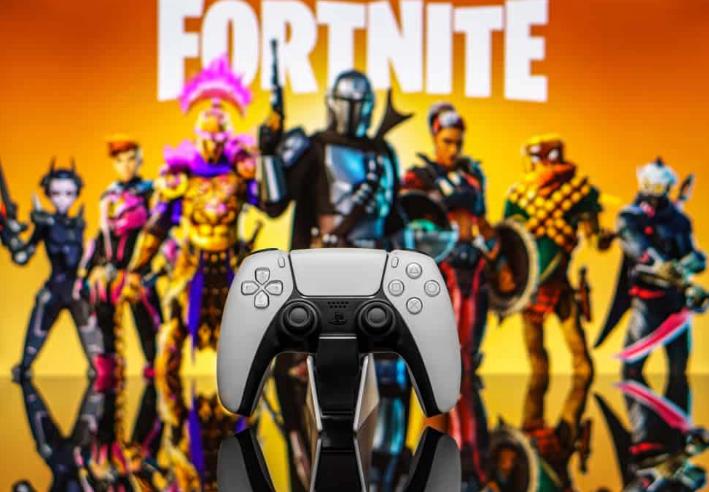
可以在带蓝牙的电脑上使用Xbox手柄吗?

通过蓝牙将 Xbox 控制器与电脑连接与通过 USB 端口连接一样。按住“引导”按钮激活控制器。现在,按住“配对”按钮至少三秒钟,直到出现金色按钮。

什么是用于游戏的电脑手柄?

用于游戏的 PC 控制器或游戏控制器用作视频游戏的输入设备。这些控制器通常用于控制游戏中的任何对象或角色,并且具有各种类型、形状和大小。

如今,最著名的PC 控制器是那些无线控制器,可以让游戏玩家玩起来更有趣。大多数控制器要么随附于PS4 或 Xbox等游戏机,要么作为第三方控制器单独出售。

现在,好的部分来了。您可以在 PC 上使用这些控制器来玩Fortnite、Call of Duty 等游戏。那么让我们看看它是如何完成的。

在电脑上使用手柄玩Fortnite

将控制器与 PC 连接以播放您喜爱的游戏非常简单。但是,您可能会发现很难理解或习惯控制按钮。我们的分步指南将解决这两个问题。

因此,毫不拖延,这里有两种最有效的方法,可以帮助您在 PC 上使用控制器玩《堡垒之夜》。

方法#1:使用 PS4 控制器

PS4 带有 Dual Shock 4 控制器,您可以使用它在 PC 上玩《双周》。但首先,您需要知道如何连接控制器。

步骤 #1:连接 USB 数据线

拿起用于为控制器充电的 USB 数据线,并将充电垫连接到电脑的USB 端口之一。此时您的操作系统将自动识别控制器。然后,在您的 PC 上启动 Fortnite 。

第 2 步:了解控件

现在,掌握控件的窍门。例如,首先学习默认的,即模拟向左移动或 向右旋转视图。要跑过去,请按住模拟左键。使用 “L2”瞄准,“R2”射击,“X”跳跃,“R1”移动到下一个武器。

要返回 上一屏幕,请使用“L1”,使用“OR”+“R1”更改构造类型,然后“OR”进入构造模式。您可以使用向上箭头和向下箭头管理库存以使用表情等。

步骤 #3:更改设置

PS4 控制器通常从一开始就设置为默认设置。要根据 PC 更改设置,请按控制器上的 “选项”按钮。

现在,按齿轮图标上方的“X” 。接下来,按“R1”,您将到达控制器平台。现在,按下控制器上的三角形以进行、调整和应用任何更改。

方法 #2:使用 Xbox 手柄

与 PS4 一样,您可以使用Xbox One和Xbox 360控制器在 PC 上玩 Fortnite 。以下是该过程的简单步骤。

步骤 #1:将控制器连接到 USB 端口

使用控制器随附的USB 电缆将其连接到 PC 的 USB 端口。等到操作系统自动识别并安装控制器的默认驱动程序。接下来,启动 Fortnite 并开始使用控件。

如果您拥有无线控制器,请使用适配器将其连接到您的 PC。

第 2 步:了解控件

从默认的开始,尝试理解控件。例如,右边的模拟物用于旋转视图,而左边的模拟物用于移动。“TO”跳跃,“RT”射击,“RB”移动到下一个武器,“LB”切换回上一个武器,“X”重新加载等。

概括

在本指南中,我们讨论了用于游戏的 PC 控制器的含义。我们还讨论了如何通过简单的步骤在 PC 上使用 Xbox 或 PS4 控制器玩 Fortnite。

希望现在您可以超越竞争对手并更加享受游戏。

本站所有文章资讯、展示的图片素材等内容均为注册用户上传(部分报媒/平媒内容转载自网络合作媒体),仅供学习参考。 用户通过本站上传、发布的任何内容的知识产权归属用户或原始著作权人所有。如有侵犯您的版权,请联系我们反馈本站将在三个工作日内改正。
赞 (1)
上一篇 2023年3月17日 下午3:10
下一篇 2023年3月17日 下午3:17

相关推荐

  • 游戏鼠标垫有什么不同吗?差的鼠标垫的区别是什么

    游戏玩家一直在寻找提高性能和优化舒适度的方法。经常被忽视的计算机使用组件之一是鼠标垫。对于游戏玩家和休闲电脑而言,游戏鼠标垫在性能或舒适度方面是否有所不同? 游戏鼠标垫为计算机用户…

    2023年3月7日
  • 什么是电子竞技,为什么它很重要?

    电子竞技、竞技游戏、职业游戏或这些词的任何变体都是以电子游戏为媒介的一种竞争形式。个人(通常称为电子竞技运动员)使用计算机或特定的视频游戏机(PS4、Xbox、任天堂等)相互玩各种…

    2022年11月25日
  • 如何在PS4上更快地下载游戏(加快PS4下载速度)

    在主机大战中选择一方时,我一直支持索尼。但我不得不承认,从我记事起,缓慢的下载速度就一直困扰着 PlayStation 游戏机。 在过去的几年里,游戏变得更大了。现在 3A 游戏占…

    2022年11月26日
  • 如何挑选游戏耳机?在购买游戏耳机之前阅读此内容

    如果您想要最好的音质和所有最新的技术功能,您需要在购买游戏耳机之前阅读此内容。 除非你想在深夜用爆炸声吵醒你的家人、室友或邻居,否则我们大多数人在某些时候都需要一副游戏耳机或头戴式…

    2022年12月20日
  • 如何在模拟人生4中上班,小妙招

    为了让您的《模拟人生 4》家庭预算稳定下来并继续建造您梦想中的房子,您需要模拟币。如果您不想在游戏中作弊,或者您正在寻找成就但无法使用它们,那么您的模拟市民需要工作。 本文将指导您…

    2023年4月1日
  • 修复无法正常工作的PS5摄像头

    PS5相机配件可让您在玩游戏时看到自己和朋友,非常适合像战神:诸神黄昏 等流媒体游戏。但是当你的相机没有连接到你的 PlayStation 时,感觉就像游戏结束了。 重启PS5 如…

    2023年4月21日
  • 修复Steam上无用户登录错误

    在本文中,我们将了解如何修复 Steam 上的无用户登录错误消息。大多数用户在玩 CS:GO 游戏时都会收到此错误消息。但是,它可能发生在任何 Steam 游戏上。发生此错误时,用…

    2023年9月11日
  • 如何修复Xbox One的“黑屏死机”紧急情况下必备技能

    如果您曾经打开 Xbox One 控制台却发现自己面对黑屏,那么您就会知道所谓的“黑屏死机”是多么令人沮丧。这个软件故障会导致大量黑屏部分仪表板,有效地使控制台无法使用。 什么是死…

    2023年5月9日
  • 如何修复Steam上的损坏磁盘错误,方案详解

    您是否开始在Steam中更新游戏,它正常运行了一段时间但随后出现“损坏磁盘”错误?在Steam上下载游戏时是否遇到过此错误?如果是,则下载或更新过程已中断。 这种中断通常是由于您的…

    2023年6月14日
  • 玩游戏用什么耳机(教你选游戏专用耳机进行游戏)

    如果您想要最终的竞争优势来带领您的团队取得胜利,那么您绝对需要一副优质的游戏耳机。 就游戏而言,音频可能很重要,因为能否听到敌人向您跑来的声音会影响您的游戏体验,也可能会破坏您的游…

    2022年12月28日