
如果您是计算机制造领域的新手,那么在谈论 RAM 棒时,您可能已经听说过或看到过“单通道”和“双通道”这些术语。这些对话通常面向资深爱好者,在作为外行聆听时,很难解读它们之间的确切区别。
RAM 棒通过一系列通道与您的计算机通信。单通道内存条使用一个 64 位通道,而双通道内存条使用两个 64 位通道,共 128 位。请继续阅读以了解有关 RAM 棒通道所需的一切以及它们对您的 PC 的意义。
正如我们所提到的,RAM 棒使用通道与您的 CPU 通信并传输和处理数据。典型的主板通常具有一到四个具有不同内存容量和通道的 RAM 插槽。
较旧的主板通常只有一个通道,RAM 棒可以使用该通道将信息传达给主板。较新的主板通常会解锁每个 RAM 插槽的两个通道。服务器和企业级主板最多可以有四个内存通道。
多通道 RAM 的用途是什么?
术语“多通道”RAM 有很多含义。对于大多数人来说,多通道 RAM 是指双通道 RAM。企业 IT 职位的人可能将四通道RAM 称为多通道。该术语的使用都不正确。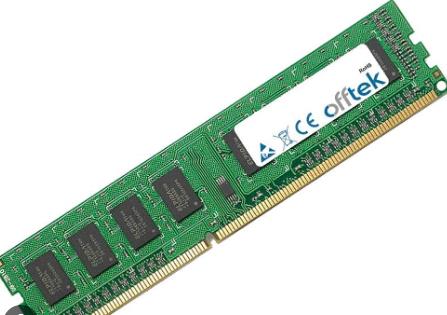

多通道 RAM 有很多用途,但它主要用于执行高强度计算任务的人。程序员——尤其是那些在人工智能、游戏和虚拟现实领域工作的程序员——将需要多通道 RAM 来支持他们工作的高处理需求。大多数人不需要双通道 RAM。单通道 RAM 适用于轻型计算任务,例如文字处理和互联网浏览。
双通道 RAM 是否比单通道 RAM 快?
双通道 RAM 的时钟频率不一定比单通道 RAM 高。由于 RAM 规格的多样性,在比较两个随机 RAM 棒时,两种类型的 RAM 都不一定更快;然而,当比较两个其他方面相同的单元时,双通道 RAM 的速度提高了约 15%,这来自于其更高的数据传输带宽。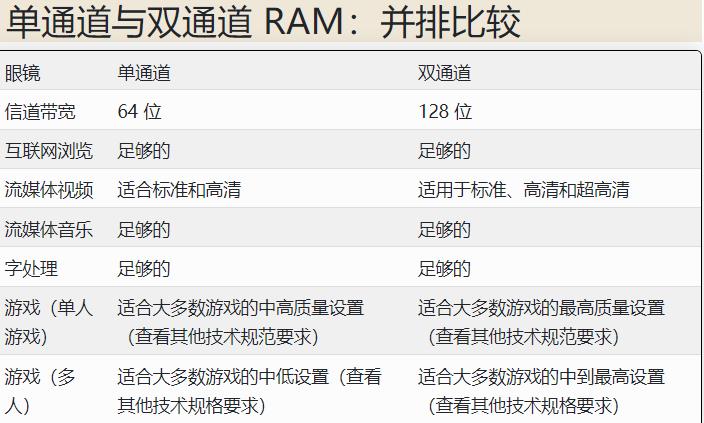
我可以混合 RAM 棒吗?
简短的回答是,你可以试试。尝试使用不匹配的 RAM 棒启动计算机会起作用,也可能不会,这听起来相对简单,但在计算中,它有点复杂。
在构建计算机时,您的组件可能会工作,但仍会对系统造成不必要的压力。这种类型的不匹配设置可能会对您的计算机系统造成严重的长期损害,主要是通过额外的磨损,如果系统没有受到如此大的额外压力,则不会出现这种情况。
尽管如此,使用 RAM 棒,您很少会看到一个正在运行并对其自身造成严重长期损害的系统。大多数不兼容的不匹配 RAM 集会导致系统完全无法运行。
混合单通道和双通道 RAM 还可能导致您的系统以单通道运行 RAM。因此,即使您可以混合和匹配 RAM 棒,您甚至可能无法获得双通道 RAM 的好处。因此,建议尝试使用主板上所有四个 RAM 插槽的人购买 RAM 套件,以确保套件中的所有记忆棒都兼容。
在哪里可以找到双通道 RAM
大多数现代商业 RAM 棒都是双通道的。在这一点上,要找到纯粹的单通道 RAM 确实具有挑战性。但是有一个问题:主板上的 RAM 配置。
主板上的 RAM 插槽往往有一个、两个或四个位置的配置。这是因为您的 RAM 在插槽中的位置决定了 RAM 的配置。如果您只有一个 RAM 棒,则配置为单通道。双通道在双插槽主板上使用第一个和第二个插槽,在双通道设置中使用第一个和第三个插槽。如果您将 RAM 棒放在所有四个通道中,它会使用四通道配置,但前提是主板和 RAM 棒能够这样做。
四通道 RAM 通常为企业级系统保留。大多数消费级内存条只能在双通道模式下运行,大多数消费级主板无法访问四通道模式。对于大多数人来说,购买四通道 RAM 和兼容的主板非常昂贵。
如何安装双通道 RAM
安装双通道内存很简单,主要与安装单通道内存相同;但是,安装双通道 RAM 时必须考虑一个主要考虑因素,即 RAM 在 RAM 插槽中的方向。
如果您的主板只有两个 RAM 插槽,则无需担心。不过,这通常意味着您的主板只能运行单通道 RAM,您需要将主板升级到支持双通道 RAM 的主板。
支持双通道 RAM 的消费级主板通常有四个插槽,但企业级工作站主板可以有八个或更多。服务器主板可以有多达 32 个 RAM 插槽。您可能会注意到 RAM 插槽数始终是偶数。那是因为双通道 RAM 插槽是成对出现的。
三通道主板和 RAM 确实存在,因此最终可能会出现 RAM 插槽数量奇数的主板。尽管如此,这些配置是非标准的,并且相对难以获得。通常,如果您有这些主板之一,那是故意的。
您需要匹配 RAM 插槽以安装 RAM 以在双通道模式下运行。双通道主板对 RAM 插槽进行颜色编码,以指示哪些连接为双通道。一般第一和第三槽是一对,第二和第四槽也是一对。
如果您将 RAM 安装到第一个和第三个插槽中,您将在双通道模式下运行。如果您在第一个和第二个插槽已满的情况下运行计算机,您将在单通道模式下运行。
单通道与双通道 RAM:必须知道的事实
- 单通道 RAM 比双通道 RAM 慢约 15%。
- 双通道 RAM 成对工作。
- 双通道 RAM 不能与单通道 RAM 混合使用。
- 所有主板都支持单通道 RAM,但并非所有主板都支持双通道 RAM。
- RAM 插槽少于四个的主板不支持双通道 RAM。
最后的想法
升级您的计算机是计算机维护不可或缺的一部分,但是在开始购买之前想要了解更多关于您正在升级的内容是很自然的;电脑配件好贵!双通道 RAM 是提高计算机速度并为您的日常任务提供额外回旋余地的绝佳方式。
单通道与双通道 RAM(常见问题)
双通道 RAM 是否比单通道 RAM 快?
是的。双通道 RAM 平均比单通道 RAM 快 15%。
双通道 RAM 可以与单通道 RAM 混合使用吗?
混合双通道和单通道 RAM 将导致计算机以单通道模式运行所有 RAM,并人为地限制您的 PC。
双通道RAM更贵吗?
大多数消费类 RAM 棒都支持双通道模式。现在,您的 RAM 棒更有可能保持双通道。
RAM 是否支持比双通道更大的配置?
是的; 但是,四通道 RAM 在消费者级别上非常昂贵,并且通常保留给企业级工作站和服务器。
安装双通道内存难吗?
双通道 RAM 安装就像匹配颜色一样简单。将 RAM 棒插入匹配的插槽,然后轰隆隆!摇杆将以双通道模式运行。