
有时,有必要找出您的设备上打开了哪些 TCP/IP 端口。例如,假设您的设备正在与另一台电脑通信,但连接突然中断。在这种情况下,您可以检查所有打开的 TCP/IP 端口。从那里,您可以尝试通过对任何有故障的端口进行故障排除来解决当前的问题。
本文介绍了在 Windows 上检查活动 TCP/IP 端口的各种方法。但首先,让我们了解这些端口是如何工作的。
什么是 TCP/IP 端口以及它们如何工作?
让我们分解“TCP/IP”术语并解释它的含义。
TCP(传输控制协议)是指面向连接的协议。简单来说,协议是决定数据如何在设备之间传输的规则。
同时,“IP”(互联网协议)部分指的是互联网协议地址。这是分配给网络设备的唯一值,用于识别该特定设备。
现在,TCP/IP 端口只是确保您发送的所有数据到达接收者的端口。这些端口确保连接互联网的设备可以相互通信。TCP/IP 端口的一些示例包括用于电子邮件的 IMAP 端口 (143) 和文件传输协议端口(20 和 21)。
现在让我们探讨检查活动 TCP/IP 端口的各种方法。
1. 使用命令提示符检查打开的 TCP/IP 端口及其进程名称
检查打开的 TCP/IP 端口时,您可能还想发现一些附加信息。
例如,假设您想要检查活动的 TCP/IP 端口及其进程名称。在这种情况下,您可以应用以下方法:
- 按Win + R打开“运行命令”对话框。
- 键入CMD并按Ctrl + Shift + Enter打开提升的命令提示符。
- 键入以下命令并按Enter。
netstat -ab
结果将显示四列:Proto、Local Address、Foreign Address和State。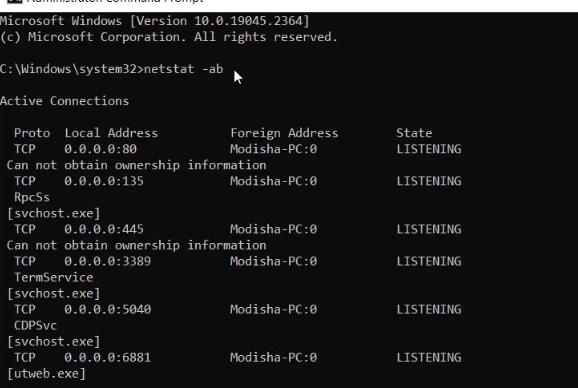

进程名称是显示在端口名称下方方括号中的值。
例如,您可能会在 TCP 端口之一下看到“[svchost.exe]”进程名称。
2. 使用命令提示符检查打开的 TCP/IP 端口和进程标识符
在某些情况下,您可能需要检查 TCP/IP 端口及其进程标识符(标识进程的唯一编号)。如果您无法使用以前的方法找到进程名称,则此方法可能很有用。
在 Windows 上搜索完进程标识符 (PID)后,您可以在任务管理器中查看链接到 PID 的任务名称。
让我们首先了解如何检查打开的 TCP/IP 端口及其 PID:
- 按Win + R打开“运行命令”对话框。
- 键入CMD并按Ctrl + Shift + Enter打开提升的命令提示符。
- 键入以下命令并按Enter。
netstat -aon
您的屏幕应显示五列:Proto、本地地址、外部地址、状态和PID。
找到某个端口的 PID 后,您可以使用以下方法使用任务管理器查找链接到该 PID 的任务:
- 在“开始”菜单搜索栏中键入“任务管理器” ,然后选择“最佳匹配”。
- 导航至“详细信息”选项卡。
- 在PID 部分中查找您的 PID 值,并从左侧的结果中找到任务名称。
3. 使用第三方应用程序检查哪些 TCP/IP 端口已打开
如果您喜欢第三方应用程序,这里有一些工具可以帮助您检查设备上的活动 TCP/IP 端口。
TCP视图
TCPView 应用程序显示所有TCP 和 UDP(用户数据报协议)端口的详细列表。它还显示进程名称、进程 ID (PID)、本地地址、远程地址、本地端口、远程端口等。
您可以通过单击“视图”选项卡并选择相关选项来自定义 TCPView 屏幕。
如果您想将窗口更改为深色模式,请转到“选项”选项卡,选择“主题”,然后选择“深色”选项。您还可以在“选项”选项卡上调整其他设置(例如更改字体大小)。
如果您想关闭屏幕上的某个进程,请选择相关进程,单击“进程”选项卡,然后选择“终止…”选项。
如果要编辑流程,请单击相关流程,单击“编辑”选项卡,然后选择相关选项。如果您需要帮助,请前往“帮助”选项卡。
当前端口
CurrPorts 看起来几乎与 TCPView 类似,但它有几个附加选项卡用于显示关键信息。例如,此工具还向您显示进程路径(文件路径)、产品名称、文件描述和文件版本(对于应用程序)。
该工具显示 PC 上所有打开的 TCP/IP 和 UDP 端口。
如果您想关闭某些端口,请突出显示它们,然后单击“关闭”图标。要过滤结果,请单击“过滤器”图标,选择过滤器,然后单击“确定”。
如果要搜索特定端口,请单击“查找”图标,键入端口名称,然后单击“查找下一个”。
要编辑端口,请导航至“编辑”选项卡,然后选择相关选项。
如果要自定义 CurrPorts 工具,请单击“视图”选项卡并选择相关选项。如果您想发现更多自定义功能,请前往“选项”选项卡。
TCP 监控增强版
TCP Monitor Plus 包含 11 个选项卡,可用于各种目的。但在本例中,我们将重点关注“会话监视器”选项卡,因为那是 TCP/IP 信息所在的位置。
进入“会话监视器”选项卡后,您应该会看到包含有关 TCP/IP 端口信息的各个部分。“状态”选项卡告诉您端口是否打开或连接。其他选项卡显示 IP 地址、主机名、进程名称等信息。
如果要更改特定端口,请右键单击该端口并选择相关选项。
查找所有活动 TCP/IP 端口应该不难
您是否正在与远程计算机进行通信,但突然遇到连接问题?也许问题出在 TCP/IP 端口上。在这种情况下,您可以使用我们介绍的提示简单地检查哪些 TCP/IP 端口已打开。从那里,您可以应用相关的故障排除步骤来修复有故障的端口。
如果您在连接到远程设备时遇到其他问题,请查看一些常见的远程桌面连接问题及其修复方法。