
您的 Steam Deck 提供数以千计的游戏(具有类似游戏机的品质),尽在您的掌中。这就是当您乘坐飞机或在医生办公室等候时必须使用该游戏系统的原因。唯一的问题是:它的电池电量消耗得非常快。
更改设置以延长 Steam Deck 的电池寿命
根据您的设置或您正在玩的游戏,您的 Steam Deck 一次充电可持续使用 2 到 8 小时。按照以下简单的步骤操作,即可从每次充电中获得更多收益,并保持在该范围的高端。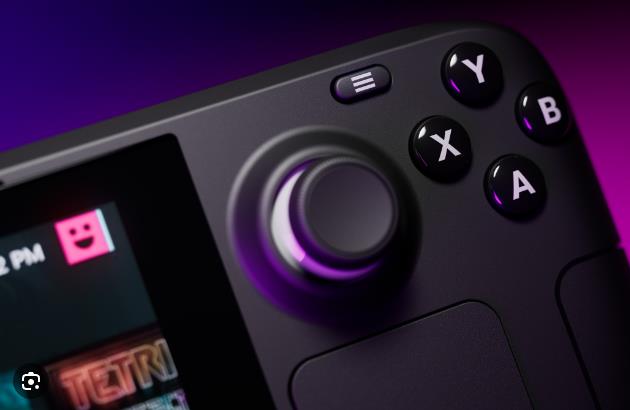

调整亮度
如果您想了解如何延长 Steam Deck 的电池寿命,请首先将亮度降低大约 50%(如果可以)。屏幕会消耗电量,因此如果您在光线昏暗的房间里玩游戏,调低亮度可以节省电池。
- 按设备左侧的Steam按钮。
- 前往“设置”> “显示”,然后调整亮度。
您还可以打开自适应亮度,这意味着您的设备在感应到弱光时会自动降低亮度,从而延长电池寿命。
- 按设备左侧的Steam按钮。
- 转至设置>显示。
- 使用A按钮,将启用自适应亮度旁边的开关设置为打开。
调整帧率和刷新率
延长 Steam Deck 电池寿命的最佳方法之一是调整帧速率,即连续图像出现的速度。
Steam Deck 自动设置为最大每秒 60 帧 (FPS)。这是标准的,特别是对于快节奏的游戏,但并非所有游戏都需要每秒渲染 60 个单独的图像才能看起来很棒。我们建议将帧速率设置为 30 FPS。
- 按住右侧的三点按钮。
- 转到性能。
- 在这里,您可以通过选择 15、30 或 60 FPS 来限制帧速率。
更改刷新率
您可以更改以延长电池寿命的另一个设置是刷新率,它限制屏幕每秒更新的频率。对于大多数游戏来说,40 FPS 足以提供流畅的游戏体验,同时还能限制电池消耗。
- 按住右侧的三点按钮。
- 转到性能设置。
- 使用滑块调整刷新率。
关闭蓝牙
当您不需要连接耳机或外围设备时,关闭蓝牙等非必要功能可以帮助节省一些电池寿命。
- 按设备左侧的Steam按钮。
- 前往“设置” > “蓝牙”。
- 使用A按钮关闭蓝牙。
管理后台应用程序和进程
Steam Deck 可让您在后台运行 Discord(一种流行的游戏通信平台)以及音乐和播客应用程序,例如 Spotify。但如果您在桌面模式/Linux 下运行这些应用程序,然后切换到游戏模式来玩,这些应用程序可能会耗尽您的电池。以下是关闭它们的方法:
- 按控制台左侧的 Steam 按钮。
- 检查侧边栏的左上角是否有正在运行的后台应用程序。
- 要关闭应用程序,请单击程序图标并选择退出游戏。
为了节省一点电池电量,您还可以关闭自动更新:
- 按设备左侧的Steam按钮。
- 转到“设置” > “下载”。
- 使用A按钮,关闭计划自动更新。
并关闭通知:
- 按设备左侧的Steam按钮。
- 前往“设置” > “通知”。
- 您将看到一个选项列表。使用A按钮可以关闭任意数量的选项。
调整您的电源设置
您的 Steam Deck 的热功率限制为 3 至 15 瓦。设置的越低,使用的电池电量就越少。您需要 15 瓦的默认设置才能运行复杂的游戏,但您可以降低要求较低的游戏的功率限制。
更改此功能可能会使某些游戏减慢至无法玩的速度,因此请尝试一下。
要调整热功率限制,请按照下列步骤操作:
- 按右侧的三点按钮。
- 转到性能菜单。
- 使用A按钮打开热功率 (TDP) 限制。
- 在热功率 (TDP) 限制下方,您会看到瓦特滑块。要调整它,请使用左侧模拟摇杆或方向键,然后按A按钮,然后使用左侧模拟摇杆或方向键更改功率。
尝试睡眠模式
为了延长电池寿命,您还可以按电源按钮将 Steam Deck 置于睡眠模式。您的游戏将暂停,直到您再次按下电源按钮,将其从您上次中断的位置唤醒。缺点:您的主机无法在睡眠模式下工作,并且您无法下载游戏。
尝试使用扩展坞
使用 Steam Deck 扩展坞可以让您玩更长时间,并将您的设备连接到电视、显示器、键盘、鼠标和电源。这是一种智能、简单的充电方式。
调整您的性能设置
您还可以打开半速率着色,它通过降低屏幕像素数量来节省电池寿命,让 Steam Deck 使用更少的电量运行游戏。打开它:
- 按设备右侧的三点按钮。
- 在菜单中,转至电池设置>半率着色。
- 使用A按钮将其打开。
此功能可能会使您的游戏看起来像是在较低分辨率下运行,并且游戏中的文本和视觉效果可能会显得模糊。因此,您可能需要根据游戏打开或关闭此设置。
改变您使用 Steam Deck 的方式来延长电池寿命
请遵循这些建议,一次充电即可享受更多游戏乐趣。
玩系统要求较低的游戏
某些游戏比其他游戏需要更多的控制台电池。现代游戏具有复杂的图形和高帧速率,耗电速度更快,因此如果您想延长汽车或火车上的电池寿命,请坚持使用图形要求较低的游戏,例如 Cuphead(而不是Elden Ring或Call )的职责)。
调整游戏的图形
您在现代游戏中体验到的华丽、清晰的视觉效果需要大量的电量。台式计算机可以轻松处理此负载,因为它们连接到电源插座。但您的 Steam Deck 和其他基于电池的手持设备在创建出色的图形时会消耗电池电量。
为了减轻控制台的负担,请尝试以较低的分辨率运行游戏。就是这样:
- 按设备右侧的三点按钮。
- 在菜单中,转到性能>高级视图。
- 找到“缩放”过滤器滑块并将其一直向右移动,直到位于FSR 之上。FSR 是 FidelityFX 超级采样的缩写,是 AMD 的一项技术,它是一项提高游戏性能的功能,让您以较低的分辨率玩游戏,同时仍然使游戏看起来就像在全分辨率下运行一样。
- 您将看到 FSR 锐度选项位于 FSR 下方。首先,请将其保持在最大状态,尽管您可能想稍后再回来尝试以获得最佳体验。
- 打开游戏内菜单,然后在视频或图形部分中查找设置分辨率的选项。选择低于默认级别的分辨率。
您可能需要尝试一下设置才能找到最适合您的设置。
照顾好 Steam Deck 的电池,使其使用寿命更长
与所有设备一样,您对游戏机保养得越好,电池的使用寿命就越长。这里有一些提示。
使用长期存储模式
如果您暂时不使用 Steam Deck,请将其置于存储模式以保持电池的长期健康。
- 从“电源”菜单中选择“关机”,关闭 Steam Deck 的电源。
- 按住音量+按钮并按电源按钮。
- Steam Deck 应启动至 BIOS 菜单。
- 使用方向键和A按钮导航至“设置实用程序”。
- 进入电源菜单>电池存储模式,然后按确认。
Steam Deck 现在将关闭。您将看到电源 LED 闪烁三次,以确认您已打开电池存储模式。要唤醒 Steam Deck,请将其连接至电源并打开。
确保您的电池已正确校准
您的电池通常是准确的,但有时其软件中存在故障,导致其错误地显示您已使用了多少电量。此修复不会改变您的电池寿命,但可以让您更准确地了解可用电量。请按照以下步骤操作,确保您的电池已正确校准:
- 将 Steam Deck 连接至充电器,并充电至 100%。
- 一旦达到 100%,请将其连接到充电器至少几个小时。
- 拔下设备插头并在其上玩游戏,直到电池电量降至 0%。
- 电池电量耗尽后,重新连接充电器并放置直至电池充电至 100%。在此期间请勿使用 Steam Deck。
- 一旦您的设备达到 100%,您的 Steam Deck 电池即完成校准。