
在Windows 11上,要启用Microsoft Hyper-V功能,必须首先在主板的UEFI(统一可扩展固件接口)中启用虚拟化,然后可以从“Windows功能”设置中打开Hyper-V。
Hyper-V 功能是一项包含创建和管理虚拟机元素的技术,允许你运行 Windows 11 和旧版本操作系统的其他实例,例如 Windows 10、8.1 或 7,或 Linux等其他平台与主要安装一起。
但是,Hyper-V 是一项可选功能,您必须通过“设置”应用程序或 PowerShell 中的命令手动启用。虚拟化技术适用于 Windows 11 Pro 及更高版本。它在 Windows 11 家庭版上不可用。如果您拥有 Windows 家庭版,则可以尝试其他虚拟化替代方案,例如VirtualBox,或使用本指南中概述的解决方法。
本指南将教您如何在 Windows 11 上启用或禁用 Hyper-V。
在 Windows 11 上启用 Hyper-V
在 Windows 11 专业版、企业版和教育版上启用 Hyper-V 之前,必须在 UEFI(统一可扩展固件接口)上启用虚拟化。如果您没有启用此功能,请咨询您的设备制造商以查找完成此任务的具体详细信息。
在 UEFI 上开启虚拟化
要在 UEFI 固件上启用虚拟化,请使用以下步骤:
- 打开设置。
- 单击“系统”。
- 单击“恢复”。
- 在“恢复选项”部分下,单击“高级启动”设置的立即重新启动按钮。
- 单击“疑难解答”。
- 单击高级选项。
- 单击“UEFI 固件设置”选项。
- 单击重新启动按钮。
- 打开“配置”、“安全”或“高级”页面(页面名称取决于您的制造商)。
- 选择“虚拟化技术”、“英特尔虚拟技术”或“SVM 模式”选项(功能名称取决于您的制造商)。
- 启用虚拟化功能。
- 保存 UEFI (BIOS) 设置(通常按 F10)。
完成这些步骤后,您可以启用 Microsoft 虚拟机管理程序以在 Windows 11 上运行虚拟机。
在 Windows 11 上打开 Hyper-V
在 Windows 11 上,您可以从“设置”应用程序或使用 PowerShell 中的命令启用虚拟化平台。就是这样。
要在 Windows 11 上启用 Hyper-V,请使用以下步骤:
- 打开Windows 11 上的“设置” 。
- 单击“应用程序”。
- 单击可选功能选项卡。
- 在“相关设置”部分下,单击“更多 Windows 功能”设置。
- 选中Hyper-V选项以在 Windows 11 上启用虚拟机平台。
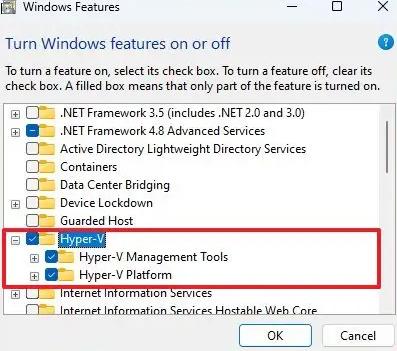

- 单击“确定”按钮。
- 单击立即重新启动按钮。
完成这些步骤后,Windows 11 虚拟化功能将与 Hyper-V 管理器一起安装,该管理器允许您创建和运行虚拟机。
从 PowerShell 打开 Hyper-V
要在 Windows 11 上从 PowerShell 启用 Hyper-V,请使用以下步骤:
- 打开开始。
- 搜索PowerShell,右键单击顶部结果,然后选择“以管理员身份运行”选项。
- 在 PowerShell 上键入以下命令以在 Windows 11 上启用 Hyper-V,然后按Enter:
DISM /Online /Enable-Feature /All /FeatureName:Microsoft-Hyper-V
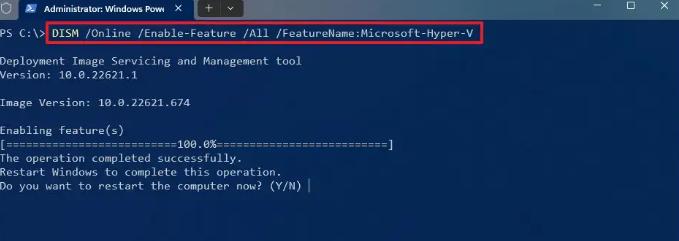
- 输入“Y”重新启动计算机。
完成这些步骤后,Hyper-V 管理器及其附加组件将安装在您的计算机上。
在 Windows 11 上禁用 Hyper-V
您可以使用与打开该功能相同的方法在计算机上禁用 Hyper-V。
要在 Windows 11 上禁用 Hyper-V,请使用以下步骤:
- 打开设置。
- 单击“应用程序”。
- 单击可选功能选项卡。
- 在“相关设置”部分下,单击“更多 Windows 功能”设置。
- 从列表中清除Hyper-V选项。
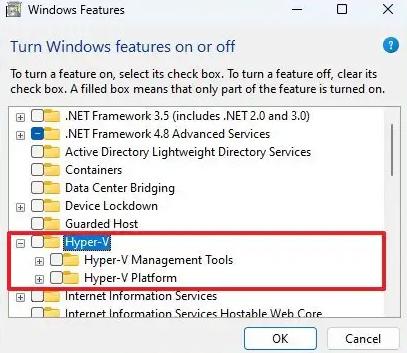
- 单击“确定”按钮。
- 单击立即重新启动按钮。
完成这些步骤后,Microsoft Hyper-V 将在您的安装中禁用。
从 PowerShell 关闭 Hyper-V
要在 Windows 11 上从 PowerShell 禁用 Hyper-V,请使用以下步骤:
- 打开开始。
- 搜索PowerShell,右键单击顶部结果,然后选择“以管理员身份运行”选项。
- 键入以下命令以禁用 Hyper-V 并按Enter:
DISM /Online /Disable-Feature:Microsoft-Hyper-V
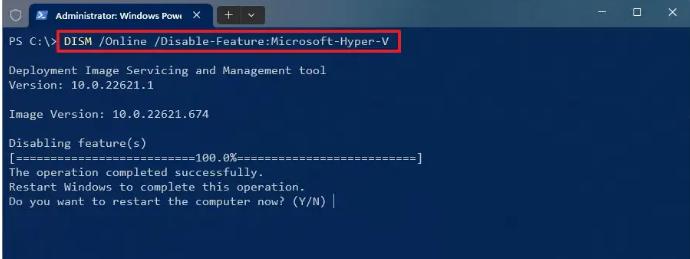
- 输入“Y”重新启动计算机。
完成这些步骤后,Hyper-V 管理器及其附加组件将在 Windows 11 上禁用。
在 Windows 11 家庭版上启用 Hyper-V
在 Windows 11 家庭版上启用 Hyper-V 之前,设备必须在 UEFI(统一可扩展固件接口)上启用虚拟化支持。如果您没有启用此功能,请咨询您的制造商以了解完成此任务的具体详细信息。
在 Windows 11 家庭版上启用虚拟化
要在 Windows 11 家庭版上启用虚拟化,请使用以下步骤:
- 打开设置。
- 单击“系统”。
- 单击“恢复”。
- 在“恢复选项”部分下,单击“高级启动”设置的立即重新启动按钮。
- 单击“疑难解答”。
- 单击高级选项。
- 单击“UEFI 固件设置”选项。
- 单击重新启动按钮。
- 打开“配置”、“安全”或“高级”页面(页面名称取决于您的制造商)。
- 选择“虚拟化技术”、“英特尔虚拟技术”或“SVM 模式”选项(功能名称取决于您的制造商)。
- 启用虚拟化功能。
- 保存 UEFI (BIOS) 设置(通常按 F10)。
完成这些步骤后,您可以启用 Microsoft 虚拟机管理程序以在 Windows 11 上运行虚拟机。
在 Windows 11 家庭版上安装 Hyper-V
由于家庭版没有虚拟化功能,因此在启用该功能之前必须手动安装组件。尽管该脚本按预期工作,但您应该始终创建设备的临时完整备份,因为您将修改系统文件,而 Microsoft 不支持这一点。
要在 Windows 11 家庭版上安装 Hyper-V,请使用以下步骤:
- 打开开始。
- 搜索记事本并单击顶部结果以打开该应用程序。
- 将以下脚本复制并粘贴到文本文件中:
pushd "%~dp0"
dir /b %SystemRoot%\servicing\Packages\*Hyper-V*.mum >hv-home.txt
for /f %%i in ('findstr /i . hv-home.txt 2^>nul') do dism /online /norestart /add-package:"%SystemRoot%\servicing\Packages\%%i"
del hv-home.txt
Dism /online /enable-feature /featurename:Microsoft-Hyper-V -All /LimitAccess /ALL
pause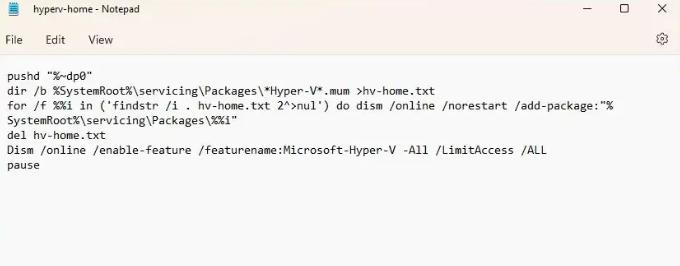
- 单击“文件”并选择“另存为”选项。
- 确认名称并使用 .bat 扩展名。例如,hyperv-home.bat。
- 单击“保存”按钮。
- 右键单击hyperv-home.bat文件并选择“以管理员身份运行”选项。
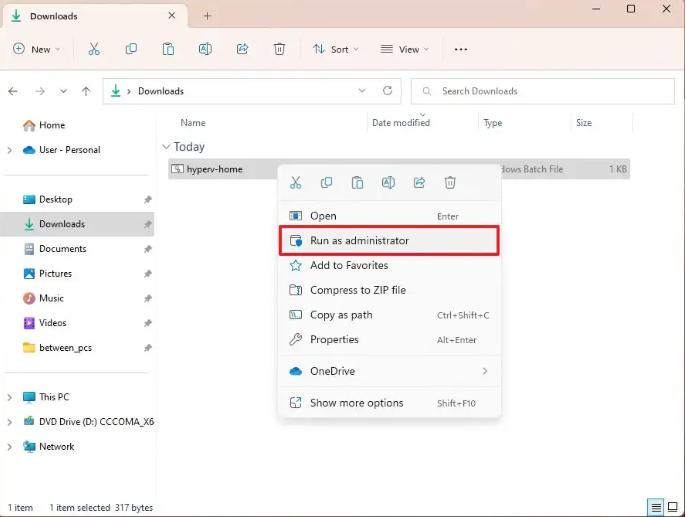
- 按“Y”键重新启动计算机。
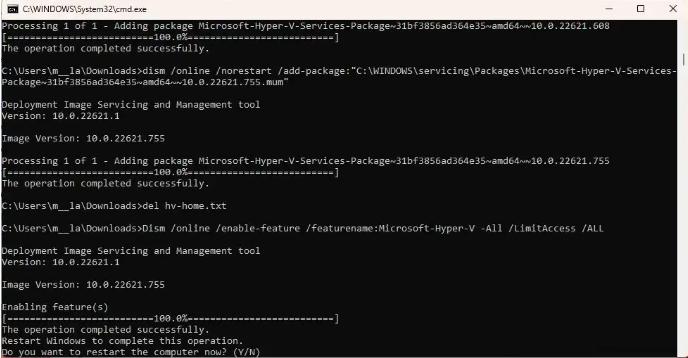
完成这些步骤后,Hyper-V 管理工具和平台将安装在您的 Windows 11 家庭版上。
在 Windows 11 家庭版上禁用 Hyper-V
安装虚拟化功能后,您可以从 Windows 11 Pro 等系统功能设置中启用或禁用它。
要在 Windows 11 家庭版上禁用 Hyper-V,请使用以下步骤:
- 打开设置。
- 单击“应用程序”。
- 单击可选功能选项卡。
- 在“相关设置”部分下,单击“更多 Windows 功能”设置。
- 从列表中清除Hyper-V选项。
- 单击“确定”按钮。
- 单击立即重新启动按钮。
完成这些步骤后,Microsoft Hyper-V 将在 Windows 11 家庭版上禁用。