
笔记本键盘鼠标卡住了?教你如何解锁

有时,小企业主必须“轻装上阵”。无论您是乘坐火车、在候车室度过下午的时光,还是在预约期间在咖啡店闲逛,携带不带鼠标的笔记本电脑都有其优势。毕竟,您的笔记本电脑鼠标具有相同的功能。但是,当您意识到“我的鼠标冻结在桌面上”时会发生什么?是时候运用您天生的故障排除技能来“解冻”笔记本电脑上冻结的光标了。

笔记本键盘鼠标锁住了怎么解锁

为了清楚起见,冻结的笔记本电脑鼠标与笔记本电脑上无法工作的鼠标相同。这些令人沮丧的问题在游标中可能表现为多种形式:

  • 被卡住并且拒绝让步。
  • 打字时冻结(停止)。* 间歇性冻结。
  • 冻结然后消失。
  • 在屏幕上跳舞,就好像它有自己的想法一样。

重新启动可能没有帮助

您的第一个冲动——重新启动笔记本电脑——可能不会有帮助。但这值得一试,因为故障排除通常涉及执行一系列步骤。

您很可能必须通过在笔记本电脑上找到正确的功能键组合来重新启用触控板。换句话说,这意味着触控板已被禁用——这种状态是由于不小心一致敲击了错误的按键,甚至是一只任性的猫找到了你的键盘(可能是为了寻找错误类型的鼠标)而导致的。 。

修复 1:检查身体问题

取决于哪个鼠标不工作:

  • 如果是触摸板鼠标,则继续执行“修复 2”。
  • 如果是外接鼠标,请尝试不同的端口、不同功能的鼠标,并更换电池/为其充电(如果有),看看是否可以解决问题。如果没有,请继续执行修复 2。

修复 2:尝试功能键

有时,鼠标不移动问题的发生只是因为您在不知不觉中按下了功能键并禁用了触控板。如果是这种情况,我们可能需要再次按下按键才能将其重新打开。就是这样:

在键盘上,按住Fn 键并按触摸板键 (或F7、F8、F9、F5,具体取决于您使用的笔记本电脑品牌)。

移动鼠标并检查 鼠标在笔记本电脑上冻结的 问题是否已修复。如果是的话,那就太好了!但如果问题仍然存在,请继续执行下面的修复 3。

修复 3: 检查鼠标属性

导致鼠标卡住问题的另一个可能原因是触控板已关闭。要使鼠标松开:

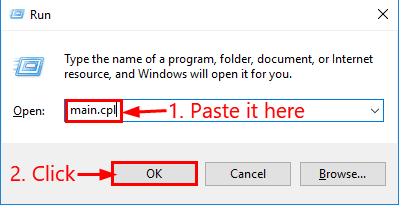
1.在键盘上按 Windows 徽标键 ,然后将 main.cpl复制并粘贴 到框中,然后单击 “确定”。笔记本键盘鼠标卡住了?教你如何解锁
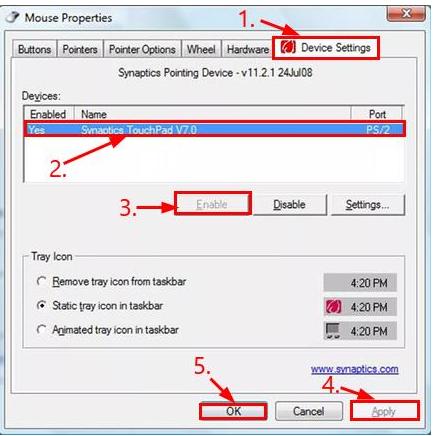
2.单击 “设备设置” 选项卡 > 您的设备 > 启用 > 应用 > 确定。笔记本键盘鼠标卡住了?教你如何解锁
3.希望这次您的鼠标能够解冻并正常工作。如果问题仍然存在,请尝试 修复 4。

转到功能键

不同制造商生产的笔记本电脑需要不同的恢复步骤,因此:

在键盘上寻找一个描绘有一条线穿过触摸板的按键。*按下该键可查看笔记本电脑上冻结的光标是否不再冻结。
如果此步骤不起作用,请扫描键盘顶部的功能键(以字母“F”开头的键)。查找触摸板图标(通常为 F5、F7 或 F9)并且:

按此键。如果失败:* 与笔记本电脑底部的“Fn”(功能)键(通常位于“Ctrl”和“Alt”键之间)同时按下此键。
检查您的设置

如果光标在笔记本电脑上保持冻结状态,您可能会大汗淋漓。但你会坚持下去。现在是时候查看触控板是否已在设置中禁用,因此:

单击“开始”按钮。在搜索框中输入“鼠标”。单击“鼠标”(或“鼠标设置”)。* 在列表中选择“触摸板”。(根据您的笔记本电脑制造商的不同,它可能被标记为“设备设置”、“ELAN”或“Synaptics”。)无论说什么,它通常是最后一个选项卡。单击此选项卡以确保其已启用。

总结

作为最后的手段,如果笔记本电脑上的鼠标仍然无法工作,请向驱动程序寻求补救措施。您必须访问笔记本电脑制造商的网站才能下载它们。不要忘记运行安装程序并安装它们。

此时,您应该重新开始经营您的小型企业。

本站所有文章资讯、展示的图片素材等内容均为注册用户上传(部分报媒/平媒内容转载自网络合作媒体),仅供学习参考。 用户通过本站上传、发布的任何内容的知识产权归属用户或原始著作权人所有。如有侵犯您的版权,请联系我们反馈本站将在三个工作日内改正。
(0)
上一篇 2023年8月18日 下午6:14
下一篇 2023年8月18日 下午6:22

相关推荐

  • 如何在Windows中的IBM ThinkPad上配置Wi-Fi

    IBM ThinkPad 使您能够打开和关闭 Wi-Fi 以控制功耗。但是,如果 Wi-Fi 被禁用,Windows XP 将如同 PC 未安装无线卡一样,并且无法检测到该区域中的…

    2023年8月17日
  • 如何将笔记本电脑硬盘驱动器连接到台式机

    笔记本电脑和台式电脑上的机械硬盘(HDD)具有相同的技术设计。两者都利用旋转的磁性涂层盘片来保存数据。唯一的区别是它们的大小。高清笔记本电脑的尺寸较小。因此,您可以轻松地将笔记本电…

    2023年3月5日
  • 笔记本电脑Wi-Fi不能连接?无法连网教你如何解决!

    我们所有人都遇到过这种情况:您拿起笔记本电脑看电影,但当您坐下来打开浏览器时,您的计算机无法连接到Wi-Fi。你该怎么办? 为什么我的电脑无法连接到Wi-Fi? 您的 Mac 或 …

    2023年4月21日
  • 笔记本电脑能用多久?延长笔记本电脑使用寿命的秘密

    笔记本电脑是我们日常生活的重要组成部分。我们依靠它们进行交流和娱乐,但也用来存储我们重要的照片、文档和数据。 无论您是写论文的学生还是出差的公务员,总有一款笔记本电脑适合您的需求和…

    2023年5月11日
  • 一个笔记本怎么连接两个显示器,分屏设置

    多显示器设置非常有助于提高工作效率。您可能需要比单个显示器提供的更多的屏幕空间,或者想要为观众投影图像。值得庆幸的是,几乎每台现代笔记本电脑都有视频输出端口。 但有些人可能需要多个…

    2023年10月18日
  • 更换笔记本电脑键盘需要多少钱,键盘的平均成本

    笔记本电脑的键盘非常棒!它们易于使用、便携,并能产生高质量的结果。不幸的是,它们不会永远持续下去。最终,您可能需要为笔记本电脑购买新键盘。您的膝上型电脑可能仍可使用现有键盘,但您将…

    2023年3月17日
  • 忘记戴尔笔记本电脑管理员密码怎么破?看这里

    您忘记了管理员密码而无法登录您的 Dell Inspiron 笔记本电脑吗?这样的例子在日常生活中是很常见的。一旦遇到这样的情况,请放轻松。您可以通过多种方法绕过管理员密码并重新获…

    2023年8月13日
  • 如何禁用HP笔记本电脑上的功能键

    您不想再使用某些快捷方式或使用 HP 笔记本电脑功能键执行特定任务吗?幸运的是,禁用它们并不是很复杂。 快速回答:要禁用 HP 笔记本电脑上的功能键,请按住电源按钮 5 秒钟将其关…

    2023年1月29日
  • 如何使笔记本电脑电池的使用寿命更长

    以下是延长笔记本电脑电池使用寿命的最佳方法。 将您的电源配置文件更改为省电模式 Windows 笔记本电脑可以在“电源和睡眠 设置”菜单 中更改电源配置文件。选择省电模式来优化您的…

    2023年8月14日
  • 戴尔笔记本电脑上的麦克风在哪里?

    在居家办公期间,我们使用笔记本电脑开会、上课、与朋友闲聊等等。因此,戴尔笔记本电脑以其内置麦克风和令人印象深刻的音质为我们提供了这种场景。然而,当对方无法倾听我们的声音时,我们中的…

    2023年3月13日