
在这篇文章中,我们将向您展示如何在 Windows 10 计算机上将 HDD 克隆到 Samsung 860 Evo SSD。这使您可以使用新的 Samsung 860 Evo SSD 升级或更换计算机的旧硬盘,而无需重新安装 Windows 操作系统或丢失任何数据。当然,本教程不仅适用于三星SSD 860 EVO系列,还适用于其他系列,例如840系列、850 EVO系列、850 PRO系列、960 EVO系列、960 PRO系列、970 EVO系列等。
克隆前的准备工作
1.最好使用更大的三星SSD。为了确保克隆过程顺利进行,您的三星 SSD 的容量应等于或大于原始/源硬盘的容量。否则,您必须手动排除一些不重要的数据或分区,并且克隆过程将非常繁琐,甚至可能失败。
2.将三星SSD 连接到计算机。将三星 860 EVO SSD 安装在笔记本电脑或台式电脑机箱内,或通过 USB 端口将其从外部连接到计算机。这取决于您自己的需求。通常,如果您想使用三星 SSD 作为外部存储设备或计划用它替换计算机的现有硬盘,则需要执行后者。
3.初始化三星SSD。转至此电脑,确保连接的三星 SSD 显示为新卷。如果它是全新的驱动器,您必须在磁盘管理中对其进行初始化,然后才能在计算机上访问它。
4.备份三星SSD上的数据。克隆源驱动器 (HDD) 的内容时,目标磁盘 (三星 SSD) 上的所有数据都将被删除且无法恢复。因此,如果您在目标三星SSD上存储了任何想要保留的数据,请提前备份。
完成上述准备后,您可以使用以下两种方法之一将硬盘克隆到三星 860 EVO SSD。
- 方式一:使用三星数据迁移
- 方式二:使用iSumsoft Cloner
方式 1:使用 Samsung 数据迁移将 HDD 克隆到 Samsung 860 Evo SSD
三星是唯一一家为其 SSD 驱动器提供免费克隆软件的公司。该软件就是著名的三星数据迁移。它允许您将计算机原始硬盘上的 Windows 操作系统和其他数据克隆到新的三星 SSD。请按照以下步骤操作。
步骤 1:从三星官方网站免费下载三星数据迁移软件并将其安装在您的 Windows 10 计算机上。安装后,启动该软件。
步骤 2:软件启动后,它将自动检测计算机的主硬盘(当前安装 Windows 操作系统的驱动器)和连接的 Samsung 860 EVO SSD,并在屏幕上显示每个驱动器的状态。通常,它会自动选择计算机的主硬盘作为源驱动器,选择三星 860 Evo SSD 作为目标驱动器,如下图所示。
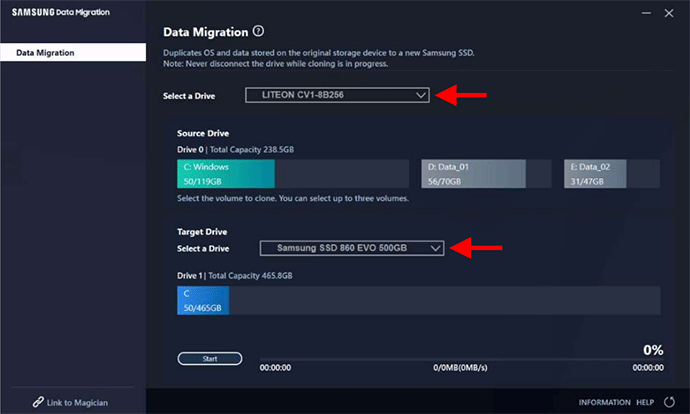

步骤 3:默认情况下,软件仅选择源驱动器上的操作系统驱动器(驱动器 C:)进行克隆。因此,如果您的源驱动器 (HDD) 包含要克隆到 Samsung SSD 的其他数据分区,则需要从“源驱动器”面板中手动选择它们。您最多可以选择三个卷,包括系统卷。
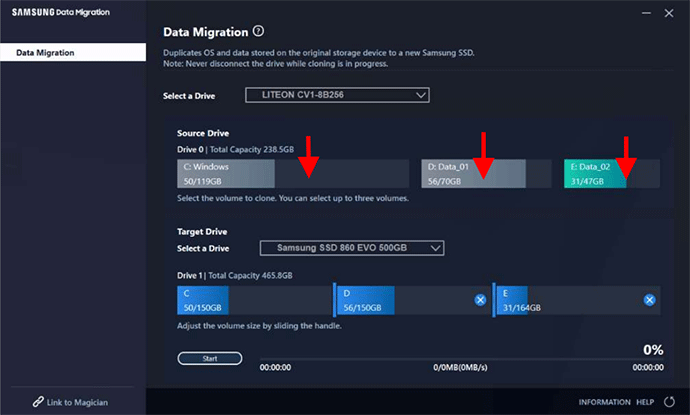
步骤4:现在单击“开始”按钮开始克隆,然后等待克隆过程完成。在克隆过程完成之前,请勿断开 Samsung SSD。
提示:Samsung Data Migration 很有用,但如果由于某种原因Samsung Data Migration在您的计算机上克隆失败,请转而使用另一种方法。
方式 2:使用 iSumsoft Cloner 将 HDD 克隆到 Samsung 860 EVO SSD
iSumsoft Cloner是一款更有效且易于使用的硬盘克隆软件,它可以让您轻松地将一个硬盘克隆到另一个硬盘。支持所有品牌的硬盘和SSD,包括三星各系列SSD。在 Windows 10 计算机上下载并安装 iSumsoft Cloner。启动软件,然后按照以下简单步骤操作。
步骤1:从主界面顶部 选择“磁盘克隆”选项。
提示: iSumsoft Cloner支持多种克隆模式,包括磁盘克隆、系统克隆、分区克隆。如果您只想将 Windows 操作系统克隆到 Samsung SSD,请选择复制选项。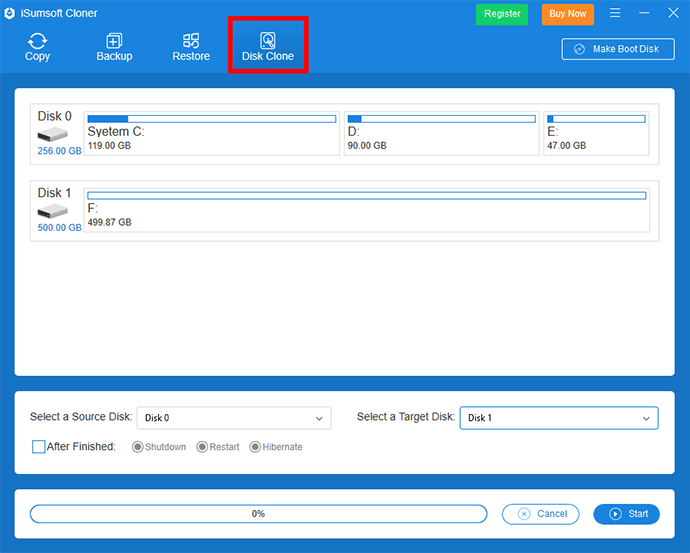
步骤 2:从下拉菜单中选择 HDD 作为源磁盘,选择 Samsung EVO SSD 作为目标磁盘。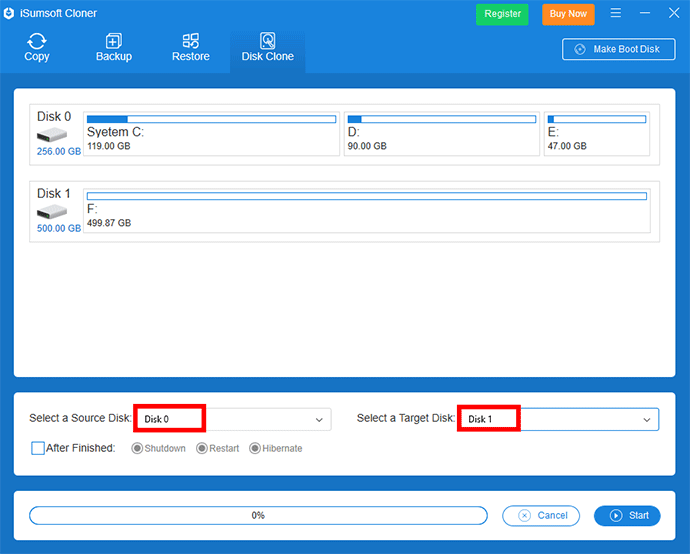
第三步:点击右下角的“开始”按钮开始克隆。
第四步:等待克隆过程完成。当您收到成功提示时,克隆已完成。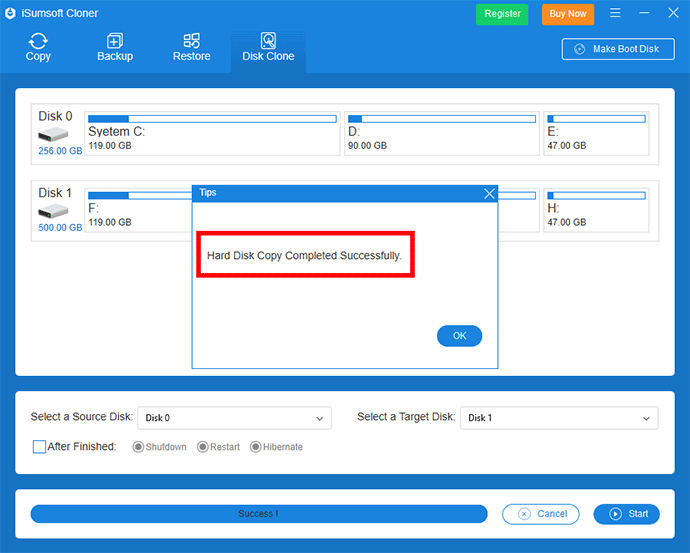
最后的话:
这是将 HDD 克隆到 Samsung 860 Evo SSD 的两种简单有效的方法。无论您使用哪种方法,克隆的三星 SSD 都是可启动的,因为它包含 Windows 操作系统。如果需要,您可以使计算机从克隆的 SSD 启动。