
我在Windows 10中使用管理员帐户,并设置了管理员密码。现在我决定取消密码,但是当我尝试通过控制面板更改密码时,收到错误消息:“ Windows 无法更改密码”。当我进入“设置”时,我发现“更改密码”按钮呈灰色且不可用。即使当我尝试按 Ctrl + Alt + Del 更改密码时,我也会收到错误消息:“访问被拒绝”。请帮忙!
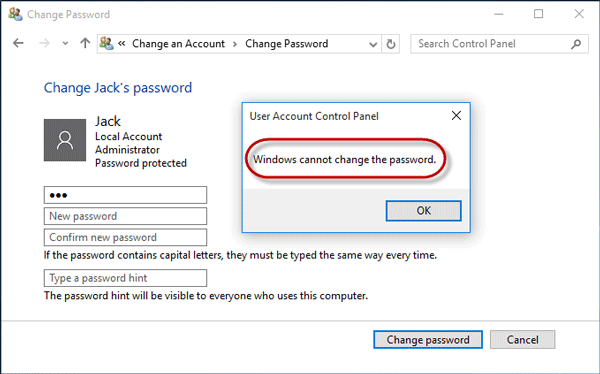

上述问题是由于用户属性改变造成的。在这篇文章中,我们将向您展示解决上述问题的几种选择。
解决方案 1:取消选中“本地用户和组”中的“用户无法更改密码”
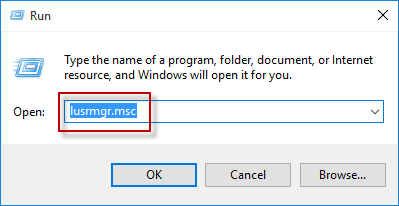
步骤1:按Windows + R键打开“运行”对话框,在“打开”框中键入lusrmgr.msc,然后单击“确定”打开“本地用户和组”。
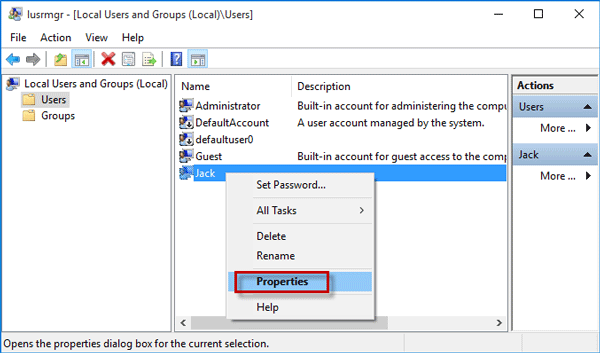
步骤 2:在“本地用户和组”下,选择“用户”文件夹。从右侧窗格中,选择 Windows 无法更改其密码的用户或管理员,右键单击它并选择“属性”。
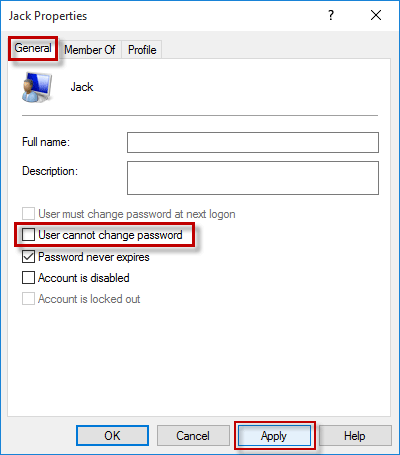
步骤 3:用户的“属性”对话框打开后,选择“常规”选项卡,取消选中“用户无法更改密码”旁边的复选框,然后单击“应用” ,然后单击“确定”。完成后,问题就解决了。当您更改用户帐户密码时,您不会收到“Windows 无法更改密码”错误或“访问被拒绝”。
解决方案 2:使用命令提示符修复“Windows 无法更改密码”
步骤 1:按Windows + X,然后选择命令提示符(管理员)以管理员身份运行命令提示符。
步骤 2:输入net user <用户名> /Passwordchg:yes并按Enter键。将<用户名>替换为您的用户名。当显示“命令成功完成”时,问题已解决,您可以更改用户帐户密码。

本站所有文章资讯、展示的图片素材等内容均为注册用户上传(部分报媒/平媒内容转载自网络合作媒体),仅供学习参考。
用户通过本站上传、发布的任何内容的知识产权归属用户或原始著作权人所有。如有侵犯您的版权,请联系我们反馈本站将在三个工作日内改正。