
本文介绍如何从苹果手机、iPad或 iPod touch 中删除应用程序,包括删除设备附带的应用程序。删除未使用和不需要的应用程序可以释放手机上的存储空间。
- 最简单的方法:点击并按住应用程序图标 >删除应用程序> 点击删除应用程序或从主屏幕删除。
- 从 App Store:转到应用程序更新,在应用程序上向左滑动,然后点击删除。
- 或者,转到“设置” > “常规” > “iPhone 存储”。 选择要删除的应用程序 >删除应用程序。
如何从iPhone主屏幕删除应用程序
这是从手机中删除应用程序的最快、最简单的方法:
1.在苹果手机主屏幕上,点击并按住应用程序图标。您还可以点击并按住主屏幕上的空白区域,直到所有图标开始摆动。
这与重新排列应用程序所遵循的过程相同。如果您的手机带有3D 触摸屏,请不要按得太用力,否则会激活菜单。它更像是轻按和轻握。
2.点击删除应用程序或 图标左上角的X (取决于您的设备型号)。如果您正在编辑主屏幕并且应用程序图标在摆动,请点击应用程序图标一角的减号图标,然后选择“删除应用程序”。
3.当提示您确认您的决定时,点击删除以删除该应用程序。如果您改变主意,请点按“取消”。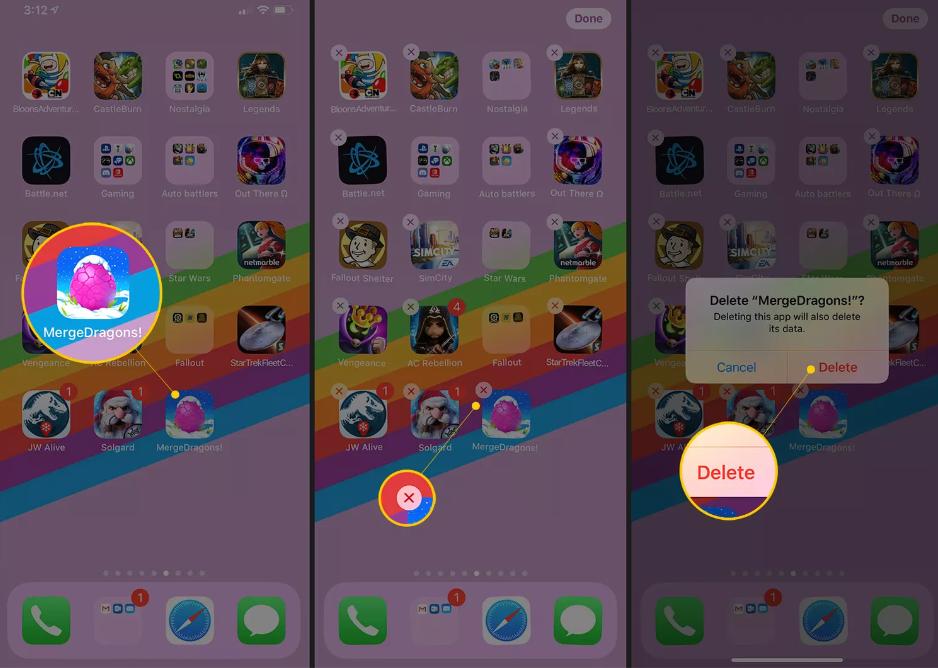

如果应用程序将部分数据存储在iCloud中,系统会询问您是否要从 Game Center/iCloud 中删除数据或保留数据。如果您希望再次使用该应用程序,请将数据保留在那里。
如果您改变主意删除该应用程序,则无法撤消卸载来取消删除该应用程序。但是,您可以通过重新下载来重新安装该应用程序。
在一种情况下,您的应用程序可能看起来已被删除,但仍在您的 iPhone 上。如果是这种情况,您可以在 iPhone 上找回丢失的应用程序。
如何从App Store应用程序中删除应用程序
此选项仅适用于 iOS 13 及更高版本的设备。在这些设备上,您可以按照以下步骤 从App Store 应用程序的更新屏幕中删除应用程序:
- 在 App Store 中,转到右上角并点击您的照片或图标。
- 滚动查看可用更新 列表。
- 对于任何包含您要删除的更新的应用程序,请从右向左滑动以显示“删除”按钮。
- 点击删除。在弹出窗口中,再次点击“删除”以从手机中删除该应用程序。
如何从 iPhone 设置中删除应用程序
这种删除应用程序的方法并不是最简单的方法,而且大多数人都没有考虑过这种方法,但它确实有效。如果您想要卸载占用大量存储空间的应用程序,此方法会很有帮助。
这些说明适用于现代 iOS 版本,但也应该适用于iOS 10、9和 8 等旧版本。
1.打开“设置”应用程序。
2.转到“常规” > “iPhone 存储”。如果您不使用新版 iOS,请点击“使用情况”。
在旧版 iOS 中,点击管理存储即可查看手机上的所有应用程序以及每个应用程序占用的空间。
3.选择要删除的应用程序,然后点击删除应用程序。
从 iOS 12 开始,您可以卸载该应用程序。这将删除该应用程序并保持相关文档和数据完好无损。重新安装应用程序以使一切恢复正常并运行。
4.在确认菜单中,点击删除应用程序以继续卸载。
如何使用 iTunes 删除应用程序
您可以使用iTunes将应用程序和其他内容添加到您的 iPhone。您还可以使用 iTunes 删除应用程序。
此技术不适用于iTunes 12.7 或更高版本,因为这些版本的 iTunes 不再支持 App Store。使用计算机从 iPhone 删除应用程序的另一种方法是使用第三方iPhone 管理器,例如Syncios。
- 将您的 iPhone 同步到 iTunes。您可以通过USB同步或通过 Wi-Fi 同步。
- 在 iTunes 的左上角,选择iPhone图标。
- 选择应用程序选项卡。
- 左栏列出了 iPhone 上安装的应用程序。滚动浏览并找到您要删除的那个。
- 选择应用程序旁边的删除。对要删除的任意数量的应用程序重复此过程。
- 在右下角,选择“应用”以同步 iTunes 和您的 iPhone。您在 iTunes 中所做的任何更改都会反映在您的 iPhone 上,包括从手机中删除应用程序。
常问问题
为什么我无法卸载 iPhone 上的应用程序?
如果您设置了 iPhone 家长控制,则可能需要将其关闭才能删除应用程序。您无法删除某些旧款 iPhone 上预装的应用程序。
如何删除 iPhone 上隐藏的应用程序?
首先,取消隐藏 iPhone 应用程序:转到应用程序库并找到该应用程序,然后点击并按住该图标并向左滑动。然后您可以像平常一样删除该应用程序。
如何从 iCloud 删除应用程序?
要从iCloud 删除应用程序,请前往“设置” > “您的姓名” > “iCloud” > “管理存储”> “备份” > “您的设备” > “显示所有应用程序”。关闭您想要从 iCloud 删除的应用程序旁边的开关。