如何用iPhone自带的编辑功能翻转照片

你的照片看起来像经过镜像处理吗?如果是这样,您可以通过在苹果手机上翻转照片来轻松解决这个问题。

您的iPhone允许您垂直和水平翻转图片。您可以使用内置方法或使用AppStore中的免费应用来翻转照片。

本指南涵盖了在iPhone上翻转照片的两种方法。

如何使用照片在iPhone上翻转照片

内置的照片应用程序提供了大量用于在 iPhone 上编辑照片的选项。这个应用程序甚至有一个功能可以让你翻转你的图像。

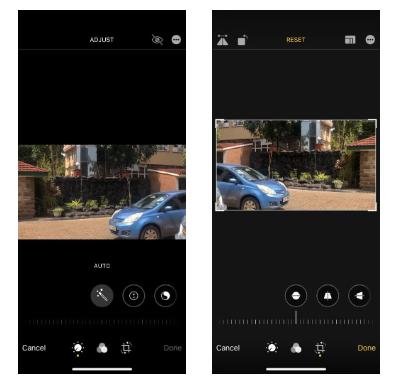
您实际上可以使用照片中的裁剪工具来翻转照片。当您只想翻转单个图像时,这是一种理想的方法。

以下是您如何使用此方法:

  1. 在 iPhone 上启动“照片”应用,然后轻点要翻转的图像。
  2. 点击右上角的编辑。
  3. 点击屏幕底部的裁剪图标。
  4. 点击左上角的三角形图标,这将沿垂直轴翻转您的照片。
  5. 选择底部的完成以保存翻转的照片。

如何用iPhone自带的编辑功能翻转照片

如何使用快捷方式在 iPhone 上批量翻转照片

捷径是一款免费的 Apple 应用程序,可让您在 iPhone 上更轻松地完成许多任务。您可以使用此应用程序创建快捷方式以更快地翻转照片。

当您运行此快捷方式时,它会立即翻转您选择的所有照片。

以下是如何在 iPhone 上的“快捷方式”应用程序中制作照片翻转快捷方式:

  1. 如果您还没有安装捷径应用程序,请在您的 iPhone 上安装它。
  2. 打开快捷方式。
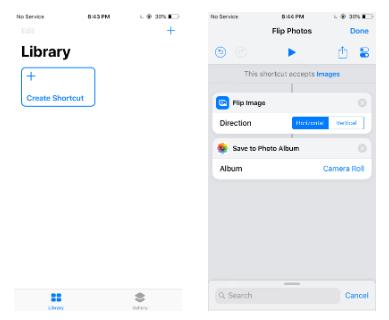
  3. 点击创建快捷方式以添加新的快捷方式。
  4. 在出现的屏幕上,搜索名为Flip Image的操作并点击它。
  5. 根据您希望如何在操作属性中翻转照片,选择水平或垂直。
  6. 再次在操作列表中搜索保存到相册,然后点击此操作将其添加到您的快捷方式。
  7. 点击相册并选择一个相册来保存翻转的照片。
  8. 要将此快捷方式添加到照片应用程序,请点击右上角的设置图标。
  9. 输入快捷方式的名称,选择一个图标,然后启用Show in Share Sheet。然后,点击顶部的完成。
  10. 打开照片应用程序,点击右上角的选择,然后点击要翻转的照片。
  11. 通过点击左下角的共享图标打开共享表。
  12. 选择快捷方式。
  13. 点击您新创建的快捷方式。
  14. 快捷方式将翻转您的照片并将它们存储在您选择的文件夹中。

如何用iPhone自带的编辑功能翻转照片

如何使用Adob​​e Photoshop Express在iPhone上翻转图片

Adobe Photoshop Express 是一款可在 iPhone 上编辑图像的免费应用程序。它提供了水平和垂直翻转图像的选项。

如果您想使用此应用程序完成任务,请按以下步骤操作:

  1. 在您的 iPhone 上下载并启动Adob​​e Photoshop Express。
  2. 登录您的 Adob​​e 帐户。
  3. 点按要翻转的照片。
  4. 从底部栏中选择裁剪。
  5. 在裁剪菜单下,选择旋转。
  6. 您现在可以点击水平翻转或垂直翻转来翻转照片。
  7. 点击顶部的保存图标以保存翻转的照片。
  8. 选择相机胶卷,以便您的照片保存在照片应用程序中。

翻转照片以修复 iPhone 上的镜面效果

在 iPhone 上翻转照片比您想象的要容易。除非您有一些额外的需求,否则您可以仅使用手机上的内置工具翻转您的照片。如果您要处理多张照片,App Store 中的一款免费应用程序还增加了批量翻转照片的功能。

您还可以在 iPhone 上轻松翻转视频。

本站所有文章资讯、展示的图片素材等内容均为注册用户上传(部分报媒/平媒内容转载自网络合作媒体),仅供学习参考。 用户通过本站上传、发布的任何内容的知识产权归属用户或原始著作权人所有。如有侵犯您的版权,请联系我们反馈本站将在三个工作日内改正。
赞 (0)
上一篇 2023年6月9日
下一篇 2023年6月9日

相关推荐

  • 如何升级您的iPhone,简单的解决方案

    每年秋天,苹果都会发布其最新款苹果手机。包含最新的功能和规格,这是升级手机的绝佳机会。然而,对于绝大多数人来说,这不仅仅是购买新手机的问题。您还需要弄清楚如何处理旧的。因此,如果您…

    2023年4月13日
  • 在iPhone上更改闹钟声音的5种简单方法

    如果您无法通过苹果手机上的默认闹钟声音唤醒,请不要担心。您可以轻松地将苹果手机上的闹钟声音更改为您喜欢的任何声音。例如,您可以将闹钟声音设置为 iPhone 上可用的新铃声、使用自…

    2023年3月23日
  • 如何在iPhone上的 iOS 16锁定隐藏的相册

    我们都有一些私人照片,我们想保密或不被窥探。尽管 Apple Photos 应用程序已经提供了一种在 iPhone 上隐藏照片的方法,但任何人都可以轻松访问您隐藏的相册。这就是为什…

    2022年8月26日
  • iPhone屏幕镜像是什么,实现屏幕同步到电脑的方法!

    尽管与几年前相比,现在的智能手机屏幕更大,但它们还不足以执行特定任务或欣赏电影。得益于屏幕镜像功能,iOS 用户可以无线(方便地)将苹果手机和 iPad 的屏幕投射到电视、电脑和其…

    2023年4月29日
  • 如何在iPhone和iPad上使用Wi-Fi时限制蜂窝网络的使用

    尽管尽最大努力保持 Wi-Fi,但万一您的 苹果手机 或 iPad 失去与热点的连接,使用蜂窝数据始终存在风险。显然,超出您的蜂窝数据计划并产生额外的运营商数据费用并不是最有趣的体…

    2023年4月4日
  • 修复无法在iPhone上加载视频或照片错误的十大方法

    内容创作者更喜欢苹果手机的原因之一是能够快速编辑视频和照片。但有时,苹果手机可能会在您尝试编辑照片或视频时出错。照片应用程序可能无法加载此类视频或照片,这很烦人。 事实上,在使用照…

    2023年3月25日
  • iPhone缓存清理:让你的手机更快更省空间

    缓存和cookie可帮助您更快、更顺畅地浏览网络。但是,如果不加以检查,缓存和cookie文件会堆积起来并减慢您的速度——它们甚至会带来隐私风险。以下是如何通过清除iPhone的缓…

    2023年5月26日
  • 如何为明暗模式使用不同的iPhone壁纸

    您知道您的苹果手机可以为亮色和暗色模式切换到不同的墙纸吗?以下是所有的方法。 将您的 iPhone 设置为在浅色和深色模式之间自动切换是享受两种显示模式的好方法,同时让您的眼睛在晚…

    2023年5月29日
  • iPhone锁定时禁用Siri以保护您的隐私

    当iPhone被锁定时禁用Siri被认为是一种很好的安全做法,以防止Siri被用于未经授权访问您的设备的可能性。 苹果手机锁定时禁用 Siri 为方便起见,Apple 允许其用户在…

    2022年12月13日
  • 如何在iPhone上发送自动短信

    使用这个简单的快捷方式为您的苹果手机设置自动文本,以便在不同的日期和时间发送给不同的人。 如果您想在特定时间发送自动短信,您可以通过在苹果手机上创建快捷方式来实现。使用此快捷方式,…

    2023年5月26日