
想知道如何关闭苹果手机上的相机快门声音或屏幕截图声音吗?这里有几种方法可以实现这一点。
有时您可能想关闭 iPhone 上的相机声音。那个声音并没有真正增加任何有价值的东西,而且在晚上或在安静的地方拍照时声音很大。这是一个与屏幕截图声音类似的故事,它没有多大用处。
如果您想知道如何关闭 iPhone 上的相机快门声音,或禁用 iPhone 上的屏幕截图声音,那么您来对地方了。我们将向您展示几种关闭这些声音的方法。
如果您住在日本或韩国,这些提示对您不起作用。这是因为在这些地区销售的手机具有您无法禁用的硬编码相机声音,以防止人们在他人不知情的情况下拍摄不当照片。因此,禁用这些声音的唯一方法是通过越狱方法,这超出了本指南的范围。
1. 拨动 iPhone 的静音开关,关闭屏幕截图和相机声音
在 iPhone 13、12、11、X、8、7、6、SE 或任何其他型号上关闭相机声音的最简单方法是拨动设备侧面的静音开关。每个 iPhone 型号的左侧顶部都有一个响铃/静音开关。
在静音模式下,您的 iPhone 不会因来电和其他提醒而响铃。但是,如果您启用了“设置”>“声音和触觉”>“静音时振动”滑块,它就会振动。至关重要的是,让你的 iPhone 处于静音模式也会阻止播放相机和屏幕截图的声音。
当开关靠近屏幕时,将启用响铃模式,因此您的设备将正常播放声音。当它处于静音位置时,您会在开关下方看到橙色。只需将开关移至静音位置(远离设备屏幕),您就可以随心所欲地拍摄任意数量的静音屏幕截图和照片。
2.启用实时照片以关闭iPhone快门声音
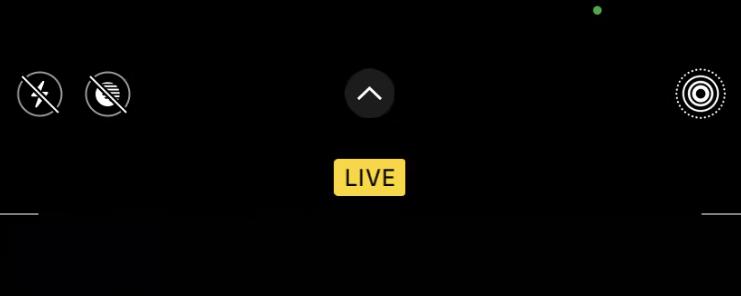
 在 iPhone 6s 及更新机型上,您可以拍摄实况照片。这些“动态图片”包括您拍照前后的几秒钟视频和声音。如果您启用实况照片,您的 iPhone 将不会播放相机声音——因为它会在实况照片中被听到,从而毁掉它。
要在相机应用程序中切换实况照片,只需点击实况照片图标,它看起来像一个周围有几个环的圆圈。对于大多数现代设备,该图标出现在屏幕的右上角。如果图标上没有斜线,则表示您启用了实时照片并且不会听到快门声。
这使您可以在不静音的情况下关闭 iPhone 上的相机声音。不幸的是,此方法不会禁用截屏的音效。
请记住,实况照片会占用您设备上的更多空间,并且它们可能包含您打算保密的音频。
3. 手动降低 iPhone 的音量以禁用相机声音
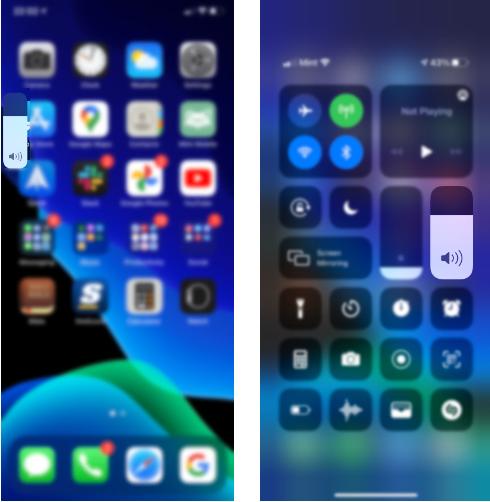 您可以通过手动降低设备的音量来使 iPhone 的相机声音静音。通常,您可以使用手机左侧的iPhone音量按钮来调整它。但是,如果您在使用相机时按下它们,它就会拍照。
因此,在您打开相机应用程序之前,只需按住音量调低按钮,直到声音完全降低,或者至少达到您想要的安静程度。如果您愿意,还可以使用 iOS 的控制中心降低音量。
在没有主屏幕按钮的 iPhone 上,从右上角向下轻扫以打开控制中心。在带有主屏幕按钮的 iPhone 机型上,改为从屏幕底部向上轻扫。在这里,找到音量滑块并将其完全降低。
调低设备音量会使 iPhone 上的相机音效静音。不幸的是,这不会使屏幕截图声音静音。
4. 录制视频时在没有相机声音的情况下拍照
以上三种方法是关闭 iPhone 快门音的最简单方法。但是,如果您需要其他解决方法,还有更多方法可以使此声音静音。
您还可以在录制视频的同时在 iPhone 上静默拍照。为此,请打开相机应用程序并选择视频模式。点击红色的录制按钮开始捕捉视频。在播放视频时,您会看到一个白色的快门按钮出现在旁边。只需点击此按钮即可拍摄当前帧的照片。
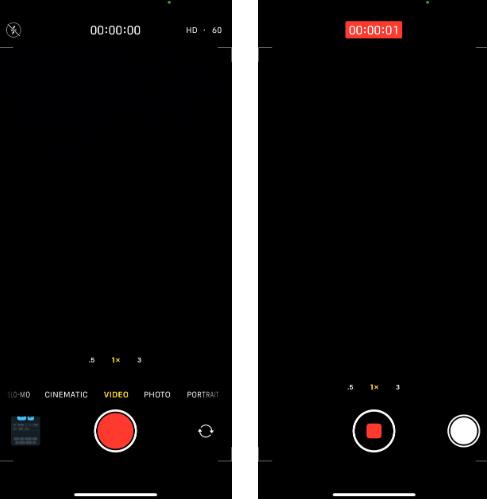 请记住,开始和停止视频录制会播放简短的声音。但是,这不像相机快门声那么烦人,而且在录制时拍照不会发出快门声。
5.拍照前连接耳机重定向快门声音
当您将耳机或耳塞连接到 iPhone 时,它会通过该设备播放所有声音。您可以利用此优势在没有快门声的情况下在 iPhone 上拍照。
只需连接耳机,无论是使用设备上闪电端口的有线耳机还是使用蓝牙的无线耳机。然后,当您拍照时,相机声音将在耳机内播放。在您的耳朵里戴上一副耳塞(甚至戴在脖子上),其他人就听不到声音了。
提前确保设备的音量不要太大,否则在截屏或拍照时可能会伤到耳朵。
轻松关闭苹果手机上的相机和屏幕截图声音
当您用相机拍照或在 iPhone 上截屏时,禁用播放的声音并不难。只要您在做之前考虑周到,您就不必处理拍照时可能出现的令人尴尬或烦人的声音效果。
同时,如果您曾经希望听到屏幕截图的声音但没有听到,您可能需要对 iPhone 的音量进行故障排除。