iPhone手电筒在哪里打开(关闭或开启苹果手电筒方法)

需要照亮周围的环境吗?你不需要手电筒,因为你的iPhone有一个内置的。下面是如何使用它。

像iPhone这样的现代智能手机是革命性的,它让我们可以通过一台设备进行通话、拍照和上网。它们还被证明可以方便地替代另一种必备的家用配件,手电筒。

如果您有苹果手机,则不需要手电筒或手电筒。您可以使用手机的相机闪光灯LED作为光源,照亮黑暗或昏暗的环境。

如果你有苹果手机,你就可以随时使用光源。让我们来看看如何在苹果手机上打开或关闭手电筒。

如何关闭或打开iPhone手电筒(iPhone X 及更新机型)

如果您使用的是相对较新的 iPhone(例如 iPhone X 或更新机型),您可以使用以下步骤打开或关闭 iPhone 的手电筒:

1.按住iPhone锁定屏幕上的手电筒按钮,直到您感觉到触觉反馈。iPhone手电筒在哪里打开(关闭或开启苹果手电筒方法)
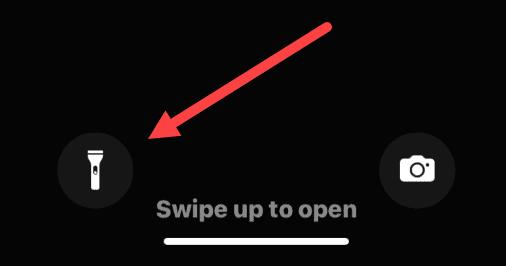
2.启用手电筒后,您会在图标周围看到一个白色圆圈,将它指向您需要光线的地方。iPhone手电筒在哪里打开(关闭或开启苹果手电筒方法)
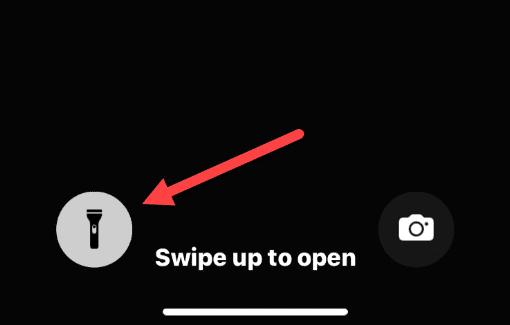
3.要在锁定屏幕上将其关闭,请点击并短暂按住手电筒图标,直到您感觉到触觉反馈。

4.这将关闭手电筒,图标周围的圆圈将消失。iPhone手电筒在哪里打开(关闭或开启苹果手电筒方法)
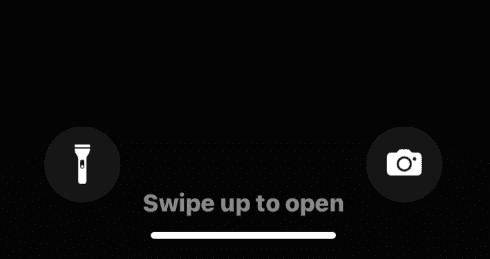
还值得注意的是,如果您仔细聆听,您可以在打开或关闭它时听到声音通知。

在紧急情况下,从锁定屏幕访问手电筒是必不可少的,尤其是当您没有真正的手电筒且只有手机时。

如何从控制中心使用 iPhone 手电筒

虽然在紧急情况下从锁定屏幕访问 iPhone 的手电筒很简单,但您可以从控制中心打开或关闭它。您还可以通过控制中心对手电筒的亮度进行额外控制。

要从控制中心访问 iPhone 手电筒:

  1. 解锁你的 iPhone
  2. 用一根手指点击 iPhone 屏幕的右上角(电池图标)并向下滑动。
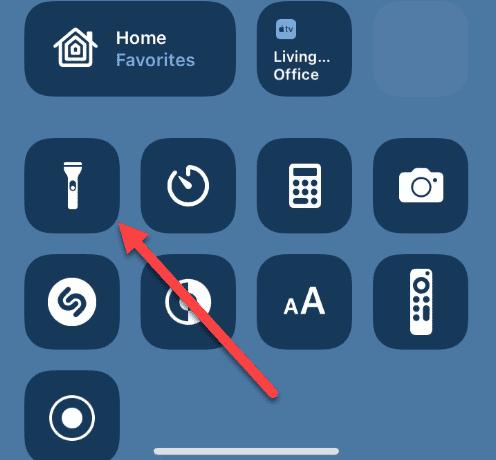
  3. 当控制中心打开时,找到手电筒图标并点击它。iPhone手电筒在哪里打开(关闭或开启苹果手电筒方法)
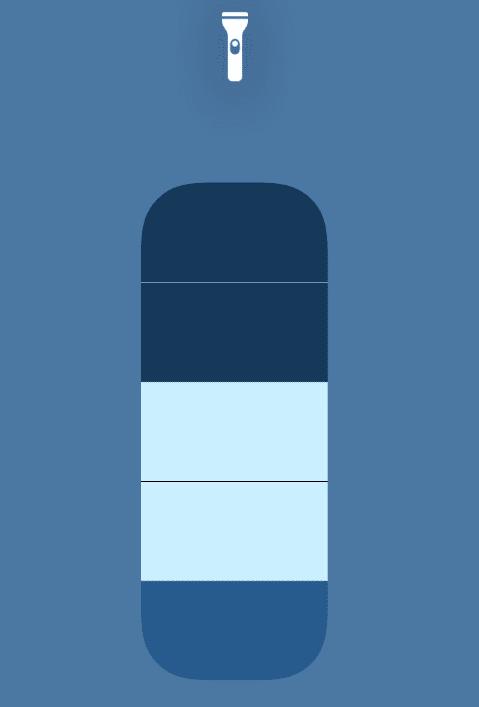
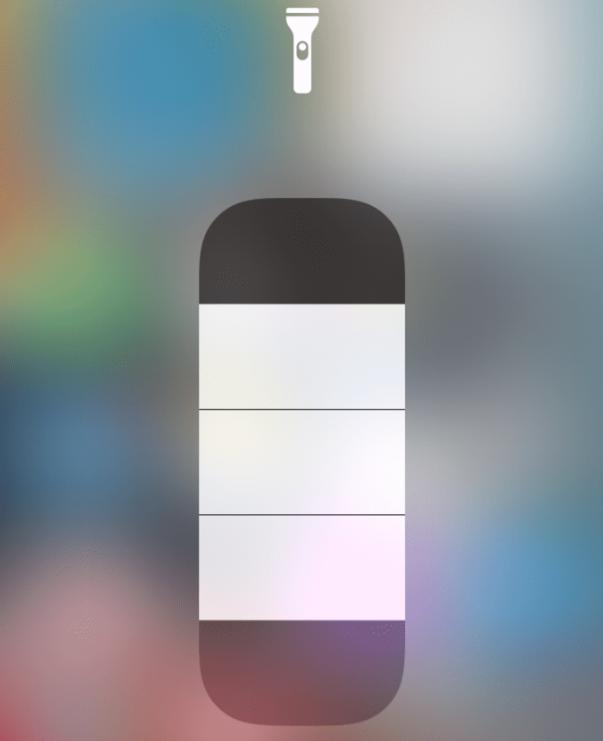
  4. 要控制手电筒的亮度,请长按手电筒图标,直到您感觉到触觉反馈。向上滑动以增加亮度或向下滑动以降低亮度。iPhone手电筒在哪里打开(关闭或开启苹果手电筒方法)

如何关闭或打开 iPhone 手电筒(iPhone 9 及更早版本)

带有主屏幕按钮的旧版 iPhone(例如 iPhone 9 及更早版本)具有手电筒功能。但是,访问它略有不同。

要使用 iPhone 9 或更早的设备打开或关闭 iPhone 手电筒:

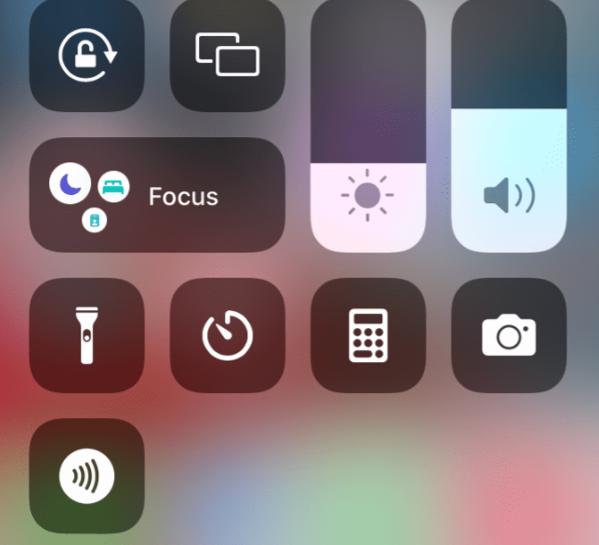
  1. 在主屏幕上向上滑动以调出控制中心。iPhone手电筒在哪里打开(关闭或开启苹果手电筒方法)
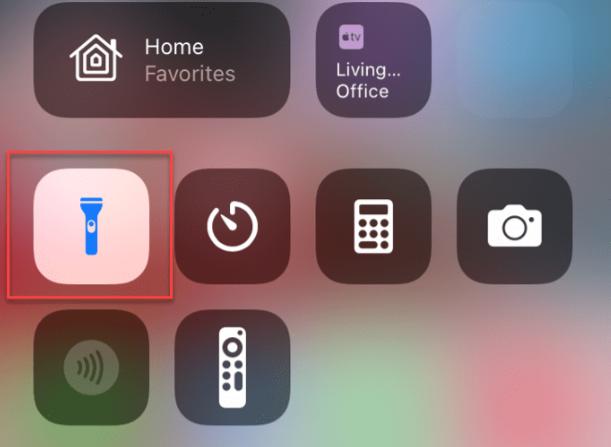
  2. 点击手电筒图标将其打开,然后再次将其关闭。iPhone手电筒在哪里打开(关闭或开启苹果手电筒方法)
  3. 长按手电筒图标,它会弹出屏幕,您可以在其中向上滑动以增加亮度或向下滑动以降低亮度。iPhone手电筒在哪里打开(关闭或开启苹果手电筒方法)

如何将手电筒添加到 iPhone 上的控制中心

在控制中心看不到手电筒?您可能需要手动添加它。

将手电筒添加到控制中心菜单:

  1. 打开设置并点击控制中心。
  2. 在接下来的屏幕上,从More Controls部分找到Flashlight并将其移至Control Center的Included Controls部分。您还可以安排手电筒图标在控制中心中的显示位置。

如何使用 Back Tap 功能打开 iPhone 手电筒

也许我最喜欢的技巧之一是使用iPhone 上的“返回点击”功能快速轻松地打开手电筒。我的 iPhone 配置为双击打开手电筒,三次点击打开相机。

  1. 要配置您的 Back Tap 设置,请前往“设置”>“辅助功能”>“触摸”。
  2. 向下滚动并点击Back Tap菜单
  3. 现在,在双击或三次点击选项下添加手电筒。

iPhone Back Tap 的一大优点是,您的手机甚至不需要解锁即可工作。

使用iPhone手电筒

您不需要手电筒,只需一部苹果手机即可照亮周围环境。如果您按照上述步骤操作,您应该能够在紧急情况下打开或关闭iPhone上的手电筒。

本站所有文章资讯、展示的图片素材等内容均为注册用户上传(部分报媒/平媒内容转载自网络合作媒体),仅供学习参考。 用户通过本站上传、发布的任何内容的知识产权归属用户或原始著作权人所有。如有侵犯您的版权,请联系我们反馈本站将在三个工作日内改正。
赞 (0)
上一篇 2023年5月16日 上午11:21
下一篇 2023年5月16日 上午11:39

相关推荐

  • 撤销iPhone和Mac上的“使用Apple登录”选项

    在苹果手机和Mac笔记本电脑上撤销“使用苹果登录”选项很容易,即使您之前曾使用您的苹果账号注册过任何第三方应用程序或网站。 禁用应用程序和网站的“使用 Apple 登录”选项 一般…

    2022年11月29日
  • iPhone壁纸不见了?7种方法解决它!

    iOS 16 将自定义提升到了一个新的水平,特别是通过改进锁定屏幕。但许多用户报告他们的 iPhone 壁纸自动更改为黑色背景。如果您也面临这个问题,别担心!我将分享解决iPhon…

    2023年9月28日
  • 音量按钮在iPhone上不起作用怎么办?最新步骤

    如果一个或两个音量按钮在苹果手机上不起作用,您将无法增大或减小设备上的声音。您可以在下面找到处理此问题的步骤。 苹果音量键没反应怎么办 音量按钮在 iPhone 上不起作用或音量在…

    2022年11月18日
  • iPhone如何连接和控制Apple TV,设置方法

    本文介绍如何使用 iPhone 设置第四代 Apple TV 。本文中的说明适用于第四代 Apple TV 及更新版本以及运行 iOS 9.1 及更高版本的 iPhone。 将 A…

    2023年7月25日
  • 如何在iPhone上重置限制密码,方法教你

    在本文中,您将了解如何通过恢复出厂设置完全擦除苹果手机,或者使用 iCloud 或恢复模式来重置限制密码。另一种选择是搜索第三方软件,该软件可以在不擦除 iPhone 的情况下揭开…

    2023年7月28日
  • 检查iPhone是否快速充电的2种方法

    如果您升级到过去几年推出的 iPhone,则包装盒中不会包含充电适配器。除非您单独购买电源适配器,否则您很可能使用旧的 5 瓦充电器,其功率不足以快速为您的设备供电。 您可以使用 …

    2024年3月17日
  • 如何在iPhone上使用AirDrop发送联系人详细信息

    使用AirDrop发送联系人详细信息真的很容易,如果请求您的联系人详细信息的人就在附近并使用Apple设备。 在苹果手机上使用AirDrop发送联系人详细信息 如果您还没有尝试过,…

    2022年12月23日
  • 怎么在iPhone和iPad上查看充电时间

    你有没有想过要检查你的 iPhone 或 iPad 需要多长时间才能充满电?也许,您不喜欢经常检查您的设备充电了多少?好吧,这个特定的 iOS 快捷方式就是为了做到这一点。在您的设…

    2022年9月23日
  • 如果您的iPhone闹钟没有响起怎么办

    苹果手机的一个非常有用的地方是,除了打电话之外,它们还有许多不同的用途。每一个都像一台微型计算机,因此,您可以将各种任务分配给您的设备。例如,许多人喜欢将他们的闹钟用作闹钟,以帮助…

    2023年4月10日
  • iOS 15的iPhone故障:如何修复它们

    自 iOS 15 于 2021 年 9 月 20 日正式发布其初始版本以来,已经报告了许多错误,这些错误或多或少地损害了用户体验。 接下来我们将告诉您这些问题是什么以及它们是否有解…

    2023年3月7日