
如果您打算出售您的任何技术设备,您可能会担心其中可能会留下哪些数据。隐藏文件、代码片段可能会导致敏感信息,例如您的个人详细信息甚至财务信息。那么,您如何在出售之前擦除您的技术?
在您出售设备之前,您需要确保所有这些信息都已被完全删除。
您将在下面找到我们针对每台设备的指南,以及如何将其完全删除并将其重置为出厂设置。
这些说明假定您已经备份了数据。一旦您遵循这些流程,您的数据就会消失并且无法回头。因此,请不确定您是否已将所有重要信息保存在别处。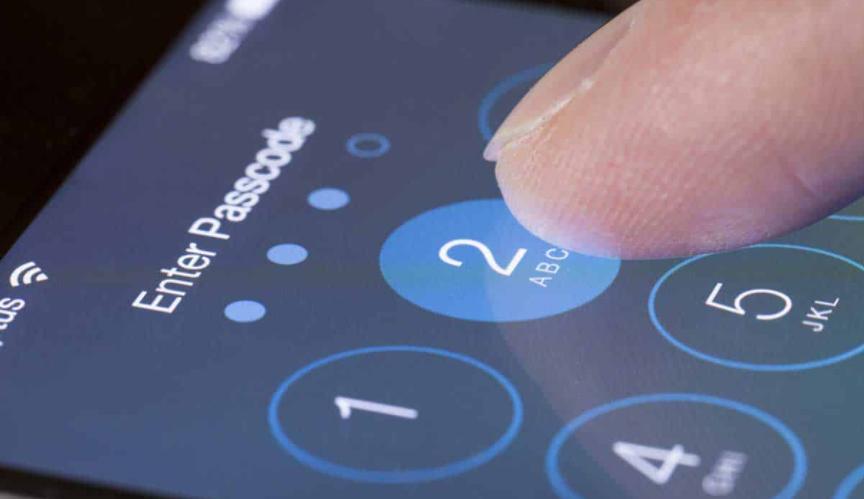

如何擦拭 iPhone、iPod 或 iPad
当您想擦拭要出售的 iPod、iPad 或 iPhone时,可以遵循一些简单的做法。
- 注销 iCloud、iTunes 和 App Store。按设置,然后单击您的姓名,向下滚动到底部并按注销。然后系统会提示您输入 iCloud 的登录详细信息。
- 前往:设置 > 通用 > 重置 > 抹掉所有内容和设置。如果您激活了“查找我的设备”,您将需要再次输入您的 iCloud 详细信息和密码。
- 从您的 iCloud 帐户页面的受信任设备列表中删除您的旧设备。
如何擦除 Android 设备上的数据
- 系统 > 高级 > 重置选项。
- 您会发现有几个选项可供选择“重置、Wi-Fi 和蓝牙”、“重置应用程序首选项”、“清除所有数据(恢复出厂设置)”。
- 清除所有数据(恢复出厂设置)会给你一个警告,这个手机上的所有信息都将被删除。
- 如果您有密码或密码,您将被要求输入以明确您的决定。
- 最后,系统会最后一次询问您是否确定要删除所有数据并重置设备。
如何像 Apple Mac 电脑一样擦除技术
1. 如果您使用的是 MacOS Mojave 或更早版本,第一步是退出 iTunes。通过转到:帐户 > 授权 > 取消授权设备来执行此操作。您将被要求输入您的 iCloud 详细信息以取消链接此帐户。
2. 如果您使用的是 MacOS Catalina 或更高版本,则需要退出 iCloud。Apple 菜单 > 系统偏好设置 > 然后单击 Apple ID。在边栏中选择概览。然后单击注销。
如果您使用的是 macOS Mojave 或更早版本,请选择:Apple 菜单 > 系统偏好设置 > iCloud > 注销。
3. 关闭您的 Mac,然后打开它并立即同时按住这四个键:Option、Command、P 和 R。大约 20 秒后松开这些键。这将从内存中清除用户设置并恢复之前可能已更改的某些安全功能。
4. 从 macOS 恢复启动:打开您的 Mac,然后立即按住 Command (⌘) 和 R,直到您看到 Apple 标志或其他图像。
5. 从实用程序窗口中,选择磁盘实用程序并单击继续。
- 在磁盘工具的边栏中选择 Macintosh HD。
- 单击工具栏中的擦除按钮,选择 Macintosh HD。格式化为 APFS 或 Mac OS Extended。
- 单击擦除卷组。如果看不到此按钮,请单击“擦除”。
- 擦除过程完成后,在边栏中选择任何其他内部宗卷,然后单击工具栏中的删除宗卷 (–) 按钮以删除该宗卷。
- 如果您想从已擦除的磁盘重新启动,请在实用程序窗口中选择重新安装 MacOS。然后单击“继续”并按照屏幕上的说明重新安装 MacOS 。
如何擦除和重置 Windows 计算机和笔记本电脑
- 进入设置 > 更新和安全 > 恢复 > 重置这台电脑。
- 按删除所有内容。
- 更改设置选项。
- 打开数据擦除切换开关。
- 确认 > 下一步 > 重置。
完成此过程后,您的设备将清除所有数据并准备出售。
本站所有文章资讯、展示的图片素材等内容均为注册用户上传(部分报媒/平媒内容转载自网络合作媒体),仅供学习参考。
用户通过本站上传、发布的任何内容的知识产权归属用户或原始著作权人所有。如有侵犯您的版权,请联系我们反馈本站将在三个工作日内改正。