如何在iPhone上使用Chromecast在电视上流媒体

Google Chromecast设备可用于将媒体视频从苹果手机或iPad流式传输或投影到家庭电视的大屏幕上。您将在下面找到在iPhone和iPad上设置和使用 Chromecast 的步骤。
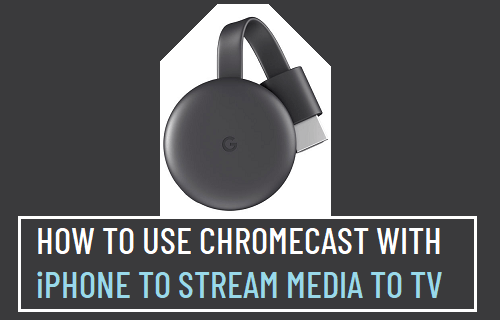
使用 Chromecast 和 iPhone 将媒体流式传输到电视

在苹果手机或iPad上设置和使用Chromecast

如果您刚刚将新的Google Chromecast 设备带回家,第一步是将 Chromecast 设备插入家用电视机的 HDMI 端口。

Chromecast 正确连接到电视后,下一步是在您的 iPhone 上下载并安装 Google Home 应用程序,并完成 Chromecast 设置过程。

设置过程完成后,您将能够将iPhone 或 iPad 上播放的YouTube、Netflix和其他媒体投影到家庭电视的大屏幕上。

了解了这一点,让我们继续看一下在 iPhone 或 iPad 上设置和使用 Google Chromecast 的步骤。

1. 将 Google Chromecast 设备插入电视

如上所述,第一步是将 Google Chromecast 设备连接到您的家庭电视。

将Chromecast 设备的HDMI 端插入电视的HDMI 端口,并将USB 端连接到USB 电源适配器(见下图)。
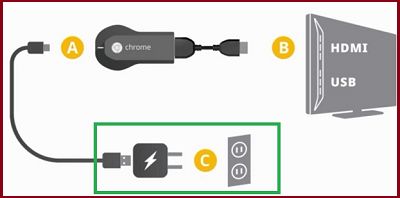
将 Chromecast 设备插入高清电视

在电视遥控器上,按输入或来源按钮并选择插入 Chromecast 设备的HDMI 端口(HDMI 1、HDMI2……)。
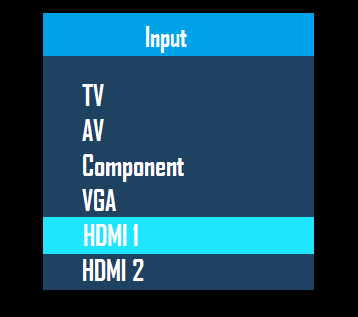
将电视上的源输入更改为 HDMI

注意:在大多数遥控器上,您可以通过按输入或源按钮来更改输入源。

2. 在 iPhone 上设置 Google Chromecast 设备

下一步是从 App Store 在 iPhone 上下载 Google Home App 并完成设置过程。

1.在您的 iPhone 上打开App Store并下载Google Home App。

2.下载 App 后,打开Home App并点击接受以同意条款和条件。

3.在主屏幕上,点击设置 1 设备选项。
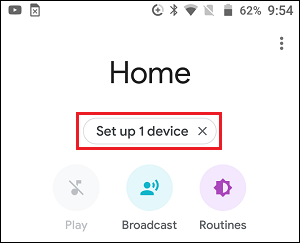
在 Google Home 应用中设置设备选项

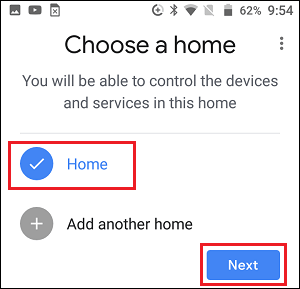
4.在下一个屏幕上,选择主页并点击下一步。

为 Chromecast 设备选择主页

5.等待 Google Home 应用找到您的 Chromecast 设备,然后点击是继续。
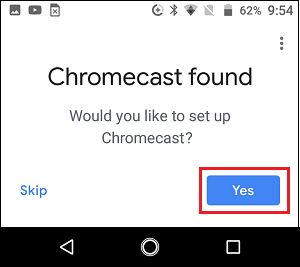
Chromecast 位于 Google Home 应用程序中

6.您现在应该在电视屏幕上和手机屏幕上看到代码。如果您能够在电视屏幕上看到代码,请点击是。
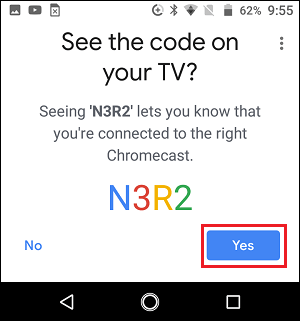
电视和手机上的 Chromecast 代码

7.在下一个屏幕上,您可以点击是的,我在或不,谢谢进入下一步。

8.接下来,为您的 Chromecast 设备选择一个位置,然后点击下一步。
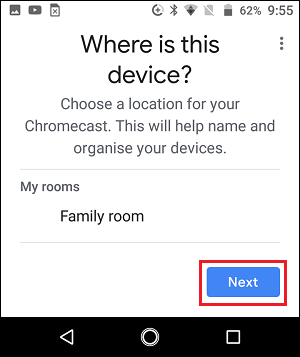
Chromecast 位置屏幕

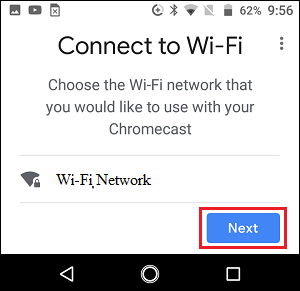
9.在下一个屏幕上,选择您的WiFi 网络并点击下一步。

选择 Chromecast WiFi 网络

10.最后,输入您的 WiFi 网络密码以完成 Chromecast 设备的设置过程。

3. 如何在 iPhone 上使用 Google Chromecast

在 iPhone 上使用 Google Chromecast 所需要做的就是启动电视,在 iPhone 上播放 YouTube 视频或 Netflix 节目,然后点击视频上出现的 Cast 图标。

在 iPhone 上打开YouTube视频或Netflix电影或节目,然后点击投射图标。
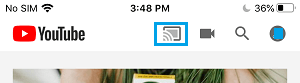
iPhone 上 YouTube 主屏幕上的投射图标

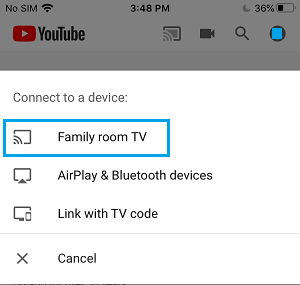
在弹出窗口中,选择您的Chromecast 设备。

连接到 Chromecast 设备

视频现在应该开始在您的家庭电视屏幕上播放。

笔记。如果您没有登录 YouTube,您会看到“您已退出”弹出窗口。您可以点击确认 或点击取消并登录应用程序。
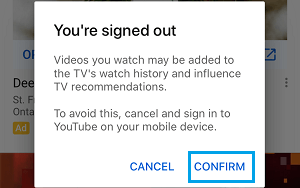
确认在电视屏幕上投射媒体

在此之后,选择您要播放的视频或电影> 在弹出窗口中,点击播放选项以将 iPhone 上播放的 YouTube 视频、电影或节目投影到家庭电视的大屏幕上。
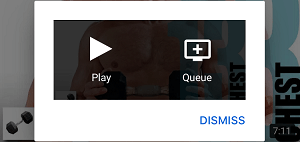
使用 Chromecast 在电视上播放媒体

一旦视频或电影开始在电视屏幕上播放,您可以关闭 iPhone,媒体将继续在电视屏幕上播放。

您可以随时打开 iPhone 以暂停、倒回、快进或停止在家庭电视屏幕上播放视频。

d 上设置和使用 Chromecast 的步骤。

本站所有文章资讯、展示的图片素材等内容均为注册用户上传(部分报媒/平媒内容转载自网络合作媒体),仅供学习参考。 用户通过本站上传、发布的任何内容的知识产权归属用户或原始著作权人所有。如有侵犯您的版权,请联系我们反馈本站将在三个工作日内改正。
赞 (1)
上一篇 2022年11月25日 上午11:03
下一篇 2022年11月25日 上午11:06

相关推荐

  • 如何永久删除iPhone上的短信

    本文介绍如何从 iPhone 消息应用程序中永久删除短信。它还介绍了如何在 Siri Spotlight 搜索中隐藏消息应用程序,并包括其他解决方法。本文中的说明适用于运行 iOS…

    2023年7月21日
  • 如何从苹果手机上删除墙纸照片,只需几步

    即使在手机上也可以从图像中删除背景。虽然您可以使用Canva从 iPhone 上的照片中删除背景,但它仍然是第三方应用程序。苹果在 iOS 16 中改变了这一点。照片应用程序可以轻…

    2023年5月14日
  • iPhone和Android照片整理技巧,如何整理你的照片库

    整理不仅仅是为了您的储藏室或衣橱。有没有想过整理手机的方法? 我们的手机是我们生活的重要组成部分。这意味着它们存储了从我们的谈话到我们最珍贵的回忆的一切。就像生活中的大多数事情一样…

    2023年4月27日
  • 如何停止免费iOS应用下载的“需要验证”

    在苹果手机上更新或下载免费应用程序时,遇到“需要验证”错误消息是令人沮丧的。值得庆幸的是,这个问题通常与您的AppleID相关,而且付款设置很容易修复。下面,我们将深入了解发生此错…

    2023年12月22日
  • 苹果iPhone后台应用刷新真的会耗电吗?

    我已经亲自关闭了后台应用程序刷新。 优点 重新打开应用程序时,您会感受到很棒的体验,因为内容会自动刷新。 缺点 您将不得不手动刷新内容,但几天后您就会习惯它。 电池寿命会在一段时间…

    2022年12月31日
  • 如何在iPhone上禁用面部识别码吗?这里有3个选项

    想在苹果手机上禁用Face ID?我们将向您展示如何在设置中将其关闭或通过按几下按钮暂时将其禁用。 iPhone 的 Face ID 是一项非常重要的功能,它允许用户在不需要密码或…

    2023年6月3日
  • 如何将iPhone或iPad屏幕镜像到Windows电脑

    如果您有iPhone,可以通过多种方式将它与Mac配合使用。留在Apple生态系统内让您可以访问Continuity功能,例如通用剪贴板、传递Safari链接等。 但是,如果您有i…

    2023年6月10日
  • 苹果手机iOS14中11项好用的隐私功能

    苹果手机系列的主要卖点之一是隐私和安全。苹果知道这一点。如此之多以至于该公司正在放置巨大的广告牌来保护用户隐私,并花费数百万美元在 iPhone 广告上展示设备的隐私功能。通过 i…

    2023年4月3日
  • iPhone版WhatsApp图片发不出去7大修复方法

    尽管存在iMessage,WhatsApp仍然是一些iPhone用户的热门选择。大多数时候,发送消息、文件或拨打电话都很顺畅,但您可能会遇到应用程序让您失望的情况。那是你想要修复W…

    2023年5月11日
  • 这22种 iPhone设置中的一种可能会改变你的生活

    谁不想将他们的 iPhone 背面变成一个秘密按钮? iPhone的深度 几乎是无穷无尽的。无论你拥有它多久,总有一些东西可以让你的生活有所改善。 想要整理您的主屏幕? 全天少用一…

    2022年9月6日