
如果您拥有iPhone和AppleWatch,您就会知道它们如何无缝协作。AppleWatch屏幕镜像是一项了不起的功能,可让您将手表的屏幕投射到iPhone上并更舒适地使用它。如果您想知道如何将AppleWatch镜像到iPhone,请按照此说明了解更多信息。
如何在iOS16中打开或关闭iPhone上的AppleWatch镜像
- 打开iPhone 上的 设置。
- 向下滚动到辅助功能并选择Apple Watch 镜像。
- 切换Apple Watch 镜像。
- 等到它连接到 Apple Watch。
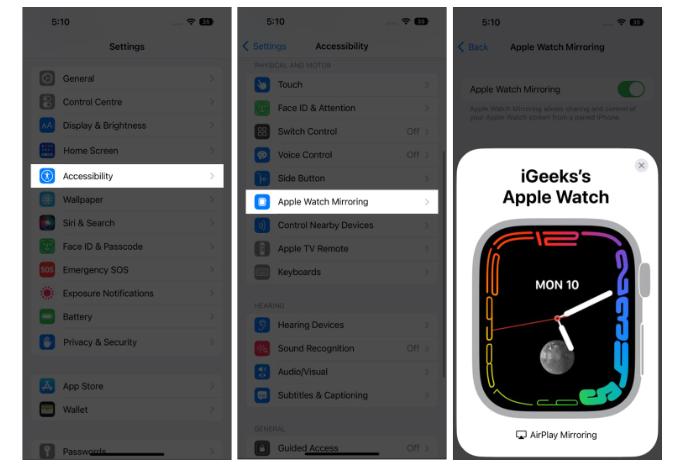

就这样,您可以轻松地将 Apple Watch 镜像到 iPhone 上。此外,您可以使用非常方便的辅助功能快捷方式来启用或禁用 Apple Watch 镜像。
在控制中心启用AppleWatch镜像
转到设置→辅助功能→辅助功能快捷方式→从列表中点击 Apple Watch 镜像。将镜像添加到辅助功能快捷方式后,您可以通过三次单击侧边按钮然后选择该功能来启用屏幕镜像。
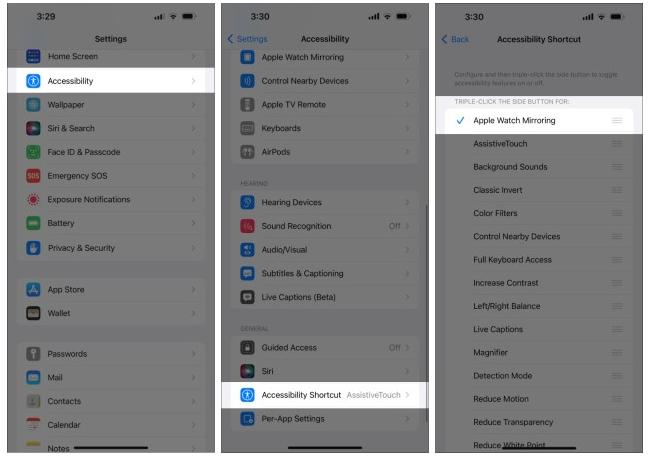
如果您想要更轻松,请将辅助功能快捷方式添加到控制中心以获得更简单的方法。
打开设置应用程序→点击控制中心→在更多控件下,点击辅助功能快捷方式旁边的+ 图标。
您现在可以通过控制中心的辅助功能快捷方式图标访问 Apple Watch 镜像。只需从右上角向下滑动或从底部向上滑动,点击辅助功能快捷方式图标→ 点击Apple Watch 镜像以启用。

现在我们已经学会了如何启用它,让我们看看如何使用 Apple Watch 镜像并充分利用它。
用 iPhone 控制 Apple Watch
镜像手表的屏幕可让您在 iPhone 上与 Apple Watch 进行交互。这就是你的做法,
- 开始镜像Apple Watch。
- 检查屏幕是否被复制。
- 您可以滚动表冠或按下iPhone 界面上显示的按钮。
完整的界面代表 Apple Watch 本身,因此您可以使用镜像功能访问整个手表。以下是一些在您使用该功能时可以派上用场的用例。
- 导航:您可以通过在 iPhone 的手表界面上滑动和使用触摸手势来浏览 Apple Watch UI。您可以执行更改表盘和访问系统菜单等任务。
- 克隆数字皇冠:您可以使用 iPhone 屏幕上显示的皇冠界面克隆数字皇冠动作。
- 访问侧面按钮。您可以通过点击 iPhone 上的侧边按钮来按下侧边按钮。
- Siri:要启动 Siri,请点住 iPhone 界面上的 Digital Crown。
结论
无论您是在访问 Apple Watch 的小屏幕时遇到问题,还是手表的屏幕坏了(由于某种原因无法使用),镜像功能都可以提供很大帮助。现在,Apple 加入这样的功能不是真的很聪明和周到吗?嗯,这就是我的看法,你怎么看?