如何在iPhone上激活紧急SOS,苹果手机正确激活和使用紧急SOS服务

如何在iPhone上激活紧急SOS,苹果手机正确激活和使用紧急SOS服务

您想知道如何以任何理由联系紧急服务吗?在这种情况下,您会很高兴知道所有 iPhone 型号都提供紧急 SOS 功能,只需按一下按钮即可轻松访问。

紧急 SOS 功能可以证明是在各种不同情况下真正的救星。在紧急情况下,每一秒都很重要,并且能够尽快联系紧急服务将尽早确保您的安全。iPhone 上的 SOS 功能可以自动拨打当地的紧急求助热线,无需在电话应用中手动输入号码。您可能不一定知道如何在紧急情况下利用这一点,特别是如果您是 iOS 生态系统的新手。

因此,请继续阅读以了解如何在您下次需要帮助时在 iPhone 上激活紧急 SOS。是的,您也可以随时拨打 911(或您当地的紧急热线),但正如您将看到的那样,这会使整个事情自动化。

如何在 iPhone 上使用和激活紧急 SOS

激活紧急 SOS 实际上比您想象的要容易得多,但所需的按钮按下可能会因您使用的 iPhone 型号而略有不同。只需按照以下步骤操作即可避免任何混淆。

  1. 手持 iPhone,根据型号执行以下操作:
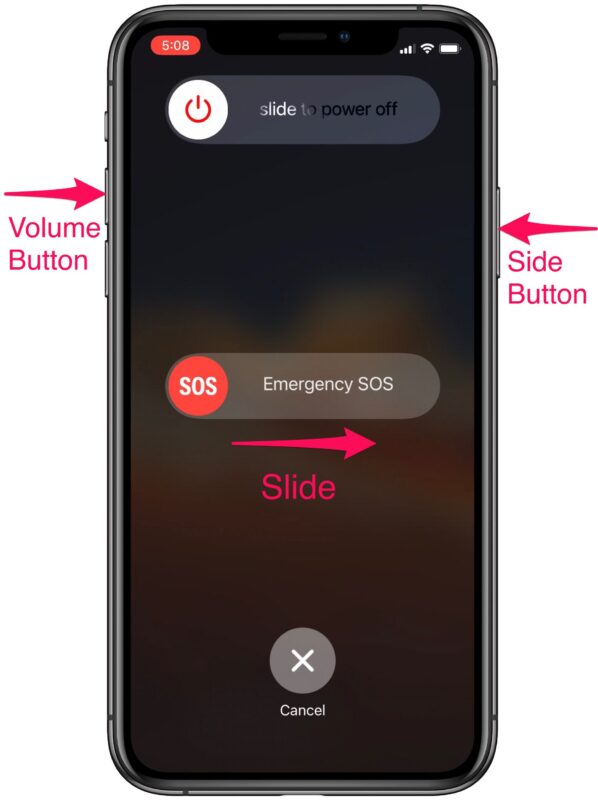
      • 如果您使用配备面容 ID 的 iPhone 8 或更新的 iPhone 机型,您可以通过同时长按侧面/电源按钮和音量按钮之一来访问紧急服务。是的,这会将您带到关机屏幕,但在下方,您会注意到紧急 SOS 滑块。只需向右滑动滑块即可拨打 SOS 电话。
      • 在 iPhone 7 和更早的机型上,您可以通过快速按下电源按钮五次来访问相同的“紧急求救”滑块。
    如何在iPhone上激活紧急SOS,苹果手机正确激活和使用紧急SOS服务

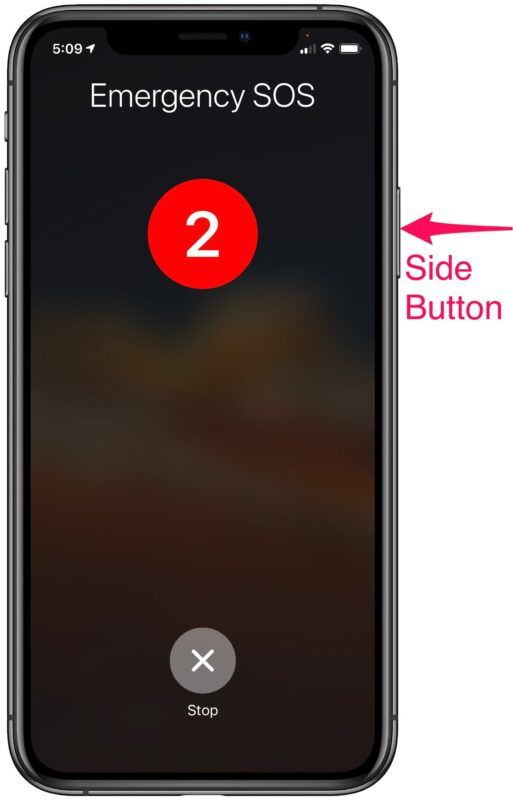
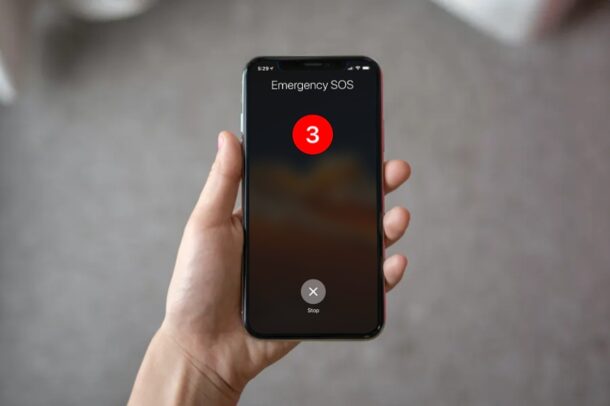
  2. 较新的 iPhone 型号具有自动呼叫功能,顾名思义,无需手动确认即可发起呼叫。您可以通过在 iPhone 8 和更新的设备上快速按下侧边按钮五次来做到这一点。这将启动一个简短的倒数计时器,之后将发出呼叫。您可以在倒计时结束前点击“停止”取消通话。如何在iPhone上激活紧急SOS,苹果手机正确激活和使用紧急SOS服务
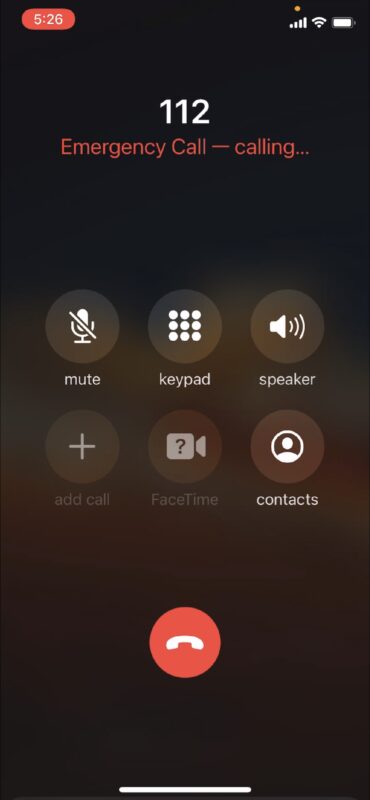
  3. 倒计时后,您的 iPhone 会自动拨打您当地的紧急求助热线号码。如何在iPhone上激活紧急SOS,苹果手机正确激活和使用紧急SOS服务

这就是它的全部内容。现在您知道如何在 iPhone 上激活和使用紧急 SOS。

值得指出的是,所联系的紧急服务会因您居住的地区而异。如果您居住在美国,当您激活紧急 SOS 时,您的 iPhone 会拨打 911。此外,在中国等一些国家,您可能需要选择所需的服务,无论是警察、消防还是救护车。

用户还可以选择在 iPhone 上设置紧急联系人,如果他们需要在紧急 SOS 呼叫后提醒亲人。除非您选择取消,否则这些紧急联系人会收到短信通知。除此之外,他们还会收到您的当前位置,并且在您进入 SOS 模式后的短时间内,您的 iPhone 会在您的位置发生变化时更新您的紧急联系人。您可以通过在您的设备上转到设置 -> 紧急 SOS -> 设置健康紧急联系人来进行设置,作为医疗 ID的一部分。

由于自动呼叫功能,一些用户可能会在他们的 iPhone 上意外触发紧急 SOS。当您同时按住电源按钮和音量按钮太久或快速按五次侧边按钮时,就会发生这种情况。幸运的是,如有必要,您可以禁用自动呼叫紧急 SOS 并避免意外拨打 911 。

希望您永远不必使用此功能,但如果您这样做,了解如何在 iPhone 上正确激活和使用紧急 SOS 会很有帮助。您之前是否不小心触发了 SOS 倒计时?如果是这样,您是否在您的设备上禁用了自动呼叫?

本站所有文章资讯、展示的图片素材等内容均为注册用户上传(部分报媒/平媒内容转载自网络合作媒体),仅供学习参考。 用户通过本站上传、发布的任何内容的知识产权归属用户或原始著作权人所有。如有侵犯您的版权,请联系我们反馈本站将在三个工作日内改正。
(0)
上一篇 2022年10月8日 上午8:48
下一篇 2022年10月8日 上午8:51

相关推荐

  • 苹果手机不停要求输入Apple ID密码,7种解决方法

    没有什么比被锁定在您的帐户之外更烦人的了。这正是用户看到他们的 iPhone 反复询问 Apple ID 密码的情况。 如果苹果手机上重复出现的 Apple ID 密码提示让您感到…

    2023年5月10日
  • 如何强制重启iPhone X(苹果X死机硬重置方法)

    如果您的 iPhone X 的显示屏停止响应触摸和滑动,您将需要执行硬重置以使其恢复正常状态。 如果您无法正常关机,则需要进行硬重置。这不会擦除您手机上的任何数据,它只会强制您的 …

    2023年2月5日
  • 如何拒绝iPhone上的电话(iPhone怎么拒接电话方法)

    接到不想接听 iPhone 的电话?如果您是 iPhone 新手,您可能不熟悉在 iPhone 上拒绝来电的过程。幸运的是,拒绝来电是一个超级简单的技巧,您很快就会掌握。 通常,当…

    2022年9月26日
  • iPhone对比安卓的区别,iOS与Android哪个更适合你

    苹果手机与安卓手机的比较是一场永无止境的争论,争论的焦点是哪一个最好。它可能永远不会有真正的赢家,但我们会尽力帮助您找到您的个人选择。 这两种操作系统的最新版本,iOS 16和An…

    2023年3月2日
  • 什么是点击唤醒iPhone以及如何使用它

    在 Apple 取消iPhone X上的物理主页按钮之前,这是解锁 iPhone 的最快方式。有趣的是(也是意料之中的),由于“轻按唤醒”功能,现在可以更轻松地打开新款 iPhon…

    2023年4月4日
  • 如何备份你的苹果手机,秒懂快捷方法

    有时候我们宁愿活在当下,也不愿过多考虑未来。不幸的是,虽然这种生活方式有一定程度的自由。如果您不是那种喜欢积极主动的人,那么您可能不是那种勤于备份苹果手机的消费者。 但是,如果您的…

    2023年4月11日
  • 你的iPhone会感染病毒吗?60秒了解

    通常,苹果手机和其他苹果产品都是具有出色安全功能的设备。诸如密码和最近添加的面部识别技术之类的东西意味着在大多数情况下,无论您在何种情况下使用它,您的苹果设备都应该是安全的。但是,…

    2023年4月10日
  • 修复深度效果墙纸在iPhone上不起作用,6大方法

    在iOS16中,苹果彻底重新设计了苹果手机锁屏。在众多新功能中,锁屏壁纸的 AI 驱动深度效果可将时钟隐藏在照片中的某些对象后面。不幸的是,深度效果功能对很多人来说都不起作用,如果…

    2023年3月23日
  • 如何在iPhone上使用手势功能?

    掌握这些iOS手势,可以在苹果手机上更高效地执行各种日常任务。 苹果在其带有 Face ID 的 iPhone 上推广基于手势的导航。如果您拥有这些 iPhone 型号中的任何一款…

    2023年5月27日
  • 如何清除iPhone上的键盘历史记录

    本文介绍了如何清除苹果手机上的键盘历史记录,包括防止将来出现自动建议和预测文本。 如何删除 iPhone 键盘历史记录? 您可以通过“设置”应用程序 重置键盘字典来删除您的 iPh…

    2023年7月20日