延长Macbook电池寿命的 7 个技巧

Macbook 的电池寿命 远高于其他笔记本电脑,但随着时间的推移,它开始缓慢下降。要尽可能延迟此操作,请使用下面的这些简单提示。在本文中,我们将告诉您如何在Mac的整个使用寿命期间保持电池的良好状态。其中一些技巧将帮助您在短时间内照顾好电池,一些专注于单次充电,而另一些则更关心长期节省电池寿命。

如何在 MacBook Pro (Air) 上节省电池电量

1. 节电选项

事实上,macOS 上的省电设置很少,但它们可以延长电池寿命。

    1. 打开系统偏好设置,然后转到节能器。
    2. 使用滑块指定显示屏关闭的时间,Mac 将进入睡眠模式。
    3. 您还可以在此处指定是否将计算机从睡眠模式显示以访问网络和较慢的驱动器。它还会影响电池电量。
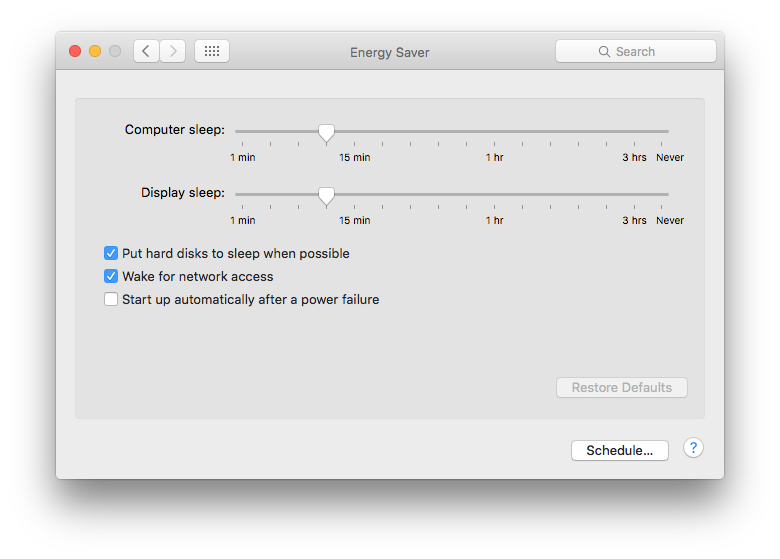
macOS 节能器选项

2. 地理位置

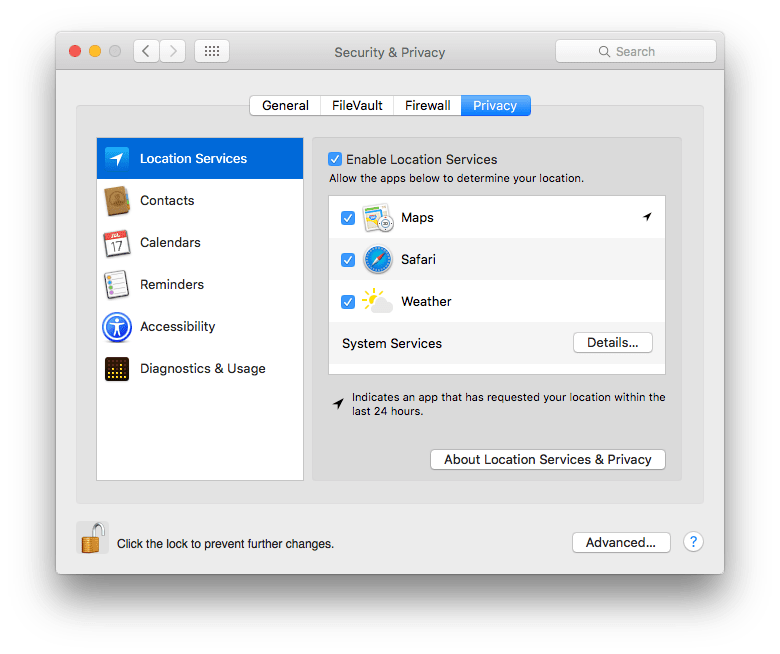
一些应用程序使用自动定位,然而,在大多数情况下它不是必需的,因此没有必要再次给你的电池增加负担。要更改地理位置设置,请执行以下操作:

    1. 转到系统偏好设置并选择安全和隐私。
    2. 切换到隐私选项卡并转到位置服务部分。

macOS 定位服务选项

  1. 关闭地理定位服务,或禁止个别应用程序使用它。

需要注意的是,禁用地理定位服务的影响远小于 iOS 的情况。但是,在节电方面,即使是半个百分点也可能有很大帮助。

3. 舒适的温度

任何笔记本电脑(无论是 MacBook Pro、MacBook Air 还是任何其他类型)的工作温度都会影响笔记本电脑运行的稳定性、电池寿命和内置电池的潜在寿命。Apple 允许其设备温度为 -25ºC 至 + 45ºC(-13°F 至 113°F),但是,如果温度低于 -10ºC 或高于 + 35ºC(14°F 至 95°),则不建议使用 Macbook F)。建议使用笔记本电脑的温度是室温,大约 22ºC (72°F)

4.正确的充电周期

Apple 强烈建议您在首次打开设备时为 MacBook 电池充满电。随着它的进一步使用,我们建议您遵循某些电池充电周期。首先,电池充满电后,请勿将 MacBook 连接到 AC 适配器。
其次,尽量保持严格的 MacBook 电池充电模式。理想的选择是在离线模式下使用 MacBook,直到电池电量耗尽至 5-10%。

5、长期存放

如果您必须长时间去某个地方并将 MacBook 留在家中,您必须记住您的电池,因为它会受到长期存储的影响。在您离开 MacBook(超过 6 个月)之前,请将其放电大约一半,并保持在此状态,不建议将其完全充电至 100%。当然,不要忘记将其完全关闭,以避免深度放电和可能的数据丢失。

6.CPU使用率

电池寿命很大程度上取决于正在运行的程序和 CPU 使用率。处理器加载的越多,电池放电的速度就越快。有许多应用程序会大量使用 CPU,包括Chrome 和 Firefox。如果打开了很多包含大量内容的选项卡或站点(例如 Adob​​e Flash),Mac 的电池会做出相应的反应。
您可以使用活动监视器来检查 CPU 的活动。从启动板打开活动监视器并选择“% CPU”列。每个进程使用的 CPU 能力将按电池使用百分比排序。转到“能源”选项卡以查找最麻烦的应用程序。关闭未使用的未使用应用程序以节省电池电量。
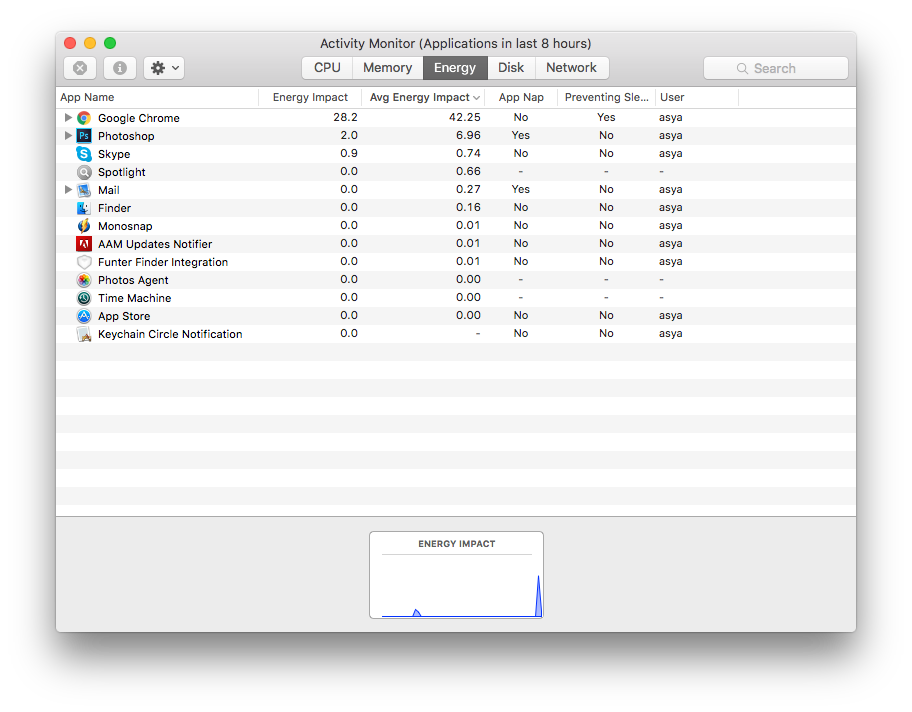
显示 Mac 能耗最高的应用程序的“活动监视器”窗口

7.垃圾文件

垃圾和缓存文件通常由应用程序、浏览器和系统在 MacBook 上创建。缓存旨在让您的 MacBook 工作得更快,但事实上,它们正在消耗磁盘内存,因此可能会降低 Mac 的速度并影响电池电量。此外,即使在删除应用程序后,某些缓存文件仍会保留在您的 Macbook 上。要延长电池电量,您应该不时清除 MacBook Pro/Air 中的垃圾和缓存。要延长电池电量,您应该不时清除 MacBook Pro/Air 中的垃圾和缓存。您可以使用特殊软件MacCleaner Pro来清理您的 Mac 硬盘并延长其电池寿命。

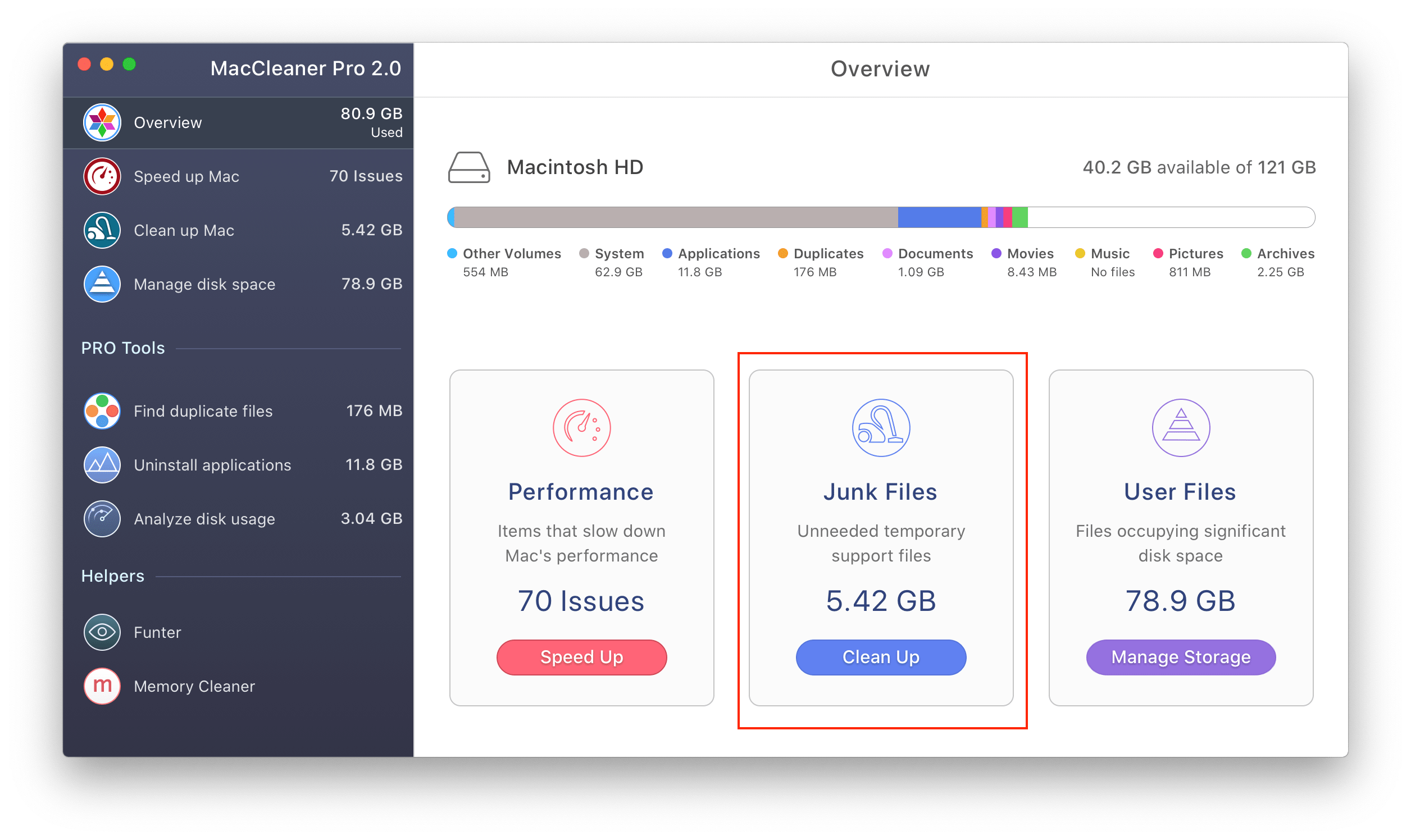
    1. 启动 MacCleaner Pro。
    2. 单击以清理垃圾文件。

MacCleaner 应用程序显示垃圾文件

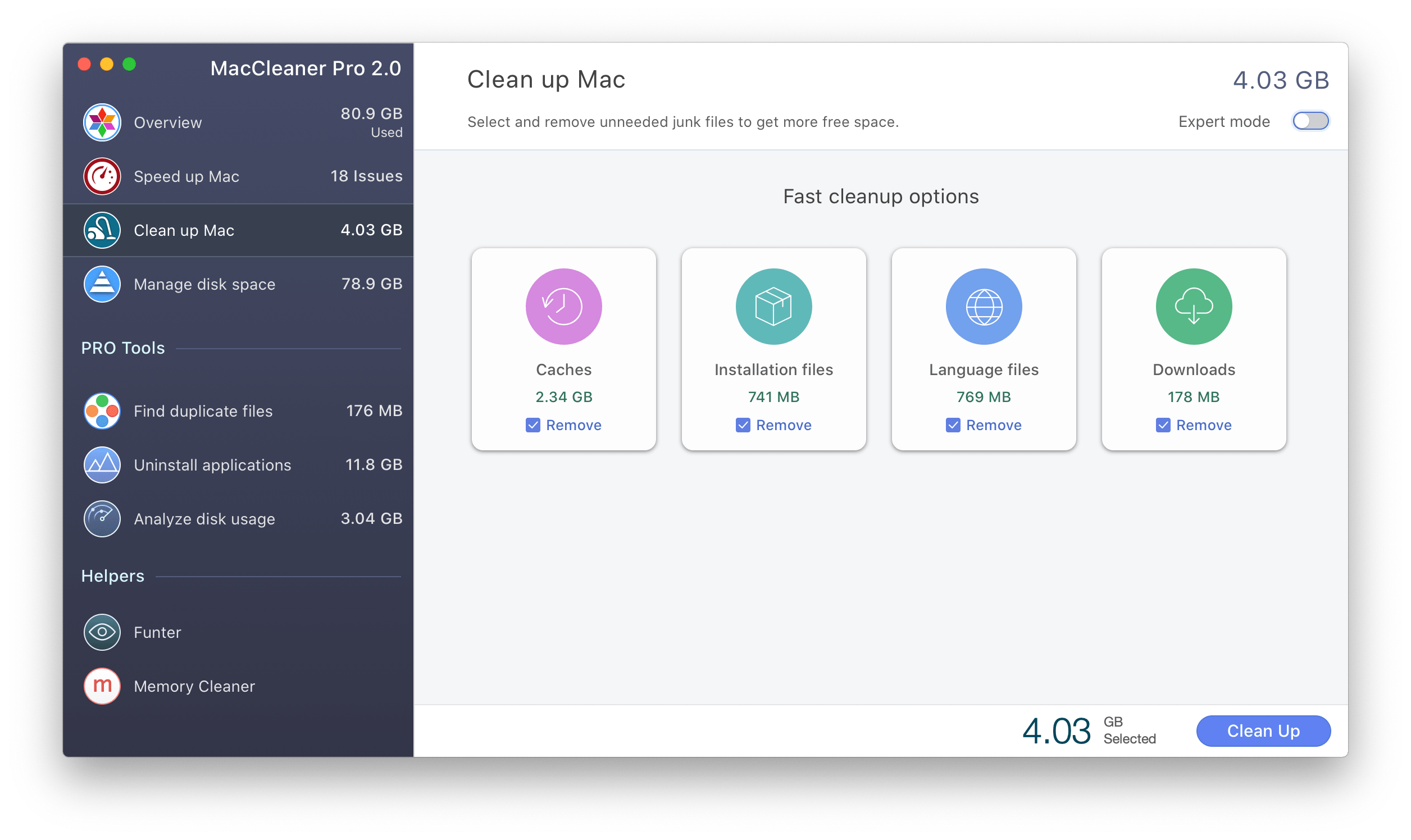
    1. 选择不需要的垃圾文件,如缓存、下载、安装文件等。
    2. 单击以清理它们。

MacCleaner 应用程序显示快速清理选项

这些简单的小技巧足以让你的 Mac 电池忠实地为你服务很长时间。

本站所有文章资讯、展示的图片素材等内容均为注册用户上传(部分报媒/平媒内容转载自网络合作媒体),仅供学习参考。 用户通过本站上传、发布的任何内容的知识产权归属用户或原始著作权人所有。如有侵犯您的版权,请联系我们反馈本站将在三个工作日内改正。
(0)
上一篇 2022年9月1日 上午11:12
下一篇 2022年9月2日 下午3:57

相关推荐

  • 修复iMessage不能在Mac上运行的6个方法

    您可以使用 Mac 上的“信息”应用向您的联系人发送和接收 iMessage 信息。在iPhone 和 Mac 之间同步消息后,您还可以在使用消息应用程序中的 iMessage 与…

    2023年3月9日
  • macOS 13 Ventura超级指南:你需要知道的一切

    您需要了解的有关 macOS Ventura 的信息,包括最新版本和下一次更新中的内容、问题、错误、新功能和兼容性。 每年都会对 Mac 操作系统 macOS 进行一次重大更新,然…

    2023年4月17日
  • 苹果MAC电脑如何强制关闭程序,6 种方法

    不可否认,苹果的 macOS 以其流畅、无缝的操作而闻名。然而,无论 Mac 或 MacBook 多么先进,遇到应用程序无响应是一种普遍的经历,让您陷入无响应的海洋。无论您是在编辑…

    2023年10月26日
  • 如何查找MacBook的型号、年份和年龄

    苹果的产品阵容很简单。与其他制造商不同的是,该公司不会在每次发布新产品时更改苹果Mac电脑的名称。但结果是,你如何知道你的 Mac 是什么型号以及它最初推出的年份? Mac 新用户…

    2023年7月29日
  • 如何在iPhone、Mac上离线收听Apple Music

    Apple Music拥有数百万首歌曲,可用于为您的锻炼、早晨通勤和您在办公室的一天,以及许多其他场景配乐。平台上的流媒体音乐很简单,但如何离线收听自己喜欢的音乐呢? 您是否热衷于…

    2022年9月29日
  • 加快运行缓慢的苹果Macbook的23种方法

    我们使用苹果Mac电脑来满足不同的目的,并有自己的操作方式。然而,不可否认的是,尽管它因提供更快、更流畅的体验而广受欢迎,但有时您会发现Mac速度变慢。在这篇文章中,我列出了一些加…

    2023年12月14日
  • 如果您忘记了Mac密码,如何重置它 (2023)

    您是否忘记了 Mac 管理员密码并且无法解锁?不用担心!无论您被锁定,还是您的 Mac 不接受您的密码,您都可以轻松重置密码。在这篇博客中,如果您忘记了 Mac 登录密码,我将分享…

    2023年9月27日
  • 如何用Mac上的打印机设置灰度打印

    您是否必须为您的艺术项目提交灰度照片,但不知道如何从 Mac 打印它们?值得庆幸的是,这个过程并不像看起来那么复杂。 要在 Mac 上打印灰度,请打开要打印的文件,单击“文件”,然…

    2023年8月28日
  • 什么是PRAM和SMC?何时需要重置它?

    苹果公司在个人电脑品牌的客户满意度评级中一直名列前茅  ,但这并不意味着他们永远不会出现问题。即使是 Mac 电脑也会时不时地遇到问题。 有时,解决这些问题就像重置 Mac 中的 …

    2023年6月24日
  • Mac链接快捷方式技巧,5个方法节省时间、提高效率

    借助这些出色的链接快捷方式,您可以在苹果Mac电脑上更高效地工作,轻松浏览菜单、打开标签页等。 在 macOS 上使用链接的快捷方式很容易错过。您最终可能会以某种方式偶然发现它们,…

    2023年5月30日