
大多数 iPhone 用户倾向于依赖 Google 作为他们的首选搜索引擎。此外,还可以通过 iPhone 上的专用小部件或应用程序轻松访问 Google 搜索。因此,此常用服务遇到的任何故障或技术困难都可能会让您感到沮丧。如果您是这样的用户之一,请不要担心。
在这篇博文中,我将介绍一些针对 Google 搜索无法在 iPhone 上运行的最佳修复方法。这些解决方案将帮助您重新启动并运行搜索!
1. 检查互联网连接
互联网连接缓慢或较差可能会导致 iPhone 上的 Google 搜索问题。因此,请检查您的蜂窝或 Wi-Fi 数据连接。
-
- 验证您有有效的数据计划。
- 确保网络信号强。
- 打开/关闭蜂窝数据或 Wi-Fi。
- 加入正确的 Wi-Fi 网络。
- 重新启动路由器。
- 确保 Google 有权访问您的手机数据。
- 检查蜂窝数据不受限制。
2. 使用飞行模式刷新网络
要刷新网络,我建议打开和关闭飞行模式。
- 调用控制中心。
- 点击飞机图标。
等待 10 秒钟。 - 关闭飞行 模式。
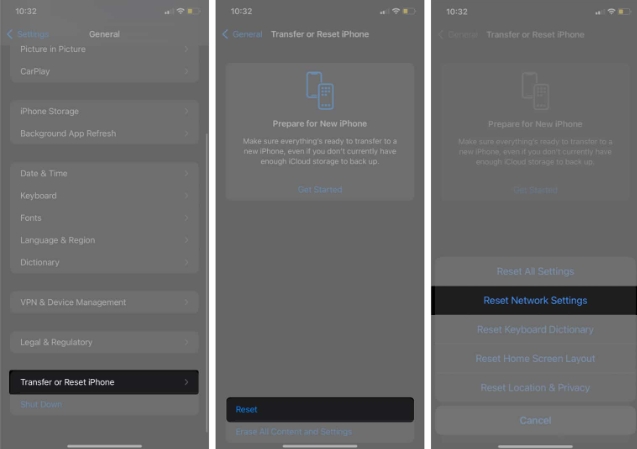
此外,如果此解决方法对网络没有帮助,您可以重置网络设置。
- 前往“设置”→“常规”→“传输或重置 iPhone”。
- 点击重置。
- 选择重置网络设置→ 输入您的密码。
- 点击重置网络设置。

3.强制关闭Google应用程序
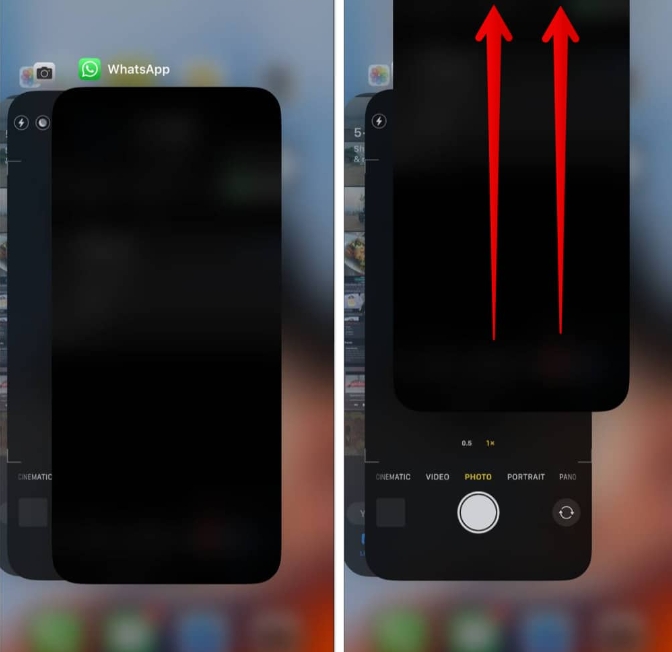
如果您使用 Google 或 Chrome 应用程序,您可以从后台强制关闭该应用程序。此外,同时运行多个应用程序可能会导致 iPhone 上的 Google 无法运行。
要强制停止该应用程序,请从应用程序抽屉中向上滑动 Google 应用程序。
4. 关闭所有打开的选项卡
打开太多选项卡会占用内存并限制应用程序进一步运行。因此,请关闭 Google 应用或 Chrome 应用中的所有标签,然后尝试使用 Google 搜索。
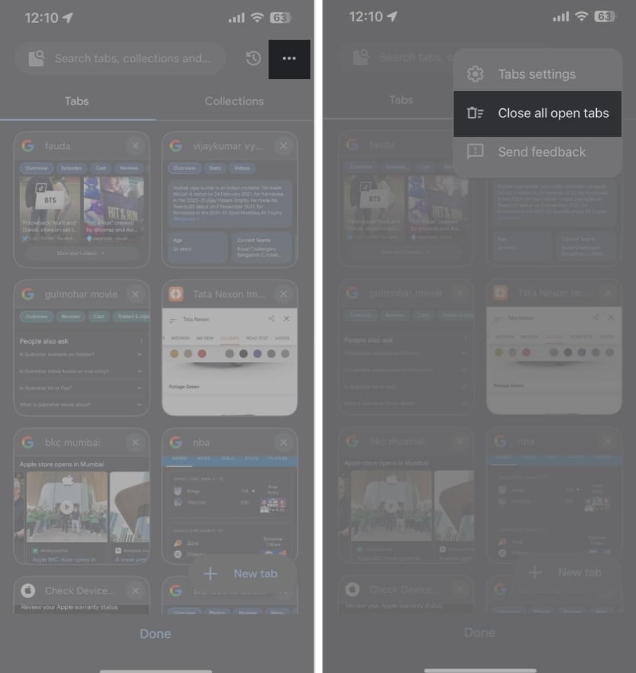
在谷歌应用程序中:
- 在 iPhone 上打开Google应用。
- 点击右上角的三点图标。
- 选择关闭所有打开的选项卡。
在 Chrome 应用程序中:
- 在 iPhone 上打开Chrome应用。
- 选择加号图标旁边的选项卡图标 → 选择“编辑”。
- 点击关闭所有选项卡。
5. 退出并登录您的 Google 帐户
有时,您在浏览器上使用的 Google 帐户会引起问题。
在这种情况下,您可以从所需的浏览器中删除有问题的 Google 帐户。在这里,我正在考虑 Chrome。
- 打开Chrome应用。
- 在主页上,点击个人资料 图标。
或者,您可以点击打开选项卡底部的三点图标→选择“设置”。 - 选择您的姓名/电子邮件 ID。
- 点击注销→在弹出窗口中选择清除数据。
您也可以在没有任何帐户的情况下在 Google 上进行搜索。为此:
- 前往谷歌应用程序。
- 点击您的个人资料照片→ 然后点击您的帐户名称。
- 选择无需帐户即可使用此应用程序。
6.清除浏览器数据和缓存
每当我们访问一个网站时,它都会在您的浏览器上存储一个 cookie。此外,谷歌还会记录您的所有搜索历史记录和其他浏览器数据。从长远来看,谷歌积累了大量的缓存,可能会导致故障。因此,您必须清除 iPhone 上的 Chrome 历史记录、缓存和 Cookie。
如果浏览器出现问题,您也可以清除 Safari 的网站数据。
- 打开设置→ Safari。
- 点击清除历史记录和网站数据→ 选择清除历史记录和数据进行确认。
7.更改DNS
DNS 是服务器用来存储所有互联网数据的数据库。例如,当您搜索任何内容时,ISP 会使用其 DNS 收集数据。但有时,DNS 服务可能无法正常工作。在这种情况下,最好将iPhone 上的 DNS 更改为其他 DNS 提供商,例如 OpenDNS 或 Cloudflare 1.1.1.1。
8. 关闭 JavaScript
如果您遇到 Google 搜索无法在 iPhone 上运行的情况,可能是由于 JavaScript 未加载。所以,你可以禁用它。但请记住,许多网站可能因此而无法使用。
- 前往“设置”→“Safari”
- 向下滚动并点击高级→ 关闭JavaScript。
9.禁用扩展
Safari 和Chrome 扩展程序非常有助于提高工作效率。但有时扩展程序会损坏或过时,从而阻碍 Google 搜索正常工作。因此,我建议禁用扩展程序以查看是否可以解决问题。
10.启用后台应用程序刷新
后台应用程序刷新功能有助于保持应用程序数据不断更新。因此,为 Google 和 Chrome 应用程序启用后台应用程序刷新至关重要。
11.检查 Safari 和 Chrome 设置
有时,多个定制冲突会导致故障。因此,您必须反复检查浏览器设置并确保Safari 正常工作。
- 导航至“设置” → “Safari”。
- 点击搜索引擎并选择Google。
- 选择Safari返回上一菜单。
- 关闭搜索引擎建议。
12.使用其他浏览器
如果您在 Safari 上遇到 Google 搜索不起作用的问题,则可能是内置应用程序的故障。因此,您可以使用其他浏览器,例如 Chrome、Bing 等。我已将Chrome 设置为 iPhone 上的默认浏览器。
13.其他基本修复
- 卸载并重新安装应用程序:如果 Google 或 Chrome 应用程序出现任何小故障,您可以删除该应用程序并从 App Store 重新安装。
- 重新启动 iPhone: Apple 本身建议重新启动 iPhone来解决 iOS 问题。
- 更新应用程序: Google不断发布更新以提供更好的用户体验。因此,请让您的 Google 或Chrome 保持最新状态。
- 卸载应用程序:随着时间的推移,应用程序会存储许多系统文件。因此,您可以卸载 Google 应用程序以删除缓存内存并安装新的应用程序。
- 更新 iOS:使用过时的软件版本会产生错误和故障。因此,请定期更新您的 iPhone。转到设置→常规→软件更新。点击下载并安装任何待处理的更新。
14.联系谷歌
如果似乎不起作用,您可以向 Google 专家寻求帮助。
- 打开Chrome。
- 点击三点图标。
- 拉出菜单以查找并选择“报告问题”。
- 写下您的问题并点击“发送反馈”旁边的箭头。
- 检查您的 Gmail收件箱中是否有故障排除邮件。
快乐搜索!
当 Google 搜索停止在您的 iPhone 上运行时,这可能会是一次令人沮丧的体验。但是,利用我在本博客中提供的提示和解决方案,您可以快速识别并解决问题,确保您重新上线并准备好轻松搜索信息。如果您认为您的 iPhone 存在潜在问题,请联系 Apple 支持。