
有时,您的 iPhone 可能会在“消息”应用程序中出现意外错误:当您向某人发送图片时,您会在对话中看到“未送达”提醒。
发生这种情况时,不要责怪消息应用程序。发生该错误的原因可能是 iMessage 上的运营商网络设置存在问题。
让我们重点关注解决方案,并继续阅读此完整指南来修复运行 iOS 16 或 17 的 iPhone 不发送彩信的问题。
- 重新启动你的 iPhone
- 尝试将其发送给其他联系人
- 启用彩信消息
- 如果 iPhone 无法发送图片,请打开 iMessage
- 检查互联网连接
- 将您的 iPhone 更新至最新的运营商设置
- 更新 iPhone 上的 iOS
1. 重新启动你的iPhone
要解决该错误,您可以做的第一件事就是重新启动您的 iPhone。根据我的经验,重新启动 iPhone 有助于解决该错误。
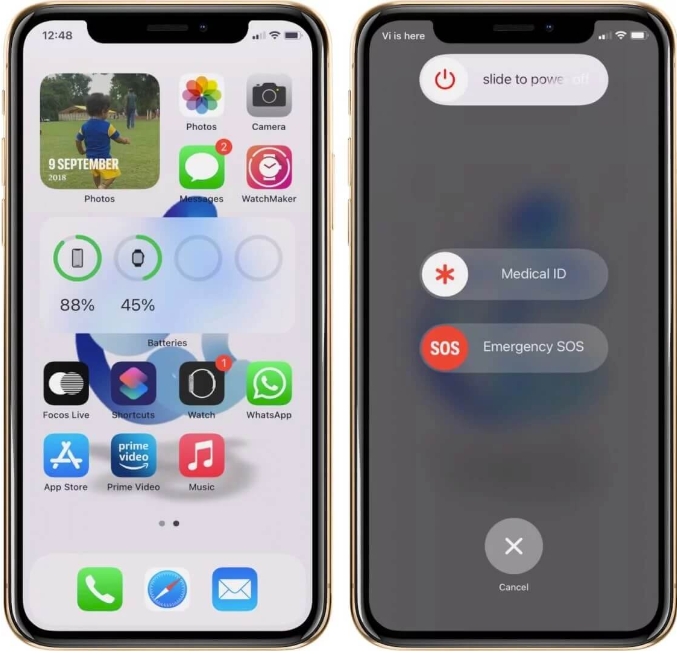
要重新启动 iPhone:长按侧面按钮(对于 iPhone 8 或更早版本)或同时按侧面按钮和音量按钮(对于 iPhone X 或更高版本)。向右滑动屏幕上的“滑动以关闭电源”消息。
打开 iPhone 并检查是否能够发送消息。

2. 尝试将其发送给其他联系人
为确保问题不在您这边,请尝试将图片发送给其他联系人。如果已送达,则问题出在原始收件人身上。
如果您将消息发送给已停用的 iMessage 联系人,则可能会出现此错误。您输入的号码也可能不正确。
您可以与收件人确认是否启用了 iMessage,以及联系电话是否正确。
3. 启用彩信消息
您需要打开彩信才能在 iPhone 上的“信息”中交换图像。如果未打开,您可能会收到错误消息。按照以下步骤检查并打开它。
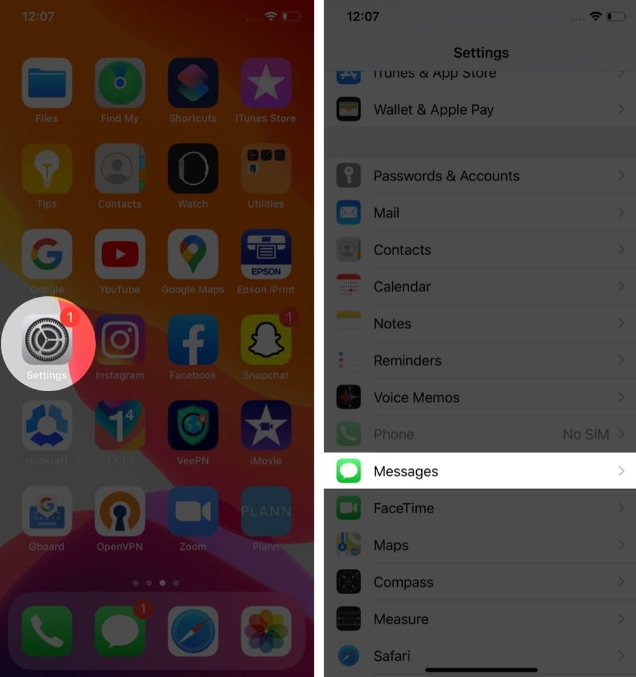
- 打开“设置”应用程序。
- 转到消息。
- 在 SMS/MMS 选项卡下打开MMS 消息。
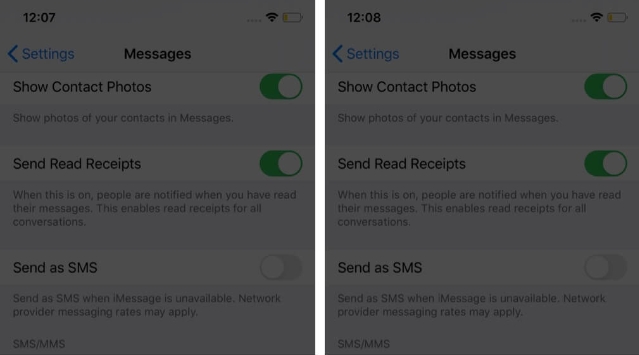
如果您在“设置”中没有看到彩信选项,可能是您的运营商不支持;您可以就该问题与他们联系。
4. 如果 iPhone 无法发送图片,请打开 iMessage
苹果用户通过 iMessage 交换图片经常会遇到同样的错误。如果您尝试向其他 Apple 用户发送消息,请确保您的 iPhone 设置中启用了 iMessage。
- 启动设置应用程序。
- 转到消息。
- 确保iMessage开关已打开。
还需要在接收方激活 iMessage 才能在 iPhone 上交换图片。此外,发送 iMessage 需要连接到互联网,因此请确保您的 Wi-Fi 网络或蜂窝数据连接正常工作。
注意: 您在 iPhone 上发送和接收的彩信显示在对话中的绿色文本气泡中,而 iMessage 则显示在蓝色文本气泡中。
5. 检查您的互联网连接
无论您执行多少次,如果您尚未启用 Wi-Fi 或蜂窝数据,点击“重试”按钮都将不起作用。
仅当您的 iPhone 连接到互联网时才能发送和接收 iMessage。iPhone 无法发送图片的原因也可能是 Wi-Fi 连接较差或蜂窝数据连接较弱。
您可以通过在Safari等浏览器中打开网页来检查互联网连接。如果您能够完美浏览,则可能是由于其他原因而导致错误。
6. 重置网络设置
如果您的运营商网络设置配置不正确,您的 iPhone 可能无法发送彩信。如果您之前没有网络设置经验,最好重置而不是尝试手动配置。
- 启动设置应用程序。
- 转到常规设置。
- 向下滚动并点击重置– 倒数第二个选项。
- 点击重置网络设置并确认。
注意: 请注意,重置这些设置会将它们恢复为默认版本。
7. 将您的 iPhone 更新至最新的运营商设置
您的运营商服务会不定期发布更新,以改善 iPhone 上的蜂窝网络使用情况。如果 iPhone 未更新到最新的运营商设置,您可能会遇到 iPhone 无法发送彩信的问题。
要检查当前的运营商设置,请打开“设置” → “常规” →点击“关于”,然后等待大约 30 秒。
如果有可用更新,您将看到一个弹出窗口,要求您更新设置。如果没有,它们是最新的。
8. 更新 iPhone 上的 iOS
Apple在 iPhone 上发布了软件更新,以便让所有新功能和设计焕然一新。如果您很长时间没有更新,可以按照以下简单步骤进行更新:
打开设置→常规→软件更新→下载并安装更新。
iPhone 重新启动后,尝试再次发送彩信。
这些是修复 iPhone 不发送彩信的所有可能方法。我们确信其中之一已帮助您解决了该问题。
遗憾的是,如果您的运营商服务不支持彩信,您可能需要选择其他服务。