
Safari 上的自动填充功能可以简化您在各个字段中的输入,从而节省您的时间。因此,您无需在每次登录您喜爱的网站时手动输入密码。有趣,对吧?在本指南中,我将向您展示如何在 Mac 上的 Safari 浏览器中使用 Touch ID 自动填充密码。
- 如何在 Mac 上的 Safari 中保存或删除用户名和密码
- 如何在 Safari 中使用 Touch ID 自动填充密码
- 如何在 Mac 上的 Safari 浏览器中更改自动填充设置
如何在 Mac 上的 Safari 中保存或删除用户名和密码
- 打开Safari → 单击菜单栏上的Safari → 选择设置。如果您运行的是 macOS Monterey 或更早版本,
请选择首选项。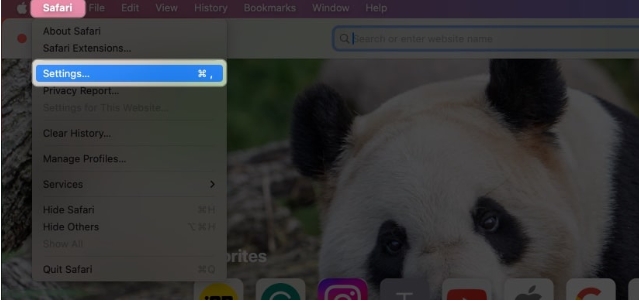

- 选择密码→ 使用您的Touch ID或输入Mac 的密码。
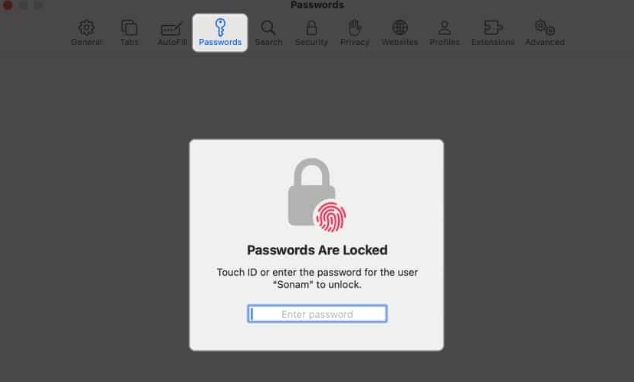
- 单击加号 (+) 图标。
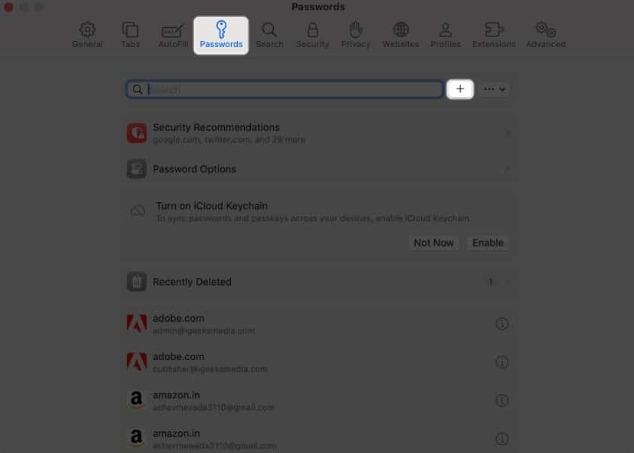
- 填写以下详细信息:标题、网站、用户名和密码。
如果需要,您还可以添加注释。 - 单击“添加密码”。
要删除 Mac 上 Safari 中的用户名和密码,请按照以下步骤操作:
- 前往“密码”选项卡 → 输入Mac 的密码。
- 单击密码旁边的信息图标。
- 选择删除密码。
- 单击“删除密码”进行确认。
如何在 Safari 中使用 Touch ID 自动填充密码
- 打开Safari → 转到网站的登录部分。
我使用Facebook来制作插图。 - 单击用户名框→ 选择自动填充框。
- 使用Touch ID 按钮扫描您的手指。
瞧!您已成功避免了输入用户名和密码的麻烦。
如何在 Mac 上的 Safari 浏览器中更改自动填充设置
您可以根据您填写的表格自动填写各种信息。如果您不想保存私人信息或想要删除任何保存的详细信息,您可以更改 Mac 的自动填充设置。
- 前往Safari 设置。
- 前往自动填充。
- 在这里,您将找到以下选项:
- 使用我的联系人信息: 启用后,您可以使用您的联系人卡在任何网站上填写基本信息。要更新联系人卡片上的信息,请单击“编辑”按钮。
- 用户名和密码: 您可以将您的用户名和密码保存在网站上,以便以后快速访问。保存的密码将预先填写在后续字段中。
- 信用卡:您可以在 Safari 上购买时自动填写您的信用卡详细信息。此外,通过单击旁边的“编辑”按钮来管理您保存的信用卡。
- 其他表单:此功能保存您在在线表单中输入的数据,并重复使用它来快速填写相同的表单字段。要了解已保存自动填充信息的网站,请单击“编辑”按钮。从那里,您可以查看或删除保存的信息。
如果自动填充在 Mac 上不显示保存的密码该怎么办?
有多种因素可能会阻止自动填充功能填写网站上保存的密码。请按照以下说明操作,确保正确自动填充您保存的密码。
- 选择自动填充密码:第一步是验证浏览器的自动填充密码功能是否已启用。
- 打开Safari 设置。
- 选择自动填充→ 确保选中用户名和密码框。
- 重新添加从未保存的密码:如果从未保存过,您的自动填充功能可能无法填写记住的密码。
- 转到Safari 设置→ 选择密码→ 输入Mac 的密码。
- 找到标记为从未保存的网站密码→ 单击信息图标。
- 选择删除密码→ 通过选择删除密码进行确认。
- 然后,单击“添加”按钮保存网站、用户名和密码。
- 为密码启用 Touch ID:您必须启用 Touch ID 才能在 Mac 上自动填写用户名和密码。
- 转至Apple 徽标 ( ) → 选择系统设置。
- 选择“Touch ID 和密码” → 打开 “使用 Touch ID 自动填充密码”。
自动填充与 iCloud 钥匙串有何不同?
自动填充是一项方便的功能,可以快速填充您在 Safari 中保存的网站和应用程序的用户名和密码。它消除了每次手动输入登录凭据的需要。
然而,Keychain是一种密码管理工具,它是您所有登录信息和其他私人信息(例如信用卡详细信息、Wi-Fi 网络密码等)的安全存储库。它使用强大的加密算法和主密码来加密敏感数据。
常见问题解答
我可以在 Mac 上的 Safari 浏览器中禁用 Touch ID 自动填充密码吗?
您可以禁用 Mac Safari 自动填充功能的 Touch ID。为此,请转至Safari →设置→自动填充→ 取消选中用户名和密码。
我可以在 Safari 浏览器之外的网站上使用自动填充密码吗?
遗憾的是,您无法在 Mac 上的 Safari 浏览器之外使用自动填充功能。不过,Chrome 提供了自己的密码管理器。此外,您可以使用支持 Touch ID 的密码管理器应用程序来跨不同应用程序和网站自动填充密码。
在 Mac 上使用 Touch ID 在 Safari 中自动填写密码可以节省您的时间并提高在线安全性。