
如果您的苹果手机屏幕是全白的,并且没有显示任何图标或应用程序,您可能会遇到臭名昭著的 iPhone 白屏,也称为 iPhone 白屏死机。这个名字听起来很可怕,但在大多数情况下并不像听起来那么糟糕。你的 iPhone 不会爆炸或发生任何事情。
iPhone白屏死机现象很少名副其实。本文中介绍的步骤通常可以修复该问题(也可以修复 iPad 或 iPod touch。请查看文章末尾以获取更多信息)。
虽然本文中的提示和说明是使用 iOS 12 编写的,但它们适用于所有最新版本的 iPhone 和 iOS 操作系统,包括(但不限于)iOS 11 和 iOS 12。
iPhone白屏的原因
iPhone 白屏可能由多种原因引起,但最常见的两个原因是:
- 软件更新或越狱失败 – 当您尝试更新 iPhone 的操作系统但更新失败时,有时您会看到白屏。当尝试越狱 iPhone但越狱失败 时,这种情况更为常见 。
- 硬件问题 ——如果软件不是罪魁祸首,白屏的另一个最常见原因是连接 iPhone 主板和屏幕的电缆松动或断裂。在某些情况下,这只是硬件随着时间推移出现故障的结果。在其他情况下,手机经常掉落后,连接器会松动。
无论您的手机出现 iPhone 白屏死机的原因是什么,请尝试以下步骤来修复它。
首先尝试三指点击
在大多数情况下,这并不能解决问题,但有很小的可能您根本没有出现白屏死机。相反,您可能不小心打开了屏幕放大功能。如果是这样,您可能会放大到非常接近白色的东西,使其看起来像一个白色的屏幕。在这种情况下,普通的水龙头对您没有帮助。
要固定放大倍率,请将三个手指并拢,然后用它们双击屏幕。如果您的屏幕被放大,这会将其恢复到正常视图。在“设置” > “通用” > “辅助功能” > “缩放” > “关闭”中关闭放大功能。
硬重置 iPhone
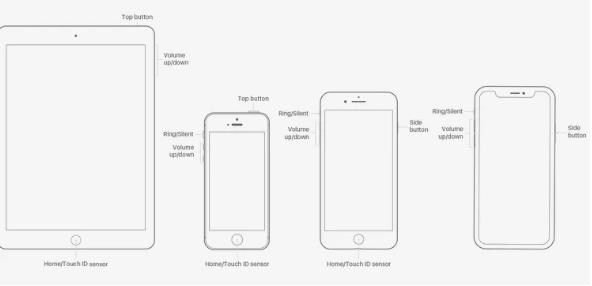
 通常,解决任何 iPhone 问题的最佳步骤是 重新启动 iPhone。在这种情况下,您需要稍微更强大的重新启动,称为硬重置。这就像重新启动,但它不需要您能够看到或触摸屏幕上的任何内容 – 如果您的白屏无法响应点击,这一点至关重要。它还会清除更多 iPhone 内存(不用担心,您不会丢失数据)。
要在从原始版本到 iPhone 7 的任何 iPhone 型号上执行硬重置:
- 同时 按住 主屏幕按钮和睡眠/唤醒按钮(在 iPhone 7 上,按住音量调低按钮和睡眠/唤醒按钮)。
- 按住直到屏幕闪烁并出现 Apple 标志。
- 松开按钮,让 iPhone 像平常一样启动。
由于 iPhone 8 的 Home 按钮采用了不同的技术,并且 iPhone X、XS 和 XR 根本没有 Home 按钮,因此硬重置过程略有不同。在这些型号上:
- 按下音量调高按钮,然后松开。
- 按下音量调低按钮,然后松开。
- 按住睡眠/唤醒(又称侧面)按钮,直到手机重新启动。当 Apple 徽标出现时,松开按钮。
按住 Home + 调高音量 + 电源
如果硬重置不起作用,还有另一种适合很多人的按钮组合:
- 同时 按住主页按钮、音量增大按钮和电源(睡眠/唤醒)按钮。
- 这可能需要一段时间,但请按住直到屏幕关闭。
- 继续按住这些按钮,直到出现 Apple 徽标。
- 当 Apple 徽标出现时,您可以松开按钮,让 iPhone 像平常一样启动。
显然,这仅适用于具有主页按钮的 iPhone 机型。它可能不适用于 iPhone 8、X、XS 和 XR,也可能不适用于 iPhone 7。目前还不清楚这些型号上是否有与此选项相同的选项。
尝试恢复模式并从备份恢复
如果这些选项均不起作用,下一步就是尝试将 iPhone 置于恢复模式。恢复模式是一个强大的工具,可以解决您可能遇到的任何软件问题。它可以让您重新安装 iOS 并将备份数据恢复到 iPhone 上。要使用它,您需要一台安装了 iTunes 的计算机,然后按照以下步骤操作:
1.如果可能的话,请关闭您的 iPhone。
2.将同步电缆插入 iPhone,但不要插入电脑。
3.接下来执行的操作取决于您的 iPhone 型号:
- iPhone XR、XS、X 和 8 —将同步电缆插入电脑时 按住侧面按钮。
- iPhone 7 系列—将手机插入电脑时 按住音量调低。
- iPhone 6S 及更早版本— 按住主屏幕按钮并将电缆连接到电脑。
4.继续按住您所按住的任何按钮,直到出现“恢复模式”屏幕(带有指向它的电缆的 iTunes 图标和文本“连接到 iTunes”)。
5.如果屏幕从白色变为黑色,则表明您处于恢复模式。此时,您可以使用 iTunes 中的屏幕说明从备份恢复iPhone 或更新操作系统。
6.从备份恢复您的手机。
在某些情况下,您在恢复 iPhone 时可能会遇到问题,导致您无法完成该过程。例如,您可能会收到4013 iPhone 错误。
尝试DFU模式
设备固件更新 (DFU) 模式比恢复模式更强大。它可以让您打开 iPhone,但阻止其启动操作系统,因此您可以对操作系统本身进行更改。这是更复杂和棘手的,但如果没有其他办法的话,值得尝试。要将手机设置为 DFU 模式:
1.将 iPhone 连接到电脑并启动 iTunes。
2.关掉你的手机。
3.接下来执行的操作取决于您的 iPhone 型号:
- iPhone 7 及更高版本— 同时按住侧面按钮和降低音量按钮。
- iPhone 6S 及更早机型— 同时按住睡眠/电源按钮和主页按钮。
4.按住按钮 10 秒钟。如果您看到 Apple 徽标,则表明您按住它的时间太长,应该重新开始。
5.10 秒后,松开睡眠/电源/侧面按钮,但继续按住另一个按钮。
6.如果您的手机屏幕为黑屏,则表明您处于 DFU 模式。如果您看到 iTunes 徽标,则需要重新开始。
7.按照 iTunes 中的屏幕说明进行操作。
如果这些都不起作用,请尝试苹果
如果您已尝试所有这些步骤但仍然存在问题,则可能遇到了无法解决的问题。您应该联系 Apple 预约当地的 Apple Store 零售店以获得支持。
修复 iPod Touch 或 iPad 白屏
本文介绍的是修复 iPhone 白屏的问题,但 iPod touch 和 iPad 也可能存在同样的问题。幸运的是,iPad 或 iPod touch 白屏的解决方案是相同的。这三款设备共享许多相同的硬件组件并运行相同的操作系统,因此本文中提到的所有内容也可以帮助修复 iPad 或 iPod touch 白屏。
常问问题
为什么我的 iPhone 屏幕是黑白的?
如果 iPhone 屏幕变成黑白,则可能是某个设置已更改。转到“设置” > “辅助功能” > “显示和文本大小”,并确保“滤色镜”已关闭。在“辅助功能”中,转到“缩放” > 点击“缩放 滤镜”,并确保未选择“灰度” 。
如何修复 iPhone 屏幕上的绿线?
如果您在 iPhone 屏幕上看到一条垂直的绿线,请尝试重新启动设备并将其更新到最新的 iOS 版本。如果出现进水或硬件损坏,您可能需要联系 Apple 支持。作为最后的手段,请考虑将 iPhone 恢复出厂设置。
如何修复 iPhone 上的黑屏?
如果您遇到 iPhone 屏幕一直黑屏的情况,但您可以因为它发出声音而知道它正在工作,请首先确保设备已充电。如果问题出现在特定应用程序中,请删除该应用程序并重新启动手机。您还可以尝试将 iPhone 重新启动至恢复模式。