Windows中打开控制面板教程,8种设置方法

Windows 控制面板是一个方便的功能,可以轻松配置多个系统设置。它可以帮助您删除软件、禁用硬件、控制 Windows 用户帐户以及修复多个与系统相关的问题。

但是,如果您突然无法访问此工具,该怎么办?要解决此问题,您可以尝试通过多种方式打开控制面板。现在,让我们看一下访问这个令人难以置信的工具的八种不同方法。

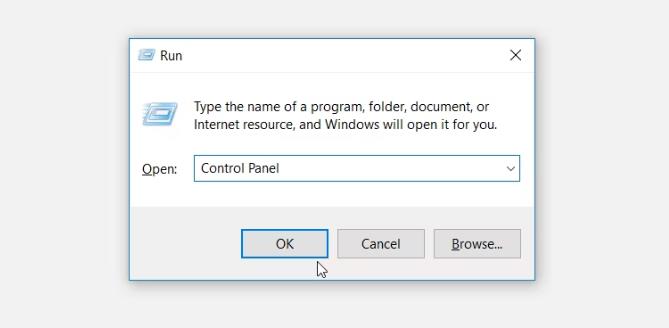
1. 通过运行命令对话框访问控制面板运行命令对话框可帮助您快速搜索 PC 上的应用程序。以下是如何使用它访问控制面板:

  1. 按Win + R打开“运行命令”对话框。
  2. 最后,输入“控制面板”,然后单击“确定”。Windows中打开控制面板教程,8种设置方法

2. 通过 Windows 开始菜单搜索栏访问控制面板

访问 Windows 功能的最佳方法之一是通过“开始”菜单搜索栏。因此,您可以通过以下方式使用此功能访问控制面板:

  1. 单击任务栏上的“开始”菜单搜索栏,然后键入“控制面板”。
  2. 最后,从显示的结果中单击最佳匹配。
  3. 或者,按Windows 键,键入控制面板,然后在出现控制面板图标时单击它。

3. 通过快速访问菜单访问控制面板

如果您想轻松访问几个Windows 内置系统工具,快速访问菜单可以提供帮助。在这种情况下,我们将向您展示它如何帮助您打开控制面板。

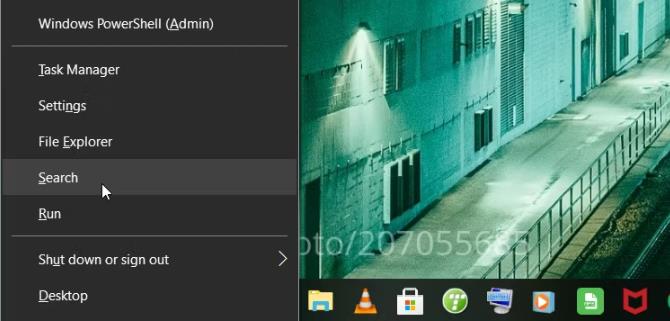
  1. 首先,按Win + X打开“快速访问”菜单。
  2. 向下滚动并从选项中选择“搜索”或“运行” 。Windows中打开控制面板教程,8种设置方法

最后,在搜索框中输入“控制面板” ,完成后按Enter 。

4. 通过文件资源管理器的地址栏访问控制面板

文件资源管理器提供了一种访问控制面板的简单方法。首先,请执行以下操作:

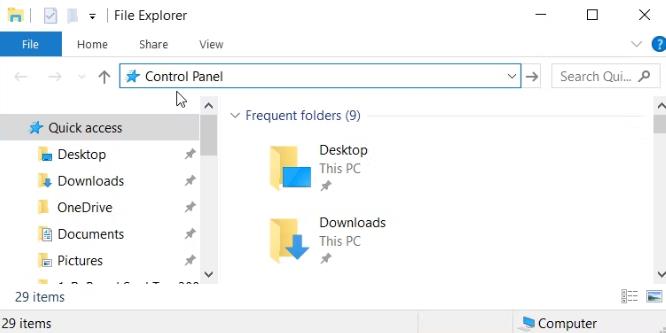
  1. 按Win + E打开文件资源管理器。
  2. 导航到文件资源管理器的地址栏,键入“控制面板”,然后按Enter。 Windows中打开控制面板教程,8种设置方法

或者,在地址栏中键入C:\Windows\System32 ,然后单击下一个窗口中的control.exe或control 。

5. 通过 Windows 开始菜单访问控制面板

Windows 开始菜单还可以帮助您轻松访问控制面板。就是这样:

  1. 单击任务栏上的Windows 图标或按Windows 键。
  2. 单击“所有程序”选项并选择“系统工具”。
  3. 从菜单项中选择控制面板。

6. 通过命令提示符或 PowerShell 访问控制面板

如果您喜欢在 PowerShell 和命令提示符上运行命令,那么此方法适合您。要开始使用,请遵循以下步骤:

  1. 按Win + R打开“运行命令”对话框。
  2. 键入cmd并按Ctrl + Shift + Enter打开提升的命令提示符。
  3. 最后,输入控制面板并按Enter。

或者,您可以按照以下步骤通过 PowerShell 打开控制面板:

  1. 按Win + R打开“运行命令”对话框。
  2. 键入powershell并按Ctrl + Shift + Enter打开提升的 PowerShell 窗口。
  3. 完成后,输入control panel并按Enter。

7. 通过任务管理器访问控制面板

任务管理器还提供了一种打开控制面板的简单方法。使用方法如下:

  1. 按Ctrl + Shift + Esc打开任务管理器。
  2. 导航到“文件”>“运行新任务”。
  3. 在搜索框中键入控制面板,然后按Enter。

8. 通过 Windows 设置访问控制面板

您还可以通过 Windows 设置访问控制面板。就是这样:

  1. 按Win + I打开设置窗口。
  2. 在搜索字段中输入“控制面板” ,然后从搜索结果中单击相关选项。

您最喜欢的打开控制面板的方法是什么?

控制面板是一个重要的工具,可帮助您轻松配置系统设置。如果您不确定如何打开此工具,请尝试我们介绍的任何方法。如果您仍然无法访问控制面板,那么您需要尝试一些故障排除修复。

本站所有文章资讯、展示的图片素材等内容均为注册用户上传(部分报媒/平媒内容转载自网络合作媒体),仅供学习参考。 用户通过本站上传、发布的任何内容的知识产权归属用户或原始著作权人所有。如有侵犯您的版权,请联系我们反馈本站将在三个工作日内改正。
(0)
上一篇 2023年7月11日
下一篇 2023年7月11日

相关推荐

  • 如何使用命令提示符备份和还原设备驱动,1分钟解决

    如今,Windows11/10操作系统预装了几乎所有必需的系统驱动程序。您还可以通过访问其制造商的网站下载并安装缺少的驱动程序。但是,如果您下载了特定的驱动程序并想坚持使用怎么办?…

    2023年5月24日
  • 奈拉符号 (₦)怎么打出,(₦)输入方法

    使用这些分步说明将尼日利亚奈拉符号 (₦) 包含在不同平台上的文档和文本中。 美国键盘不会自动显示尼日利亚奈拉符号 ( ₦ ),但有一些简单的方法可以将此符号包含在 Microso…

    2023年7月18日
  • 新电脑要安装哪些驱动程序?WINDOWS入门

    购买一台新的 Windows 电脑是另一种兴奋!您可能渴望安装您的 Windows PC,并在打开包装时开始探索其功能。为了确保最佳性能,在开始下载您喜欢的软件、游戏或应用程序之前…

    2023年8月17日
  • 什么是桌面窗口管理器 (DWM.exe)?您需要它吗?

    如果您在电脑上发现了一个名为“桌面窗口管理器”的奇怪进程,您可能会感到困惑甚至担心。它从哪里来的?它有什么作用?它可能是某种形式的恶意软件吗? 我们将解释您需要了解的有关桌面窗口管…

    2023年7月12日
  • 如何从电脑中永久删除文件而不进行恢复

    有时,您可能希望从计算机中永久删除一些敏感文件,以便没有人可以恢复它们,例如机密财务数据、商业文档、丑闻照片等。 说到删除电脑上的文件,我们所知道的就是使用普通的Windows“删…

    2023年8月13日
  • 电脑Shift键的网络技巧,让你上网更高效

    每个浏览器都有数十个独立的快捷键来帮助您更快、更高效地上网,在下面的文章内容中,将为您带来上网时Shift键带来的实用工具。 水平滚动可快速查看网页 也许所有用户都知道,电脑鼠标上…

    2023年8月22日
  • 如何让Windows电脑进入睡眠状态,9种设置方法

    当您不使用 Windows 计算机时,让其进入睡眠状态是节省能源的好方法。有时它比关闭更好,因为它可以让您以最小的延迟恢复工作。 如果您想让计算机进入睡眠状态而不是关闭它,有多种方…

    2023年6月27日
  • 修复:以太网连接不工作但Wi-Fi在Windows上工作

    尽管 WiFi 现在几乎主导了我们所有的网络连接,但在某些情况下,有线或以太网连接比无线连接更可取。当您需要可靠且连续的连接来进行流式传输、游戏或下载某些文件或应用程序时,以太网就…

    2023年8月20日
  • 如何使用cmd命令清除电脑垃圾文件

    保持计算机整洁有助于提高性能并释放大量存储空间。Windows 附带了几个内置的系统清理实用程序,例如磁盘清理工具。然而,一种鲜为人知的清理计算机的方法是通过命令提示符。 以下是使…

    2023年7月7日
  • 如何修复Windows上Dropbox的高CPU使用率

    Dropbox 是一种流行的云存储服务。通常,它在后台运行时消耗的资源非常少。但由于 Dropbox 设置错误或不必要的后台运行应用程序,Dropbox 可能会消耗大量 CPU 资…

    2023年10月11日