
没有什么比发现您最重要或最珍贵的文件之一被损坏更痛苦的了。如果您不确定如何处理 Windows 上的损坏,它可能会不止一次地影响您。
在本文中,我们将揭示导致 Windows 中文件损坏的不同原因。我们还将揭示一些保护您的数据免遭损坏的提示和技巧。
Windows PC 上文件损坏的 5 个最常见原因
以下是导致数据损坏的几个重要原因:
- 感染您计算机的恶意软件攻击和病毒可能会损坏您的数据。
- 不正确地保存文件也可能导致数据损坏。
- 错误地停止文件重定位过程可能会损坏当时正在移动的任何文件。
- 当您从计算机上拔下存储设备而未安全移除时,数据也可能会被损坏。
- 磁盘扇区也可能会损坏,从而损坏文件和文件夹。
那么,如何阻止这些情况发生呢?让我们来看看吧。
防止 Windows 中数据损坏的 5 种方法
如果您还担心宝贵的数据被损坏,可以采取以下一些方法来防止这种情况发生:
1. 整齐地重新定位文件


如果将数据从一个位置重新定位到另一个位置的过程中途中断,文件可能会损坏。如果在使用 Windows 的剪切和粘贴功能重新定位文件时发生这种情况,我们甚至可能会丢失它们。因此,您应该整齐地迁移数据以防止损坏。
重新定位数据时始终使用复制和粘贴。这样,如果传输出现问题,您的 PC 上仍然保留着原始文件,不会因传输过程而损坏。
移动文件时,如果需要,请务必立即停止该过程。为此,请单击文件传输窗口中的“取消”按钮,Windows 将彻底停止该进程,而不会损坏任何数据。请勿尝试通过移除存储驱动器或关闭电脑来停止传输。
此外,如果您居住在经常停电的地区,请注意在停电最频繁的时间传输文件。如果您所在的地区遇到不可预测的停电情况,请考虑使用不间断电源(UPS)。这些应该足够强大以允许传输完成,或者至少给你时间彻底取消它。
2. 保护您的电脑免受恶意软件侵害
尽管 Microsoft Windows Defender 尽了最大努力,但在恶意软件攻击后,恶意文件仍然可能留在您的计算机上。如果这些恶意文件在您的系统中保留很长时间,它们可能会感染其他文件。
由于这些文件通常是隐藏的,因此很难找到它们。因此,您应该定期取消隐藏隐藏文件并查找文件夹中的异常文件。请留意文件扩展名,因为恶意文件通常具有您以前从未见过的独特扩展名。一旦找到它们,请将它们从计算机附近删除。
运行恶意软件扫描以防止恶意文件长时间保留在您的计算机上,也可以防止您的文件在被感染后损坏。尽管运行恶意软件扫描很容易,但定期执行此操作并不总是在我们的待办事项列表中。为了保护您的数据,您应该定期安排对文件和文件夹进行恶意软件扫描以查找恶意文件。
使用任务计划程序是安排恶意软件扫描的最佳方法。即使您以前从未使用过它,设置起来也非常简单。以下是您需要遵循的步骤:
- 在 Windows 搜索中,键入“任务计划程序”并将其打开。
- 导航到左侧边栏中的任务计划程序库 > Microsoft > Windows > Windows Defender 。
- 在右侧窗格中,双击Windows Defender 预设扫描。
- 单击“触发器”选项卡中的“新建”按钮。
- 任务计划程序可让您决定何时运行扫描。如果可能,请安排在清晨登录计算机时运行扫描。
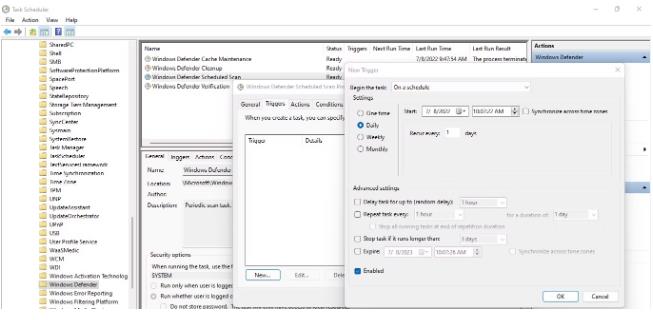
就这样。执行上述步骤后,您将能够安排恶意软件扫描定期运行。
3.正确卸载外部存储设备
文件传输过程结束后,通常的做法是立即拔掉存储设备。然而,要知道是否有应用程序仍在使用存储设备上的数据是很困难的。因此,立即拔掉插头可能会损坏传输过程中的任何数据。
有鉴于此,在从设备上拔下存储设备之前,最好将其弹出。此步骤将防止外部存储设备中的任何数据丢失,因为拔出插头后所有应用程序将不再使用数据。
4.避免在不受支持的应用程序中打开文件
在不受支持的应用程序中打开文件是 Windows 中文件损坏的另一个常见原因。当您这样做时,文件和软件之间的不兼容性可能会以错误的方式扰乱文件的某些数据。因此,建议不要在不受支持的程序中打开文件。
即使您必须不惜一切代价执行此操作,也要检查应用程序支持的格式并相应地转换您的文件。可以通过多种方式将文件转换为不同的格式,但我们建议使用免费的在线转换器工具。
5.防止硬盘扇区损坏
坏扇区是存储驱动器物理损坏的一部分。物理损坏可能是由制造故障、电涌、跌落、过热或存储设备内部的灰尘造成的。
尽管Windows足够聪明,不会将新信息写入坏扇区,但以前写入的信息可能会被损坏。因此,您应该避免让驱动器的扇区损坏。
为防止存储驱动器的扇区受到物理损坏,请遵循以下提示:
- 确保定期清洁笔记本电脑,不要让灰尘进入内部。
- 确保您的笔记本电脑保持在安全温度范围内。
- 充电时避免连接任何其他笔记本电脑的充电器;始终使用正品。
- 正确关闭计算机,不要直接使用电源按钮关闭计算机。
- 不要让笔记本电脑处于睡眠模式太长时间。
- 处理笔记本电脑时要格外小心,以防止意外跌倒。
如何处理 Windows 中的数据损坏
即使您遵循上述提示,也始终存在数据损坏的风险。以下是有关如何有效处理它的一些提示:
1.以其他格式保留重复文件
处理文件损坏的最佳方法是创建与原始文件格式不同的重复文件。例如,将 Word 文件转换为 PDF 后创建其副本可以避免在 Word 文件损坏时丢失数据。
同样,您可以复制文件夹并将其压缩后上传到安全位置。因此,如果出现问题,您可以下载副本并重新访问您的宝贵数据。但这种方法需要更多的手动操作,实用性较差。
2.定期备份以保护您的文件
即使尽了最大努力,仍然存在因意外事故而导致数据损坏的风险,并且创建重复项也不是一件容易的事。因此,建议定期创建数据备份。此外,由于它不需要像创建重复项那样多的手动工作,因此不会占用您太多时间。
与安排每天的恶意软件扫描类似,您也可以安排备份。我们的指南介绍了如何使用 Veeam 在 Windows 中安排备份。我们的建议是在启动计算机时安排备份,以便您前一天所做的更改将反映在第二天早上的备份中。
不要让您的文件和文件夹被损坏
遵循上面列出的提示应该可以防止您的文件被损坏。遵守这些做法可确保您的数据安全。尽管依赖上述提示,但仍然强烈建议备份您的文件,以防出现问题。
当您尽了最大努力,数据仍被损坏时,可以使用许多工具来帮助您修复损坏。您应该记住的一些方便的选项包括“数字视频修复”、“修复工具箱”和“Hetman 文件修复”。