
如今,监控技术可以在您不知情的情况下远程激活您的网络摄像头或麦克风。这使得像麦克风这样的任何接口设备都成为一个很大的隐私问题。
如果您想保持安全,您可能更愿意完全禁用 Windows 10 设备上的麦克风。当然,禁用或静音麦克风除了隐私之外还有其他日常用途。
话虽如此,让我们看看如何在 Windows 10 中禁用或静音麦克风。
如何在 Windows 10 中禁用麦克风
在 Windows 10 中,有多种方法可以从不同的设置位置将麦克风静音。让我们来看看它们。
1.使用设备管理器
顾名思义,设备管理器允许您控制 Windows 10 计算机上安装的设备,包括麦克风。通过设备管理器,您可以禁用或启用设备、为其安装驱动程序或完全卸载它们。
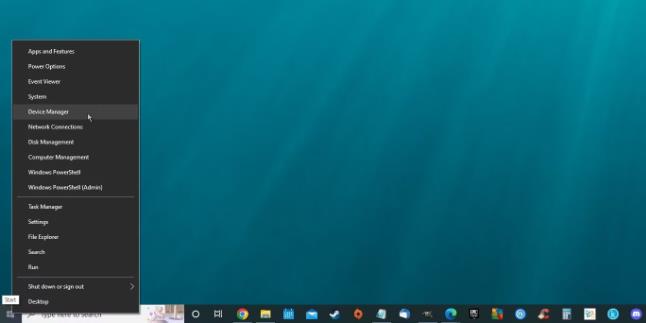
- 右键单击“开始”按钮并选择“设备管理器”。这将打开设备管理器。

- 在“设备管理器”窗口中,展开“音频输入和输出”部分。您将看到您的麦克风被列为接口之一。
- 右键单击您的麦克风并选择“禁用”。
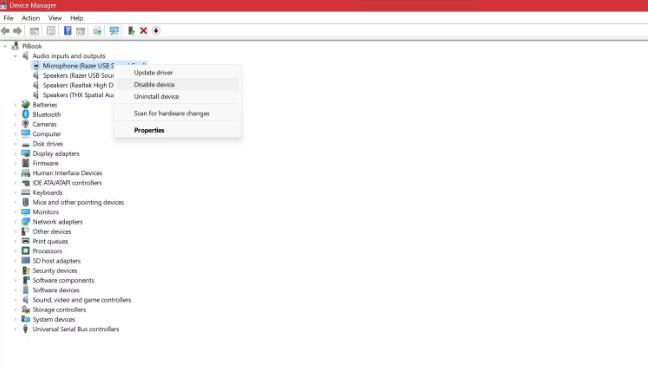
单击“禁用”后,将出现一个对话框并提示警告。单击“是”,现在您的麦克风将停止工作。您可以按照相同的步骤再次启用它。
Windows 7、8、10 和 11 中均提供设备管理器。您可以在上述所有 Windows 版本中使用这种简单的方法。
如果您的设备管理器没有响应,请不要担心。当设备管理器没有响应时,有多种方法可以修复它。
2. 使用设备属性
在 Windows 10 中访问麦克风的设备属性并禁用它只需不到五秒的时间。大多数属性可以在 Windows 10 的“设置”应用程序下找到。
- 转到“开始”菜单。
- 选择“设置”。
- 在“系统”下,选择“声音”。
- 在“输入”部分中,选择您的麦克风。
- 单击设备属性。这将带您进入一个新屏幕。
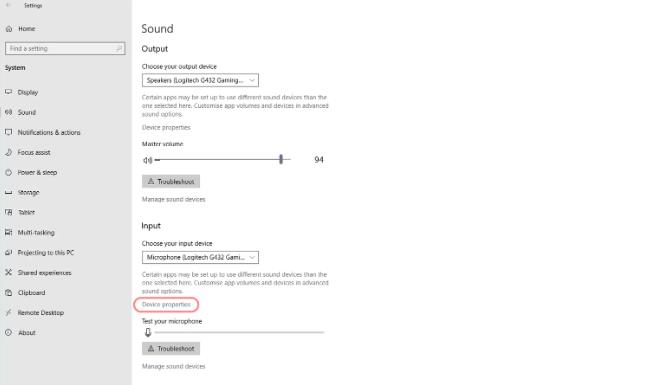
- 检查禁用。
这将立即禁用您的麦克风。每当您想使用麦克风时,只需取消选中该框即可再次启用它。
3. 进入管理声音设备
您还可以在 Windows 10 的“管理声音设备”屏幕中获取音频设备的完整列表。这些设备可以是有线和无线耳机、扬声器或内置麦克风。
- 转到“开始”菜单。
- 打开“设置”应用程序。
- 选择声音。
- 转到输入部分。
- 在“疑难解答”下,单击“管理声音设备”。这将打开一个新屏幕,其中列出了所有音频设备。
- 选择您的麦克风,然后单击“禁用”。
禁用音频设备后,该按钮将更改为启用。当然,单击此按钮将再次启用该设备。如果您的麦克风出现故障,您可以使用故障排除程序来修复 Windows 10 中的麦克风问题。
4. 使用附加设备属性
大多数声音属性已移植到 Windows 10 中的“设置”应用程序,但控制面板仍然提供与以前版本的 Windows 中相同的功能。根据您的喜好,您还可以使用控制面板在 Windows 10 中禁用麦克风。
- 转到“开始”菜单。
- 搜索并打开控制面板。
- 在控制面板中,将视图设置为大图标。
- 选择声音。这将打开一个新窗口。
- 在“声音”窗口中,转到“录音”选项卡。您将看到此处列出您的麦克风。
- 右键单击您的麦克风,然后选择“禁用”。
- 单击“确定”。
您可以执行相同的步骤来再次启用麦克风。这次,右键单击麦克风后选择启用。如果您的麦克风根本未列出,请阅读我们有关 Windows 无法检测到麦克风时的修复的文章。
5.在特定应用程序中将麦克风静音
到目前为止,我们已经研究了关闭整个系统麦克风的方法。Windows 10 的隐私设置还允许您控制各个应用程序的麦克风访问。这样,您就可以专门为您信任的应用程序启用麦克风。
微软表示,具有特定驱动程序的应用程序可以绕过此隐私控制并直接访问您的麦克风。此方法可能不适用于某些应用程序。
- 打开“设置”应用程序。
- 转到隐私。
- 从左侧列表中选择“应用程序权限”下的“麦克风” 。
- 根据需要切换不同应用程序的麦克风访问权限。
您还可以切换“允许应用程序访问您的麦克风”以撤消所有应用程序对麦克风的访问权限。
密切关注你的麦克风
麦克风是录音和工作的有用工具,但只要您能控制它,情况就是如此。在某些情况下,您的麦克风可能会干扰其他输入设备,甚至构成安全威胁。
Windows 10 中没有用于将麦克风静音的快速访问按钮。但是,您仍然可以通过各种方法禁用麦克风或阻止特定应用程序访问它。现在您知道了如何执行此操作,您可以在晚上高枕无忧,因为知道没有人会听您睡觉。