
Microsoft 默认将 OneDrive 与 Windows 11 捆绑在一起。尽管不是最受欢迎的云存储服务,但很难忽视其 5 GB 的免费云存储服务。它比 Google Drive 少,但仍然有利可图,因为它内置于 Windows 中。
然而,一些用户在尝试启动它时会遇到令人恼火的错误代码 0x8004def5。错误代码表示与 OneDrive 建立连接时出现问题。
如果您遇到同样的错误并且无法登录和访问您的 OneDrive 帐户,请不要担心。我们将列出多种方法来将 OneDrive 恢复到其工作状态。让我们开始。
1.关闭OneDrive并重启应用
在尝试任何复杂的修复之前,您必须终止 OneDrive 的所有活动实例。之后,重新启动它以检查它是否与服务器连接。就是这样:
- 按Ctrl + Shift + Esc打开任务管理器。
- 转到顶部搜索栏并键入OneDrive。
- 切换到详细信息选项卡。右键单击OneDrive.exe进程,然后从上下文菜单中选择结束进程树选项。
- 将启动一个弹出窗口。单击结束进程树选项。
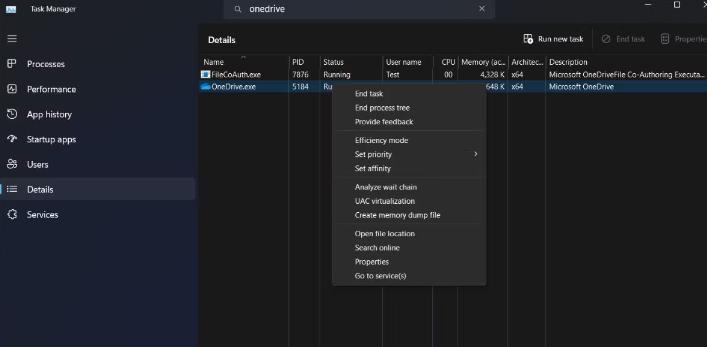

- 打开“开始”菜单并键入 OneDrive。单击“打开”选项并检查是否弹出错误。
2.检查OneDrive服务器是否宕机
OneDrive 将您的所有数据存储在由 Microsoft 维护的专用云服务器中。尽管承诺 99% 的正常运行时间,但像 OneDrive 这样的云服务经常遇到中断。或者服务可能由于定期维护而中断。
您可以访问Microsoft Service Health 页面以检查哪些服务已关闭。或者,您可以使用DownDetector等第三方网站。这样,您就可以知道其他用户是否也面临同样的服务器中断问题。如果是这种情况,您必须等到 Microsoft 解决问题并再次启动 OneDrive 服务器。
3.完全关闭并重新启动计算机
后台服务容易出现故障和崩溃。如果一项或多项此类基本服务遇到故障,可能会阻碍依赖它们的应用程序。但是,Windows 11 默认启用快速启动,它会保留所有系统和内核进程的状态以加快启动时间。
即使您关闭系统,它也不会关闭并重新启动所有进程和服务。因此,您必须执行完全关机。重复以下步骤:
- 按Win + R打开“运行”命令框。键入cmd并按Ctrl + Shift + Enter键以使用管理员权限打开命令提示符。
- 现在,键入以下命令并按回车键:shutdown /s /f /t 0
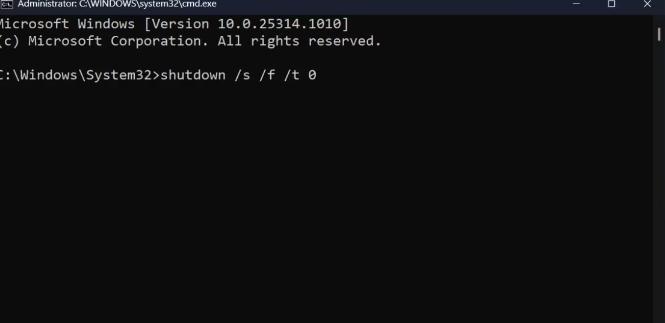
- 完全关闭将需要比平时更长的时间。等待系统重新启动并引导至桌面。
- 现在,启动 OneDrive 并检查您是否可以访问您的文件。
4.切换网络连接
您当前的 ISP 或您所连接的网络可能会阻止 Microsoft 的服务器。许多用户表示,当他们切换到另一个网络时,他们能够解决这个问题。您可以简单地从您的手机创建一个无线热点,或使用 USB 网络共享与您的 Windows 计算机共享互联网。
之后,重新启动 OneDrive 应用程序并检查您是否可以访问网络上的文件。您还可以请求您的 ISP 取消对您的连接的阻止,以便将来无缝访问 OneDrive 服务器。
5. 清除 OneDrive 日志
您可以尝试清除应用数据文件夹中的 OneDrive 遥测日志文件。方法如下:
- 按Win + E打开文件资源管理器。
- 转到地址栏,键入以下路径,并将“ UserName ”替换为您 PC 的用户名:
C:\Users\用户名\AppData\Local\Microsoft\OneDrive\setup\logs
- 按回车键导航到 OneDrive 日志文件夹。
- 找到userTelemetryCache.otc文件并复制它。将其粘贴到系统上的任何其他磁盘驱动器。
- 返回日志文件夹并删除userTelemetryCache.otc文件。
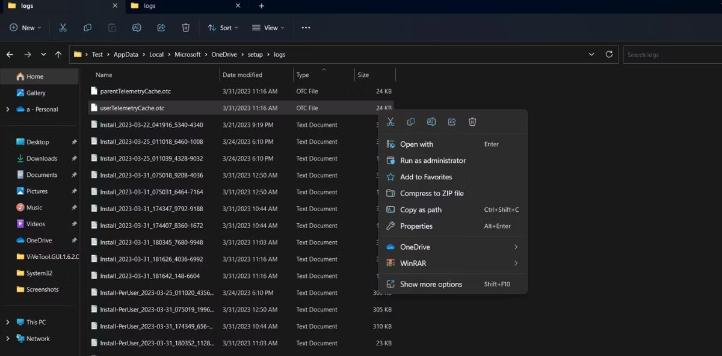
- 关闭文件资源管理器并重新启动系统。
- 启动 OneDrive,然后检查它是否遇到相同的错误代码。
6. 重置 OneDrive
您可以通过访问其高级设置来重置某些 Windows 应用程序。但是 OneDrive 在“设置”应用中没有高级设置选项。因此,您需要使用命令提示符手动重置它。就是这样:
- 按Win + R打开“运行”命令框。键入cmd并按 Enter 键打开一个新的终端窗口。
- 键入以下命令并按回车键:
%localappdata%\Microsoft\OneDrive\onedrive.exe /reset
- 等待重置 OneDrive 的命令。您将看到 OneDrive 窗口弹出窗口,通知您正在进行重置。
- 看到“重置完成”消息后关闭应用程序。重新启动系统。
7. 使用 Winget 重新安装 OneDrive
如果重置应用程序不起作用,请考虑完全重新安装。它将修复应用程序文件的任何潜在损坏并在您的系统上安装最新版本。以下是使用 Winget 工具执行此操作的方法:
- 按Win + R打开“运行”命令框。在文本框中键入cmd ,然后按Ctrl + Shift + Enter键以管理员权限打开命令提示符。
- 输入winget list onedrive命令并按回车键。复制OneDrive 应用的ID。
- 现在,使用 OneDrive 应用 ID运行winget uninstall命令。这就是它的样子:Winget 卸载 Microsoft.OneDrive
- 等待 winget 从您的系统中删除 OneDrive。要确认卸载,请键入以下命令:winget list onedrive
- 您会看到您的系统上不存在名为 OneDrive 的包。
- 键入cls以清除命令提示符窗口。
- 等待该工具在您的系统上下载并安装 OneDrive。您无需与安装程序交互。
- 看到“已成功安装”消息后,关闭命令提示符窗口。
- 启动 OneDrive。您必须使用您的帐户登录。
- 检查您是否可以连接并浏览您的文件。
8. 回滚 Windows 更新
新的 Windows 更新有时会破坏您的系统并破坏应用兼容性。如果 OneDrive 在安装新更新之前运行良好,请回滚 Windows 更新。如果更新文件太大并且并非所有 Windows 更新都可以撤消,则可能需要更长时间。之后,重新启动系统并尝试运行 OneDrive 应用程序。
9. 恢复或重置电脑
如果您仍然遇到 OneDrive 错误代码,是时候执行系统还原或 Windows 重置了。当 OneDrive 运行良好时,它将帮助您恢复到旧但有效的系统配置。在向导中查找最新的还原点并使用它。仅当您没有任何可用的 Windows 还原点时才执行恢复出厂设置。
使 OneDrive 再次发挥作用
OneDrive 可能由于多种原因无法连接到服务器。从基本故障排除开始,检查 OneDrive 服务器是否处于活动状态。之后,删除遥测日志文件并重置应用程序。如果这没有影响,请重新安装 OneDrive 应用并再次登录。