
在本文中,我们将了解 Windows 11/10/8 如何处理固态硬盘碎片整理。固态驱动器或 SSD 是一种相对较新的驱动器,它由类似于闪存驱动器的闪存模块阵列组成。这意味着当数据写入 SSD 时,它不能就地覆盖,必须写入其他地方,直到块可以被垃圾收集——即它们可以在字节级别写入,但需要在块级别擦除。它们有不同的版本,例如,作为纯闪存或混合盘,将传统硬盘驱动器与固态存储器相结合,与硬盘驱动器相比具有多项优势,并且它们的受欢迎程度正在上升。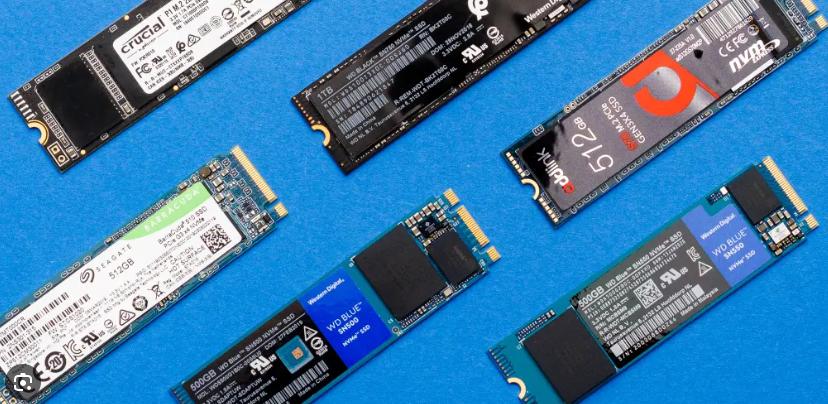

碎片整理和SSD
在Windows 7中,Microsoft 关闭了固态磁盘的碎片整理。然而,在Windows 11/10/8中,由于磁盘碎片整理程序 工具已经转变为通用磁盘优化工具,您会看到它也默认为 SSD 启用。在这种情况下,如果存在 SSD,改进的磁盘优化工具会为整个卷发送“ TRIM ”提示。传统的碎片整理不会在 Windows 11/10/8 中的 SSD 上执行。
您可以阅读有关此主题的更多信息以及我们题为 –您需要对 SSD 进行碎片整理吗?如果对其进行碎片整理会怎样?
禁用碎片整理 SSD
因此,您确实不需要在 Windows 10 中禁用固态硬盘碎片整理。不过,如果您想禁用固态硬盘的 Windows 碎片整理,您可以按以下步骤操作:
打开 Windows 资源管理器并右键单击固态驱动器磁盘。选择属性并按工具选项卡。
在这里,在Optimize and defragment drive下,单击 Optimize按钮。优化驱动器框将打开。单击 更改设置框。
取消选中按计划运行复选框并单击确定。
碎片整理将在您的 Windows 计算机上被禁用。
本站所有文章资讯、展示的图片素材等内容均为注册用户上传(部分报媒/平媒内容转载自网络合作媒体),仅供学习参考。
用户通过本站上传、发布的任何内容的知识产权归属用户或原始著作权人所有。如有侵犯您的版权,请联系我们反馈本站将在三个工作日内改正。