
多年来,用户一直在向 Google 索要一种在 Chromebook 上记录屏幕的原生工具。有一些 Chrome 扩展程序可以很好地完成这项工作,但它们要求高价来提供对基本功能的访问权限。因此,很高兴看到 谷歌终于在 2020 年在 Chromebook 上添加了原生屏幕录像机。该功能已经在稳定频道上提供了近两年的时间。更不用说,谷歌已经在 Chrome OS 上发布了一个新的 Screencast 应用程序,它为 Chromebook 带来了支持注释、网络摄像头视图、转录等的高级屏幕录制。因此,如果您想在 Chromebook 上录制屏幕,请按照下面的分步指南进行操作。
注意: 这些方法仅适用于 Chromebook,不适用于 Google Chrome 浏览器。要在 PC 或 Mac 上录制 Chrome,请查看我们的 Google Chrome 最佳屏幕录制扩展列表。
在 Chromebook 上使用屏幕录像机(2022 年 8 月)
在本文中,我们介绍了三种在 Chromebook 上录制屏幕的简单方法。虽然其中两个功能是 Chrome 操作系统的原生功能,并且工作起来很吸引人,但如果您希望将设备音频与屏幕一起录制,第三种方法很重要。也就是说,让我们潜入水中。
使用屏幕截图在 Chromebook 上录制屏幕
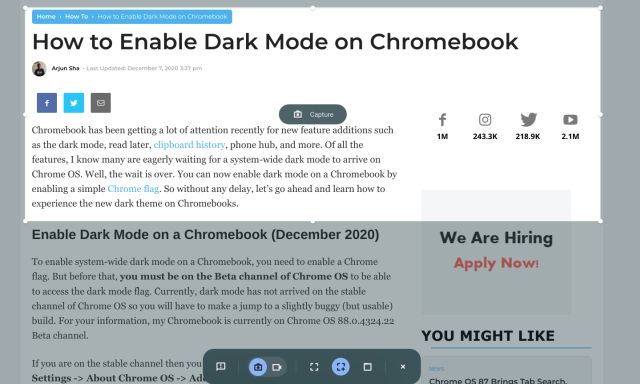
1. 要在 Chromebook 上录制屏幕,请打开 右下角的快速设置菜单。您将在此处找到“屏幕截图”图块,您可以单击将其打开。您还可以使用Chromebook 键盘快捷键“ Ctrl + Shift + Overview 键(6 键以上)”来访问屏幕截图功能。
2. 屏幕捕捉功能将在底部栏菜单中打开。在这里,单击 视频图标 以切换到屏幕录制功能。在右侧,选择您想要录制的方式 – 全屏、部分或活动窗口。
3. 最后,点击“录制”按钮,您的 Chromebook 将开始录制屏幕。在我的测试中,我在以三种模式中的任何一种录制时都没有注意到任何口吃。并且屏幕录制的视频质量也很好。
4. 您也可以点击“设置”图标并打开“音频输入”下的“麦克风”来录制您的音频。现在,在最新更新之后,您也可以将网络摄像头视图添加到屏幕录像中。这太棒了,对吧?
注意:本机 Chromebook 屏幕录像机不会在内部录制设备音频。它仅通过麦克风记录您在 Chromebook 上播放的任何内容的音频。如果您想在内部录制音频设备,请移至最后一部分。
6. 要停止屏幕录制,请单击任务栏中的 停止图标 。然后,屏幕录制将以 WEBM 格式存储在“下载”文件夹中。
7. 除了屏幕录制,新工具还带来了一种 在 Chromebook 上截取屏幕截图的直观方式。您可以按“ Ctrl + Shift + Overview 按钮 (6 键以上)”快捷键调出新的屏幕截图模式。我喜欢这个工具的地方在于它可以记住部分模式下最后一个屏幕截图的位置,从而使工作流程更快。

使用 Screencast 在 Chromebook 上录制屏幕
谷歌在 Chromebook 上推出了一款名为 Screencast 的新屏幕录制应用程序。如果您已将设备更新到 Chrome OS 103,您将在应用程序抽屉中找到此应用程序。Screencast 是一种先进的屏幕录制工具,面向学生和教师,但任何人都可以利用这个很棒的新工具。您可以通过在 Chromebook 上使用 Screencast 录制屏幕 来制作引人入胜的课程和演示。
例如,除了屏幕和语音录制,您还可以使用网络摄像头添加您的脸部、在屏幕上绘图、生成脚本、提供翻译等等。话虽如此,请记住,Screencast 当前仅在您的设备语言设置为English (US)时才有效。现在让我们学习如何使用新的 Screencast 应用在 Chromebook 上录制屏幕并制作教学视频。
1. 确保您已将 Chromebook 更新至Chrome OS 103。之后,打开 App Drawer 并单击 Screencast 应用程序。
2.接下来,点击左上角的 “ New Screencast ”开始在Chromebook上录屏。
3. 之后,您可以选择全屏区域、窗口或部分区域来录制屏幕。麦克风和网络摄像头默认启用,可通过底部的“设置”图标禁用。
4. 现在,单击架子上的红色图标开始录制。您可以单击“笔”图标进行注释,并且可以将网络摄像头视图拖动到您想要的任何角落。完成后,单击 Chrome OS Shelf 上的红色“停止”按钮。
5. 您将在Screencast应用程序中找到录音。在这里,您可以查看成绩单并进行编辑。
6. 最后,点击“分享”,通过可分享的链接分享录屏。请注意,Screencast 不会将视频保存在本地,这很糟糕。
使用设备音频在 Chromebook 上录制屏幕
如果您希望在录制屏幕时在 Chromebook 上录制设备音频,我强烈推荐 Nimbus Screenshot & Screen Video Recorder 扩展。它是最好的 Chrome 扩展程序之一,可让您在 Chromebook 上录制内部音频。您还可以获得网络摄像头视图、麦克风录音等高级功能。下面是它的工作原理:
1. 继续从此处的链接安装 Nimbus Screen Recorder工具。
2.接下来,从扩展工具栏中打开扩展,然后单击“录制视频”。
3.在这里,选择底部的“ Tab ”并启用“ Record Tab Sound ”。如果您愿意,可以禁用麦克风声音切换。请注意,内部录音选项仅在 Chrome 选项卡中可用,在桌面上不可用。
4. 之后,点击“开始录制”,就可以了。您现在可以使用此 Chrome 扩展程序在 Chromebook 上录制带有设备音频的屏幕。
使用屏幕捕获和截屏在 Chromebook 上录制屏幕
因此,这是在 Chromebook 上录制屏幕的三种最简单方法。虽然基本的屏幕捕获功能很棒,但如果该工具允许我选择文件格式,我会喜欢它,因为 WEBM 不是一种友好的视频格式。虽然 Screencast 应用程序很棒,但本地下载选项会让它变得更好。无论如何,这都是我们的。如果您正在寻找第三方 应用程序来在 Chromebook 上记录屏幕, 请查看我们的列表。如果您遇到任何问题,请在下方评论并告诉我们。