
确定哪种固态硬盘与您的电脑兼容,那个SSD牌子比较好?

升级您的电脑是一个不错的决定,因为它会带来更好的性能和更高的工作效率。但是,如果您不熟悉其中的来龙去脉,您可能最终会浪费时间和金钱。SSD比硬盘快得多,用固态硬盘替换硬盘会提高电脑的性能。但并非每个固态硬盘都与您的电脑兼容。

快速回答,要检查哪种固态硬盘与您的电脑最兼容,请打开它并查看主板,因为这是连接固态硬盘的地方。检查主板上的SSD 连接器并将它们与可用的 4 种固态硬盘变体进行比较。此外,请检查可用空间,因为并非所有固态硬盘的大小都相同。

确定哪种固态硬盘最适合您的电脑并不难。您只需要了解更深入的细节。但是,当您的电脑性能因集成兼容的固态硬盘而提高时,这项工作也会得到回报。

重要的,如果您打算为您的电脑购买存储设备,请不要考虑硬盘。即使是最便宜和最慢的固态硬盘也会胜过高端硬盘。因此,一般的经验法则是始终购买SSD。

如果您的存储驱动器的数据处理速度很慢,那么即使您拥有地球上最快的处理器也无济于事。因此,要充分利用您的电脑的全部容量,您必须集成兼容的存储设备(即兼容的SSD)。下面,我们将查看详细指南,帮助您确定哪种固态硬盘最适合您的 PC。确定哪种固态硬盘与您的电脑兼容,那个SSD牌子比较好?
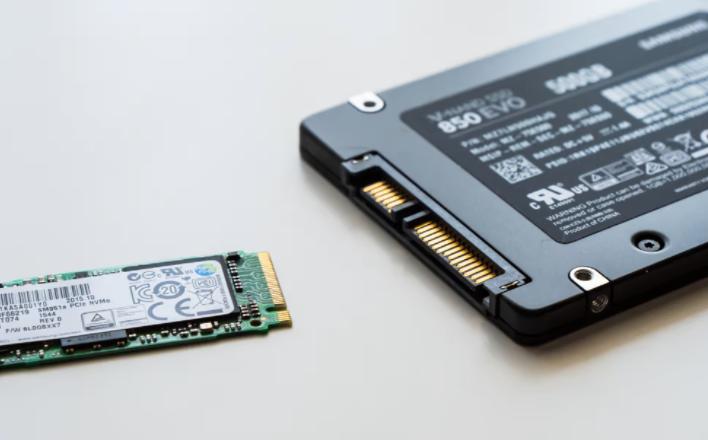
确定哪种 SSD 与您的 PC 兼容

现在,我们将为您的 PC 确定最佳兼容的 SSD。请记住,您需要自己进行研究才能弄清楚。

记住,需要注意的一件重要事情是所有台式机都可以安装 SATA SSD。您的 PC 是否兼容更高级的版本,例如M.2 SATA SSD、M.2 NVMe SSD 或 PCI Express SSD,取决于主板是否包含它们各自的端口。

目前制造的大多数笔记本电脑都具有 M.2 端口,但确认这一点的唯一方法是查看制造商的网站。

此方法需要您动手操作,打开您的台式机机箱,然后查看主板以确定您的特定系统上可用的 SSD 端口。

请按照以下步骤为您的 PC 找到兼容的 SSD。

步骤#1:找出您的系统支持的驱动器

无论您使用的是笔记本电脑还是台式电脑,主板上都已经安装了驱动器。确认它是哪种 SSD 类型。您还可以通过查看制造商的网站来检查您的系统支持哪些存储驱动器。

大多数笔记本电脑和台式机都支持 SSD。但PCI SSD仅受台式机支持,因为它需要足够的物理空间。因此,请务必检查您的 PC 支持哪种驱动器类型,以及您是否可以在主板上安装所需的 SSD。

步骤 #2:找出您的系统支持的接口

下一步是确定您的系统支持的接口。“接口”是SSD 安装在主板上的端口。

SATA驱动器使用串行 ATA 接口连接到主板。另一方面,PCI Express SSD 使用 PCI 接口。

如果您不确定您的 PC 的 SSD 接口,您可以在随附的用户手册中找到此信息,或者如果您购买的是即用型 PC,请查看制造商的网站。

第 3 步:找出您的系统支持的总线类型

最后一步是找到您的系统支持的总线类型。“总线”是SSD向系统发送数据的路径。

SATA 驱动器使用 SATA 总线传输数据。但其他 SSD,例如M2 SSD,可以同时使用 SATA 和 PCIe 总线。因此,您必须在购买之前找出您的系统支持哪种总线类型。

如果您不确定您的 PC 的总线类型,请查看它附带的用户手册。或者访问制造商的网站。

回答完以上三个步骤后,您就可以为您的 PC 选择最兼容的 SSD。

结论

如今几乎所有 PC 都支持 SATA SSD。这款 SSD 比目前市场上的任何硬盘驱动器都要好。但是,如果您的 PC 可以支持更高级的 SSD,为什么不利用这个机会呢?

找到与您的系统兼容的 SSD 的最佳方法您需要确定您的主板是否有足够的空间容纳您希望获得的型号,您的 PC 是否支持该接口,最后要弄清楚的是您的 PC 是否具有您要升级到的 SSD 所需的总线类型。

本站所有文章资讯、展示的图片素材等内容均为注册用户上传(部分报媒/平媒内容转载自网络合作媒体),仅供学习参考。 用户通过本站上传、发布的任何内容的知识产权归属用户或原始著作权人所有。如有侵犯您的版权,请联系我们反馈本站将在三个工作日内改正。
赞 (0)
上一篇 2023年2月22日 下午10:17
下一篇 2023年2月22日 下午11:53

相关推荐

  • SSD与HDD有什么区别?机械硬盘和固态硬盘对比

    您喜欢便宜又充足的存储空间,还是快速且防震的存储空间?以下是如何在您的下一台 PC 中选择传统硬盘驱动器和固态驱动器的方法。 如果您在过去几年的任何时候购买了 超便携笔记本电脑,您…

    2022年11月8日
  • Windows无法格式化此驱动器,如何修复和主要原因

    任何操作系统都不是没有怪癖的,有时当您的机器运行缓慢时,您可能会尝试通过格式化硬盘来解决问题。但是,用户有时会在尝试格式化其设备时收到 Windows 无法格式化此驱动器的提示。 …

    2023年5月19日
  • M2固态硬盘比SSD区别(SSD和M2哪个好)

    处理任务和加载程序的速度取决于固态硬盘的理论最高传输速度,该速度因设计和类型而异。如果您的系统中安装了SATA SSD,您可能想知道它是否比M.2 SSD更快并且值得升级。 快速回…

    2023年3月1日
  • 如何显示U盘的隐藏文件和文件夹

    隐藏文件通常是非常重要的文件,隐藏起来使它们更难以更改或删除。有时,您可能想在搜索和文件夹视图中显示隐藏的文件和文件夹,这篇文章展示了查看 USB 闪存驱动器的隐藏文件和文件夹的最…

    2023年8月14日
  • 硬盘格式化后如何分区配置(操作简单易懂)

    每台电脑或Mac都需要重新开始并清理硬盘驱动器。这样做的常见原因包括出售您的计算机或希望从头开始重新安装Windows。在本文中,我们将向您展示如何格式化硬盘驱动器(在Window…

    2023年5月22日
  • 格式化硬盘时提示“此驱动器正在使用”解决占用问题

    Windows 11 或 Windows 10 的大多数问题都有一个很好的解决方案——格式化系统驱动器并重新安装 Windows。或者有时,我们可能只想擦除数据驱动器上的所有文件和…

    2023年5月19日
  • 内存是用来做什么的?ram大小对电脑的影响

    RAM(内存)对于所有 PC 和智能手机都是必不可少的,它用作临时存储程序的虚拟存储器。但是,如果您的设备没有内存或内存不足,会有什么影响? 快速回答,内存对任何计算设备的运行能力…

    2023年3月2日
  • 如何查看闪存U盘或存储卡上的文件

    闪存驱动器和存储卡是文件和图片传输 ( sneakernet ) 的有用存储方法。例如,如果您想要与其他人共享文件或图片,您可以将其保存到闪存驱动器或存储卡。 从下面的列表中选择您…

    2023年7月18日
  • 32GB内存是否过大,运行的内存越大越好吗?

    在大多数情况下,32GB的内存可以被认为是过大的,但这并不总是正确的。在某些情况下,32GB 是合适的数量。随着需求随着时间的推移而增加,这也是让您的电脑面向未来的好方法。 在本文…

    2023年3月5日
  • 什么是坏扇区?HDD和SSD上的修复坏道方法

    在了解坏扇区以及如何修复坏扇区之前,您应该了解扇区及其作用。这篇文章解释了扇区、坏扇区,并告诉你如何修复坏扇区。所有的磁存储设备都有扇区。这是使用计算机时本地存储数据的地方。HDD…

    2023年5月19日