
修复 Microsoft Bookings 不工作

如果Microsoft Bookings 无法正常工作, 那么帖子将为您提供帮助。Microsoft Bookings 允许用户在一个地方跟踪和管理他们的团队约会、预订和日历。此功能作为 Microsoft 365 订阅的一部分提供;即,您需要有效的订阅才能使用它。最近,一些用户抱怨预订不起作用。幸运的是,您可以按照一些简单的步骤来修复它。
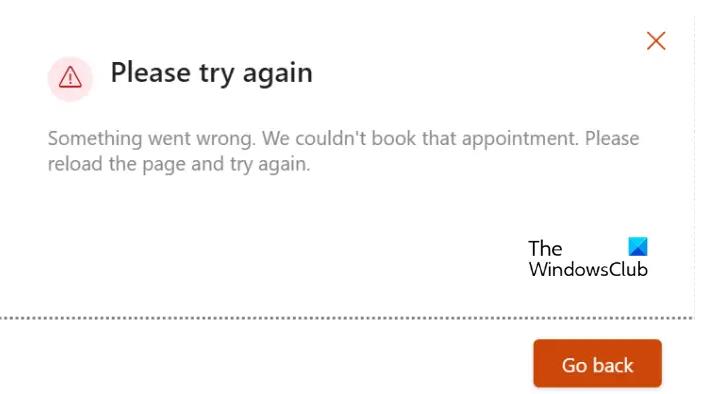
修复 Microsoft Bookings 不工作

为什么我的 Microsoft Bookings 不起作用?

通常,服务中断和不稳定的互联网连接是造成此问题的原因。但是,如果您的 Microsoft 365 订阅被阻止或过期,也可能会发生这种情况。可能导致 Microsoft Bookings 无法工作的其他一些原因是:

  • 错误的帐户设置
  • 损坏的浏览器缓存

修复 Microsoft Bookings 不工作

如果 Microsoft 预订时间增量、缓冲时间、自定义字段等不起作用,您可以按照以下方法解决问题:

  1. 检查服务器状态
  2. 验证 Microsoft 365 订阅状态
  3. 为您的帐户启用和禁用预订
  4. 清除浏览器 Cookie 和缓存
  5. 生成服务请求

在开始之前,请尝试重新启动浏览器和电脑。此外,请检查您的 Office 365 订阅。

1]检查服务器状态

检查 Microsoft 服务器的状态,因为它们可能正在维护中或前往此处面临中断。您还可以在 Twitter 上关注 @MSFT365Status ,查看他们是否发布了有关持续维护的信息。如果很多人遇到同样的问题,服务器可能会面临停机。

2] 验证 Microsoft 365 订阅状态

现在检查您是否订阅了 Office 365 并确保它仍然有效。如果没有,请续订您的订阅并重试。以下是您的操作方法:

  • 关闭 Windows 设备上的所有 Office 应用。
  • 导航到您的 Microsoft 帐户页面。
  • 如果要求登录,请输入您的帐户凭据。
  • 导航到服务和订阅并检查 Office 的订阅状态。

3] 为您的帐户禁用和启用预订

用户可以为特定用户或整个组织禁用和启用预订。一旦 Bookings 打开,它就可以再次开始创建预订和日历。就是这样:

  1. 登录到Microsoft 365 管理中心。
  2. 导航到设置 > 组织设置。
  3. 单击允许您的组织使用预订旁边的复选框以禁用/启用该服务。
  4. 单击保存更改。

在开始之前,请确保您以全局管理员身份登录。这是因为具有管理员访问权限的人只能执行此任务。

4] 清除浏览器 Cookie 和缓存

如果在浏览器上使用 Microsoft Bookings,清除 cookie 和缓存数据有助于解决问题。缓存数据可能已损坏,从而导致此问题。以下是您的操作方法:

  • 打开 谷歌浏览器 并点击右上角的三个垂直点。
  • 单击 设置 并导航至 安全和隐私。
  • 单击 清除浏览数据。
  • 检查所有选项并单击 清除数据。

这些帖子将向您展示如何清除 Edge、  Firefox 或 Opera中的浏览器缓存。

5] 生成服务请求

如果这些步骤都无法帮助你修复 Microsoft Bookings,请尝试通过创建服务请求来联系 Microsoft 支持。就是这样:

登录到Microsoft 365 管理中心。

导航至支持 > 新服务请求并按照屏幕上的说明进行操作。

本站所有文章资讯、展示的图片素材等内容均为注册用户上传(部分报媒/平媒内容转载自网络合作媒体),仅供学习参考。 用户通过本站上传、发布的任何内容的知识产权归属用户或原始著作权人所有。如有侵犯您的版权,请联系我们反馈本站将在三个工作日内改正。
赞 (0)
上一篇 2023年5月18日
下一篇 2023年5月18日

相关推荐

  • 修复Win11或10中的LiveKernelEvent141硬件错误问题

    一些用户在玩大量使用图形的游戏时面临突然崩溃的问题。当发生挂起、滞后和冻结问题时,会出现以硬件错误为标题的LiveKernelEvent141错误消息。硬件故障、第三方程序或损坏或…

    2023年11月8日
  • 如何在Windows11/10中删除和禁用活动历史记录

    Windows收集并跟踪用户在其Windows设备上进行的每项活动。Windows10和Windows11使用此功能。他们使用活动历史来提供更加个性化的体验。但出于隐私目的,如果用…

    2023年3月22日
  • 修复Win中的更新错误0x80070008,解决空间不足问题

    在您的计算机上安装最新的累积更新时是否遇到更新错误 0x80070008?如果是,那么这篇文章将首先处理导致此错误代码的原因以及可能在 Windows 电脑 上解决此问题的四个修复…

    2023年6月1日
  • 如何在Windows10上隐藏此电脑中的6个文件夹

    当您在 Windows 10 上打开此电脑时,您将看到 6 个文件夹,包括桌面、图片、文档、视频、下载、音乐。那么如何在打开这台电脑时隐藏这些文件夹呢? 从 Windows 8.1…

    2023年8月24日
  • 电脑时钟上的互联网时间不准确?教你修复

    在大多数现代计算机上,您可以手动设置时钟,也可以让它自动与互联网时钟服务器同步,告诉它现在是什么时间。如果无法访问服务器或由于某种原因返回不正确的时间,您可能会发现计算机时钟错误。…

    2023年10月5日
  • 如果不升级到Windows10会发生什么?

    Microsoft 希望每个人都更新到 Windows 10,以利用其定期更新周期。但对于使用旧版本 Windows 的用户来说,如果不升级到 Windows 10 会发生什么情况…

    2023年7月15日
  • 修复Windows11中的更新错误代码“0x80248007”

    您在计算机上安装挂起的更新时是否遇到更新错误代码0x80248007?当你在这里时,你必须面对这个问题。好吧,在本文中,我们将讨论可能触发此问题的原因以及应用“五种有效方法”,您可…

    2023年5月15日
  • 什么是游戏显示器:您需要知道的一切

    你想知道什么是电竞显示器吗?很高兴您来到这里,因为以下文章旨在阐明同一件事。 快速回答,游戏显示器旨在提供更好的游戏体验。这些设备具有更好的响应能力和更高的刷新率。关于游戏显示器的…

    2023年3月12日
  • 如何在Windows11中共享打印机

    如果你有一台硬接线到你的电脑的打印机,你可能想要共享它。这是在 Windows 11 上共享打印机的方法。 您可能在家庭或办公室环境中的特定 PC 上有一台有线打印机,并希望与网络…

    2023年2月5日
  • 玩游戏时电脑配置八大核心配件是哪些?

    优质的游戏电脑是一些群体梦寐以求的电子产品,包括喜欢玩游戏的朋友。不可否认,计算机是用来玩游戏的最令人兴奋的媒体之一。如果游戏电脑以正确的组合和质量组装,那么它对于玩游戏以外的活动…

    2023年4月14日