如何在Excel表格中添加或减去日期

Microsoft Excel 以序列号的形式存储日期和时间,这使得它可以准确地加减日期。您将在下面找到在 Excel 中添加和减去日期的各种示例和有用的公式。

在 Microsoft Excel 中添加或减去日期

Microsoft Excel 以连续序列号的形式存储日期,这允许您添加/减去日期并在公式和计算中使用日期。

Microsoft Excel 中日期序列化的基线从“1900 年 1 月 1 日”开始,在 Microsoft Excel 程序中分配的序列号为 1。

基线日期(1900 年 1 月 1 日)之后发生的日期根据从初始日期算起的天数分配连续序列号。

例如,“2018 年 3 月 31 日”的序列号为 43190,因为该日期距基准日期 1900 年 1 月 1 日 43190 天。

同样,时间信息在 Excel 中以小数形式保存——0.5 表示正午,0.25 表示早上 6 点,0.75 表示 Excel 中的下午 6 点。

如何在 Excel 中输入日期

在查看在 Excel 中添加和减去日期的示例之前,您可能想知道在 Excel 中输入日期的正确方法。

要在 Excel 中输入日期,您可以键入 2018 年 1 月 1 日、2018 年 1 月 1 日或 2018 年 1 月 1 日。当您在 Excel 单元格中键入这种格式时,程序可以轻松识别您正在尝试输入日期并自动将日期格式应用于单元格。

每当 Excel 检测到您输入了日期时,它会自动将条目右对齐,而不是左对齐文本值。

如果 Excel 未能将您的条目识别为日期并且您看到条目左对齐(如常规文本),您可以尝试以上述任何日期格式再次输入日期,它应该更正条目。

在 Microsoft Excel 中减去日期

为了说明 Excel 中的日期减法,让我们假设您在 A 列中有“开始日期”,在 B 列中有“结束日期”。

现在要计算两个日期之间的天数,请在 C 列中键入=B2-A2并按下计算机键盘上的回车键。
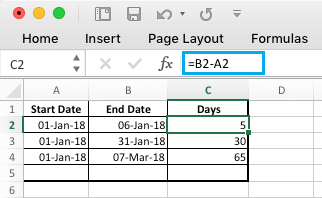
在 Microsoft Excel 中减去日期

在第一列中输入公式后,您可以将公式向下拖动到所有剩余的单元格中。

在 Microsoft Excel 中向日期添加天数

在这种情况下,让我们假设您在 A 列中有“开始日期”,在 B 列中有完成任务的“天数”。
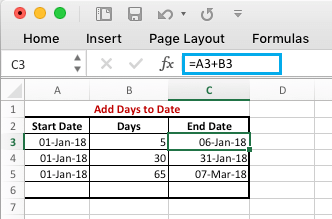
在 Excel 中添加天数

现在,您可以通过在 C 列中键入=A3+B3 并按计算机键盘上的 Enter 键来计算结束日期 。

在 Excel 中添加周数

让我们假设您在 A 列中有“开始日期”,在 B 列中有“周数”来完成任务。要到达结束日期,您可以键入=A3+B3*7并按回车键钥匙。
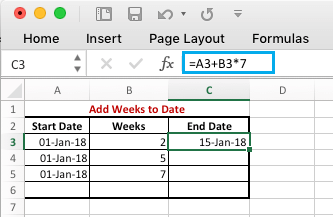
在 Excel 中添加周数

在 Excel 中将月份添加到日期

Microsoft Excel 中的 EDATE 函数允许您将月份添加到给定的日期。EDATE 函数的语法是 EDATE(开始日期,月数)。
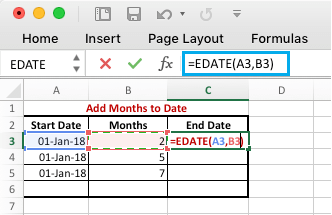
在 Excel 中将月份添加到日期

正如您在上图中看到的,EDATE 函数允许您引用包含开始日期和完成任务所需月数的单元格。

在 Excel 中将年份添加到日期

在这种情况下,让我们假设您在 A 列中有“开始日期”,在 B 列中有完成任务的“年数”。要计算结束日期,请键入=EDATE(A3,12*B3)和按计算机键盘上的回车键。
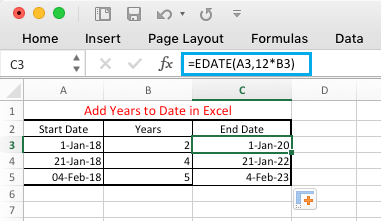
在 Excel 中将年份添加到日期

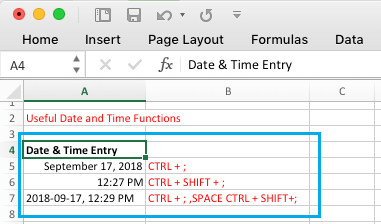
Microsoft Excel 中有用的日期和时间函数

以下是报表中使用的一些最常用的日期和时间函数。

  • TODAY() : 返回今天的日期,会自动更新
  • Ctrl +; 将今天的日期作为静态值插入,不会在第二天更新
  • Ctrl+Shift+; 插入当前时间

Excel 中有用的时间和日期函数

要输入当前日期和时间,请按Ctrl+;按空格键,然后按Ctrl+Shift+;

本站所有文章资讯、展示的图片素材等内容均为注册用户上传(部分报媒/平媒内容转载自网络合作媒体),仅供学习参考。 用户通过本站上传、发布的任何内容的知识产权归属用户或原始著作权人所有。如有侵犯您的版权,请联系我们反馈本站将在三个工作日内改正。
(0)
上一篇 2023年1月20日 下午11:56
下一篇 2023年1月21日 上午7:46

相关推荐

  • 如何在Excel中使用SUMIF函数(图文教程)

    本教程介绍了在 Excel 中使用 SUMIF 函数来计算满足特定条件的项目总数。 微软Excel中的SUMIF函数 如上所述,Excel 中的 SUMIF 函数在求和或统计满足特…

    2022年12月9日
  • 如何在Excel中使用INDEX MATCH函数(运用方法)

    Excel 中的 INDEX 和 MATCH 函数可以结合使用,以比VLOOKUP快得多的速度查找值。您将在下面找到在 Excel 中使用组合索引匹配函数的步骤。 Excel中的索…

    2022年12月9日
  • 发送到邮件收件人选项在Excel或Word中不起作用

    如果发送到邮件收件人选项在 Excel 或 Word 中不起作用,通常可以通过将正确的电子邮件客户端(您要使用的那个)设置为计算机上的默认电子邮件客户端来解决问题。 发送到邮件收件…

    2023年1月12日
  • 如何在Excel中使用连接函数

    在本文中,我们将了解如何在 Excel 中有效地使用连接函数来组合多个单元格的内容,或者为 Excel Worksheet 中的一组单元格添加前缀和后缀。 在 Excel 中使用连…

    2023年1月20日
  • 如何在Excel中计算带有文本的单元格

    Excel电子表格是存储和分析数据的好方法,它们通常包含数字和文本组合的单元格。要更多地了解您的数据,您需要用文本区分单元格。这个过程比听起来容易得多。 本文介绍如何选择一个单元格…

    2023年4月1日
  • Excel工具栏不工作 [修复工具栏无法使用问题]

    这篇文章解释了如何修复 Excel 工具栏,如果它在 Windows 11/10 中不起作用。Excel 是全球超过 50 亿人使用的最流行的电子表格工具之一。据报道,在使用 Mi…

    2023年2月26日
  • 如何在没有Excel的情况下打开CSV文件

    在处理 CSV 文件时,您一定遇到过 Excel 立即停止运行或崩溃的情况。当您使用包含大量行的 CSV 文件时会发生这种情况。如果是这种情况,您可以在不使用 Excel 的情况下…

    2023年5月18日
  • 如何在Excel中添加前缀或后缀

    有时,您可能会发现需要在 Excel 电子表格中所有单元格的开头或结尾添加一个通用文本字符串。您可以使用下面提供的步骤在 Excel 中快速添加前缀或后缀,而不是一次一个单元格。 …

    2023年1月20日
  • 如何使用条件格式在Excel中查找重复项

    Excel 中的条件格式功能突出显示选定数据范围内的重复值。您将在下面找到使用条件格式在 Excel 中查找重复项的步骤。 使用条件格式在Excel中查找重复项 尝试在包含大量数据…

    2022年12月11日
  • 如何在Excel和谷歌表格中切换X轴和Y轴

    Excel 的应用知识是当今每个专业人士必备的技能之一。它是一个强大的工具,可以改变您在任何工作环境中查看和理解数据的方式。随着新的更新,它的功能和处理能力正在扩展,使其能够处理海…

    2022年12月10日