
Telegram 因其独特的消息传递功能而越来越受欢迎,该功能允许用户保持其身份匿名。此外,可以使用下面提供的不同方法使用没有电话号码的电报。
注册没有电话号码的电报帐户
与WhatsApp、Google Voice 和其他消息服务一样,Telegram 在您尝试注册其服务时也会要求提供电话号码。
虽然这有助于防止创建垃圾邮件和欺诈帐户,但也会给出于安全原因可能不想提供电话号码的真实用户带来不便。
此外,有些用户可能想在没有 SIM 卡的备用 Android 或 iPhone 上使用 Telegram。因此,我们提供以下各种方法来获取没有电话号码或 SIM 卡的电报。
还值得一提的是,Telegram 提供了隐藏您的电话号码和使用用户名的选项,而不是在聊天期间使用您的电话号码。
方法 #1:使用 TextNow App 获取 Telegram
在不使用您的主要电话号码的情况下注册电报帐户的最简单方法是使用名为TextNow的应用程序。
TextNow 为其用户提供免费的美国或加拿大电话号码,可用于验证您的 Telegram 帐户。
1.下载TextNow App
TextNow 应用程序可以从Android 手机上的Google Play 商店和iPhone 上的App Store下载。
您还可以从PC 上的Windows应用商店和 Mac 上的 App Store 下载 TextNow App。
2. 设置 TextNow App & Note down Number
下载 TextNow 后,打开应用程序并按照屏幕上的说明设置 TextNow。
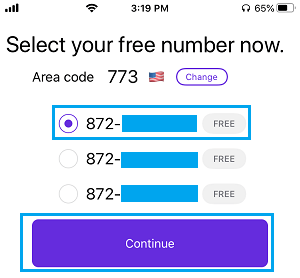
在设置过程中,TextNow 将提示您选择您的免费号码。请务必记下您的免费 TextNow 电话号码,因为您将需要它才能进入 Telegram。

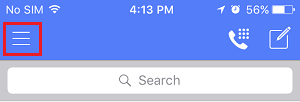
如果您忘记记下电话号码,请在手机上打开TextNow应用程序并点击三行图标以查看您的 TextNow 电话号码。
如果您使用的是 Windows 计算机或 Mac,请打开TextNow并导航至“人员”选项卡以查看您的 TextNow 电话号码。
现在您有了电话号码,您就可以使用 TextNow 电话号码验证您的 TextNow 帐户了。
3. 下载电报应用
从 Android 手机上的 Google Play 商店或从 iPhone 上的 App Store 下载 Telegram 应用程序。
下载应用程序后,打开Telegram应用程序并点击Start Messaging。
4.获取电报验证码
在下一个屏幕上,选择与 TextNow 电话号码相同的国家/地区> 输入您的 TextNow电话号码,然后点击下一步。
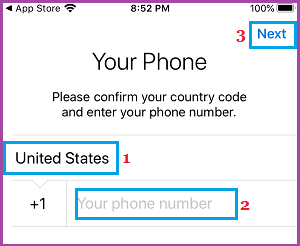
Telegram 现在将向您的 TextNow 电话号码发送验证码。
5. 使用 TextNow 号码验证电报
打开TextNow 应用程序,您应该会看到来自 Telegram 的验证码。如果您没有看到验证码,请等待 Telegram 呼叫您的 TextNow 号码。
一旦 Telegram 呼叫您的 TextNow 号码,打开TextNow 应用程序并接听来自 Telegram 的电话以接收验证码。
打开电报应用程序并输入验证码。
6.完成电报设置
在 Telegram 验证您的号码后,您可以通过添加您的姓名和个人资料图片来完成 Telegram 个人资料的设置。
方法 #2:使用座机号码验证电报
使用没有手机号码的电报的第二种方法是使用您的固定电话号码。
大多数用户认为您必须向 Telegram 提供手机号码,但实际上您可以使用固定电话号码来验证 Telegram。
1. 在电报中输入座机号码
打开Telegram应用程序,选择您的国家/地区,输入您的固定电话号码,然后点击下一步以从 Telegram 接收验证码。
2. 等待 Telegram 拨打您的座机号码
由于座机号码无法接收短信,您需要等待大约 2 分钟,Telegram 才能拨打您的号码。
2 分钟后,Telegram 会自动拨打您的座机号码,您会听到自动语音重复您的验证码。
3.在电报中输入验证码
将电话中的验证码输入Telegram 以完成电话验证过程。
验证号码后,您可以输入您的姓名并添加个人资料图片以完成 Telegram 设置。
验证没有电话号码的电报的其他方法
如果上述方法不起作用,这里有一些其他方法可以在不使用您的电话号码的情况下注册 Telegram 帐户。
使用谷歌语音:如果你住在美国,你可以注册谷歌语音,它提供了一个免费的电话号码,可以用来验证你的电报帐户。
如果您不住在美国,您仍然可以按照本指南中提供的步骤获取 Google Voice 电话号码:如何在美国境外获取 Google Voice 号码
使用朋友或家人的电话:您可以使用朋友或家人的电话号码创建 Telegram 帐户。
验证过程完成后,您可以创建一个用户名并使用该用户名与他人聊天,而不是使用您朋友/家人的电话。
获取 Burner SIM:另一种选择是获取临时 SIM 卡并使用临时号码验证 Telegram。