
Android 上的 Facebook Messenger 应用程序无法进行视频通话吗?这是修复 Messenger 视频通话不起作用的简单指南。
Facebook Messenger 应用程序是当今市场上最受欢迎的即时通讯应用程序之一。在此应用程序中,您可以与朋友和家人发送消息、发送语音通话以及进行视频通话。然而,值得注意的是,Facebook Messenger 可能会像市场上任何其他应用程序一样遇到技术问题。
任何人面临的最常见问题之一是 Facebook Messenger 上无法进行视频通话。如果您遇到此问题,请不要担心;我们已经为您提供了保障。如果您遇到同样的问题,我们随时为您提供帮助。在这篇综合文章中,我们将讨论一些可以帮助您解决 Facebook Messenger 视频通话无法工作问题的方法。
修复 FB Messenger 视频通话不起作用的最佳方法
因此,以下是 Facebook Messenger 视频通话无法正常工作问题的一些最佳修复方法:
修复 1:检查您的互联网连接
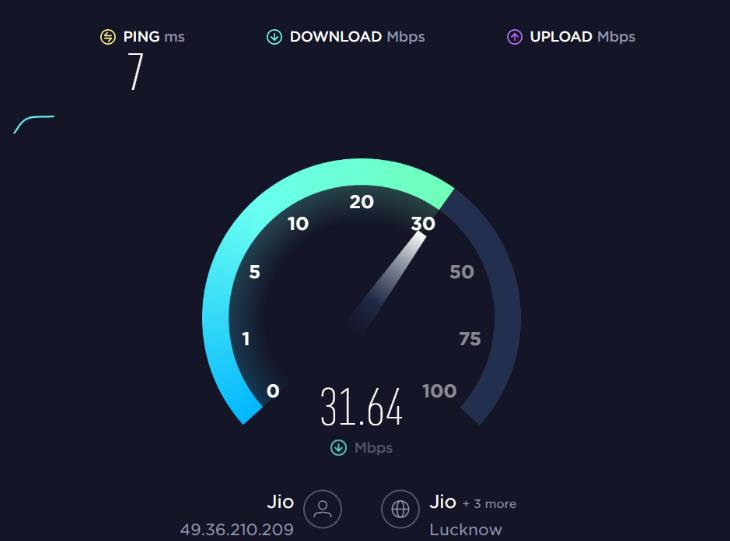

在我们深入进行故障排除步骤之前,确保您的互联网连接稳定至关重要。为了获得最佳性能,Facebook Messenger 视频通话需要稳定且快速的互联网连接。因此,如果您的互联网速度缓慢或不稳定,您将无法进行视频通话。建议您在开始之前确保已连接到可靠的 Wi-Fi 连接或可以访问良好的移动数据连接。
修复 2:检查 Messenger 是否已更新
您应该检查您的设备上是否安装了最新版本的 Messenger,并确保它是最新的。尽管如此,确保您使用最新版本的 Facebook 应用程序非常重要,因为过时的应用程序可能会导致性能问题。为了检查您是否使用最新版本的 Messenger,您必须前往设备上的 App Store/Playstore 并搜索 Messenger。如果有可用更新,您必须安装它并尝试再次连接视频通话。
修复 3:检查应用程序权限
如果没有必要的权限,Messenger 可能无法正常工作。请务必确保 Messenger 有权访问您的麦克风和摄像头。要检查这一点,请按照下列步骤操作:
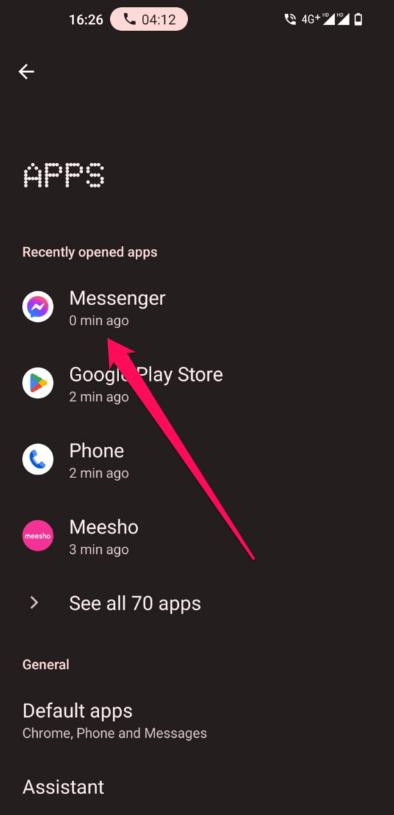
- 首先,转到设备的设置,选择“应用程序”,然后在列表中找到 Messenger。
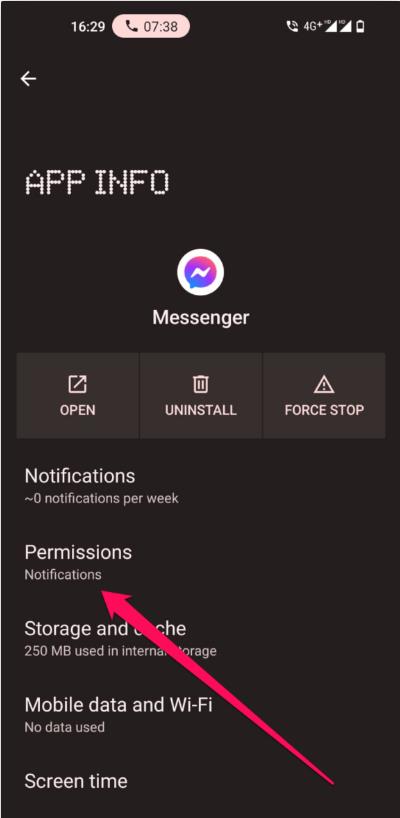
- 从那里,点击“权限”,您可以查看 Messenger 拥有哪些权限,并在必要时启用它们。
修复 4:重新启动您的设备
如果上述步骤无法解决问题,您应该重新启动设备。为了清除任何可能干扰 Messenger 的后台进程,您可以重新启动手机。重启设备后,尝试再次进行视频通话,看看是否有效。
修复 5:清除 Messenger 缓存和数据
如果您遇到与 Messenger 应用相关的任何问题,清除缓存和数据可以帮助解决问题。它将清除可能导致问题的所有缓存文件,并将应用程序重置为其默认状态。因此,要清除 Messenger 的缓存和数据,请按照以下步骤操作:
- 首先,点击并按住 Facebook Messenger 应用程序。
- 现在,点击应用程序信息按钮。
- 然后,转到存储和缓存。
- 现在,点击清除缓存选项。
- 清除缓存和数据后,再次尝试视频通话,看看是否有效。
修复 6:更新设备的软件
如果您的操作系统过时,Facebook Messenger 也可能会遇到此类问题。因此,在开始使用之前,请确保设备上的软件是最新的。为此,请按照下列步骤操作:
- 转到您设备的设置。
- 然后,转到“关于电话”部分。
- 现在,选择“系统更新”,并检查是否有任何可用的更新。如果有,请安装它们并再次尝试视频通话。
修复 7:禁用 V 或代理
为避免 Facebook Messenger 连接中断,建议不要使用 V 或代理服务器,尤其是在视频通话期间。因此,请确保您的 V 或代理服务器已禁用,然后尝试再次进行视频通话。
修复 8:检查您的防火墙设置
防火墙可以阻止某些应用程序访问互联网,包括 Facebook Messenger。确保计算机上的防火墙设置允许 Facebook Messenger 访问互联网至关重要。如果您不知道如何执行此操作,您可能需要联系系统管理员或互联网服务提供商寻求帮助。
修复 9:卸载并重新安装 Messenger
如果您已尝试过其他所有方法,则可以尝试卸载并重新安装 Messenger。但是,通过执行此操作,您可以删除可能导致问题的任何损坏的文件或设置。要卸载 Messenger,请按照下列步骤操作:
- 转到设备的设置,选择“应用程序”,然后在列表中找到 Messenger。
- 从那里选择“卸载”。卸载 Messenger 后,从应用商店重新安装它并再次尝试视频通话。
修复 10:检查 Facebook Messenger 是否已关闭
如果上述步骤均不适合您,则 Facebook Messenger 可能会关闭。因此,您必须访问 downDetector.com 检查 Facebook Messenger 的服务器状态。在此网站上,您可以查看 Facebook Messenger 的实时状态。但如果 Messenger 出现故障,那么您将需要等待 Facebook 解决问题。
总结
Facebook Messenger 是一款出色的应用程序,可让我们与朋友和家人保持联系。但是,更新可能会出现某种故障。因此,如果您遇到 Facebook Messenger 视频通话问题,请尝试本文前面提到的故障排除步骤。