如何在Google Home中分离灯光

您是否正在将 Google Home 应用用于家中的智能设备,但想要单独控制兼容的灯光?

要在 Google Home 中分离灯光,请启动设备上的应用程序,点击“例程”,点击“新建”,点击“个人”,选择“编辑”,输入启动器和操作,然后点击“保存”。

为了让事情变得更容易,我们编写了一份关于如何在 Google Home 中分离灯光的详细指南,并附有分步说明。我们还将讨论一种将灯光分组的方法。

Google Home 中的分离灯

如果您想知道如何在 Google Home 中分离灯光,我们以下 7 个分步方法将帮助您轻松完成此任务!

方法#1:使用 Google 例程

您可以通过简单的步骤在 Google Home 中制定不同的个人例程来分离灯光。

  1. 打开谷歌主页。
  2. 点击“例程”。
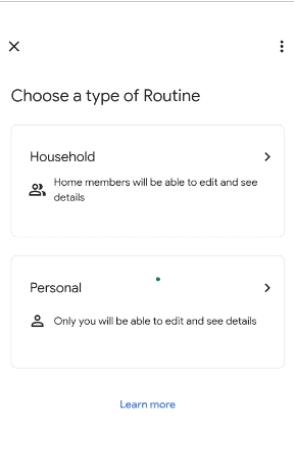
  3. 点击“新建”。
  4. 点击“个人”。如何在Google Home中分离灯光
  5. 点击“编辑”。
  6. 添加启动器和操作,然后点击“保存”。

例如,使用启动器“Hey Google,就寝时间”和一个关闭所有灯并打开夜灯的动作,并将其作为例行程序启用。

方法#2:为灯光命名

可以通过以下方式通过扬声器或显示器在 Google Home 中单独命名一组灯,从而将它们分开。

  1. 启动谷歌主页。
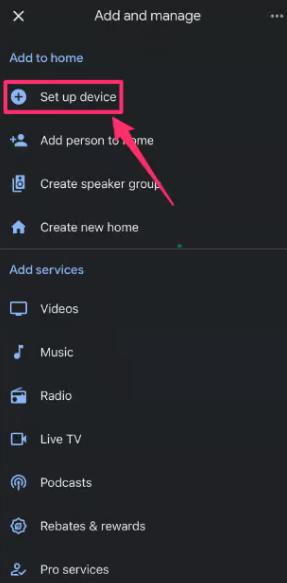
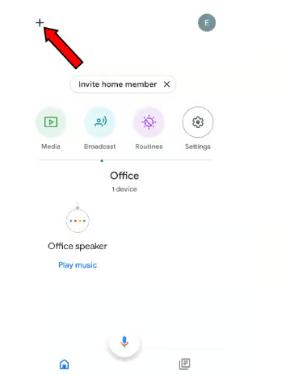
  2. 点击“添加”。
  3. 点击“设置设备”。如何在Google Home中分离灯光
  4. 点击“新设备”并点击房间名称。
  5. 选择灯光并输入唯一的名称。
  6. 将出现“正在设置您的智能灯” ;点击“完成”。

您的智能灯已成功分离,可以通过扬声器或显示器进行访问。

方法#3:使用谷歌助手

设置 Bridge 后在 Google Home 中分离灯光的另一种方法是通过以下快速步骤将它们连接到 Google Assistant。

  1. 打开谷歌主页。
  2. 点击“添加”。如何在Google Home中分离灯光
  3. 点击“设置设备”。
  4. 点击“与 Google 合作”。
  5. 点击灯泡的徽标并登录灯泡制造商的应用程序以完成设置。

该灯现已连接到 Google Assistant,以便在 Google Home 中单独工作。

方法#4:为灯光使用昵称

要将灯光从组中分离出来,您可以通过以下简单步骤在 Google Home 中为它们指定昵称。

  1. 启动谷歌主页。
  2. 按住灯的图块。
  3. 点击“设置”。
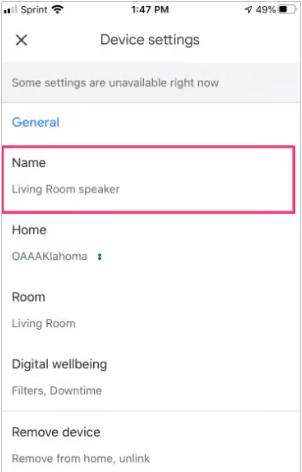
  4. 点击“名称”。如何在Google Home中分离灯光
  5. 为您的灯输入昵称。
  6. 点击“保存”。

您现在可以使用此昵称来打开/关闭 Google Home 中的特定灯。

方法#5:使用自定义房间

在 Google Home 中,您可以通过以下方式将灯光添加到自定义房间来分离灯光。

  1. 打开谷歌主页。
  2. 按住所需灯光的图块。
  3. 点击“设置”。
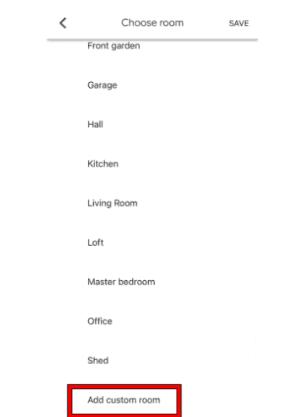
  4. 点击“房间”。
  5. 点击“添加自定义房间”。如何在Google Home中分离灯光
  6. 点击“下一步”,为其命名,然后添加您想要分隔房间的灯光。

添加灯光后,等待其闪烁几次直至设置完成,然后点击“保存”。

方法#6:取消灯光链接

只需按照以下步骤在 Google Home 中取消灯光与扬声器或显示器的链接即可将灯光分开。

  1. 启动谷歌主页。
  2. 点击并按住灯的图块。
  3. 点击“设置”。
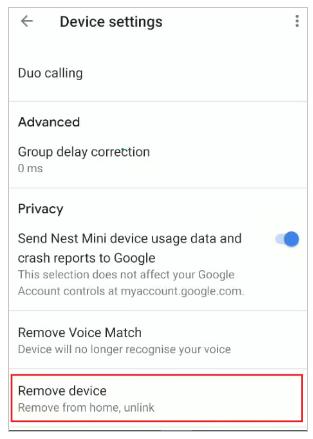
  4. 点击“删除设备”。如何在Google Home中分离灯光
  5. 点击“删除”。

它将从组中移除灯光,其余灯光可以作为一个灯光使用。

方法#7:安排灯光

您可以按照以下方式使用 Google Home 中的家庭例程安排一盏灯将它们与其他人分开。

  1. 打开谷歌主页。
  2. 点击“例程”。
  3. 点击“新建”。
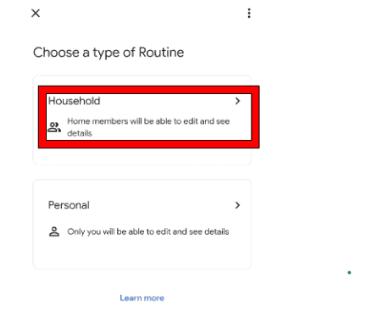
  4. 点击“家庭”。如何在Google Home中分离灯光
  5. 添加一个启动器和一个操作。
  6. 点击音频设备上的“无音频设备” ,选择您的灯光,然后点击“保存”。

要确认使用音频设备自动设置灯光,请点击Google Home 上的最后一个“保存” 。

在 Google Home 中对灯光进行分组

如果您想在 Google Home 中将一束灯分开后重新组合在一起,请执行以下步骤。

  1. 打开谷歌主页。
  2. 点击“添加”。
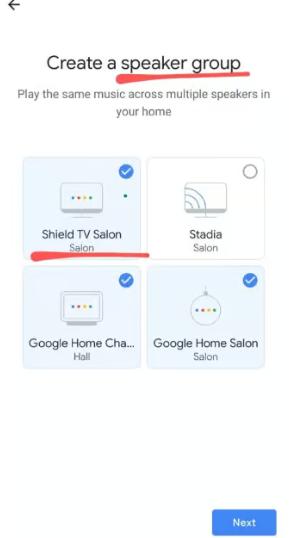
  3. 点击“创建扬声器组”。如何在Google Home中分离灯光
  4. 点击所有需要的灯。
  5. 点击“下一步”并输入组名称。
  6. 点击“保存”。

这个新组中的所有灯都会同时打开/关闭,而无需您担心每盏灯。

概括

在本指南中,我们讨论了如何在 Google Home 中分离灯光。我们还讨论了一种将灯光重新组合在一起的方法。

希望您的问题得到解决,您只需单击一下或通过音频命令即可根据自己的喜好设置任何房间的氛围。

本站所有文章资讯、展示的图片素材等内容均为注册用户上传(部分报媒/平媒内容转载自网络合作媒体),仅供学习参考。 用户通过本站上传、发布的任何内容的知识产权归属用户或原始著作权人所有。如有侵犯您的版权,请联系我们反馈本站将在三个工作日内改正。
赞 (0)
上一篇 2023年8月28日
下一篇 2023年8月28日

相关推荐

  • Google文档遇到错误 [修复方法]

    Google Workspace 套件中遇到的错误并不少见,而且有时会非常麻烦。Google Docs 经常遇到的一个问题是提示说“ Google Docs 遇到错误。请尝试重新加…

    2023年2月28日
  • 谷歌翻译在西班牙语方面的准确性如何?

    谷歌翻译的准确度如何?官方文件可以用谷歌翻译吗?你能相信它能够正确翻译私人信件吗?事实上,这些问题的答案几乎总是取决于所讨论的语言。由于 Google 翻译的性质及其“学习”方式,…

    2022年8月26日
  • 修复:Google文档上标不起作用

    如果您使用的是过时版本的浏览器,上标(通常是它的键盘快捷键)可能无法在Google 文档中使用。此外,冲突的浏览器扩展或损坏的 cookie/缓存也可能导致正在讨论的错误。 用户在…

    2023年6月8日
  • 如何查看您的Google搜索历史记录

    您是否想查找您之前访问过但不记得如何返回的网页或网站?也许您当时在手机上找到了一个 URL,但在您的 PC 上再次定位它时遇到了麻烦。幸运的是,Google 会跟踪您打开过的所有网…

    2023年3月30日
  • google日历怎么用,10个你可能不知道的技巧

    想知道如何分享您的 Google 日历?想要添加新日历?以下是您需要保持井井有条的提示。 我们中的许多人使用 Google 日历来提醒约会和无休止的Zoom通话,但您可以使用该应用…

    2022年9月21日
  • Pixel 6a旧Pixels的Google以旧换新价值飙升

    进行相当显着的以旧换新促销活动, Pixel 6a 这显着提高了旧 Pixel 以及 iPhone 和三星设备的以旧换新价值。 9/24 更新 : 此次以旧换新将于太平洋时间今天晚…

    2022年9月26日
  • 在安卓设备上删除或更改Google帐户

    需要从安卓设备上删除 Google Gmail 帐户?本文将向您展示如何操作。 几年前,我妈妈得到了她的第一部智能手机——一款廉价的、基于 Android 的阿尔卡特,运营商品牌。…

    2023年2月5日
  • 如何使用Fitbit ECG应用程序在Pixel手表上获取心电图

    由于集成了Fitbit,Pixel Watch可以记录心电图,但它可能还没有准备好开箱即用。以下是如何开始。 谷歌的第一代Pixel Watch拥有可与 Apple Watch 和…

    2023年2月7日
  • 谷歌Pixel Watch手表参数配置及发布时间

    Google Pixel Watch Android 智能手表于 2022 年 10 月推出。它运行在配备 Mali-T720 GPU 的 Exynos 9110 (10 nm) …

    2023年9月28日
  • 修复:Google文档拼写检查不起作用

    如果您系统的浏览器或操作系统已过时,Google 文档中的拼写检查可能无法工作。此外,损坏的缓存或浏览器设置的错误配置也可能导致正在讨论的错误。 当用户尝试使用 Google Do…

    2023年6月8日