
必须保持适用于 Windows 10 的更新 Acer 驱动程序,才能保持系统良好运行并避免系统崩溃。驱动程序更新修复了所有设备的驱动程序冲突问题,并增强了电脑的性能。
在您的系统上更新适用于 Windows 10 的 Acer 驱动程序时要非常小心,因为其他操作系统(如 Win8、Win7 或 WinXP)的驱动程序可能与 Win 10 不兼容。请确保在升级到 Windows 10 之前升级 BIOS
这可能会导致错误或冲突,例如 Acer 笔记本电脑没有声音、Acer 无线无法工作、Acer 驱动程序服务不可用。因此,请准备好更新最新的Windows 10 Acer 驱动程序。
下载适用于 Windows 10 的宏碁驱动程序
宏碁是一个以笔记本电脑、扫描仪、显示器等闻名的知名品牌。您可能会遇到设备无法识别、无警告崩溃或拒绝启动等问题。
您可以从网站或原始光盘下载或重新安装驱动程序。这可以自动更新您的驱动程序,并确保为您的 Windows 10 系统安装正确的驱动程序。您可以访问此处查看兼容 Windows 10 的 Acer 型号列表。
一些最流行的 Acer 笔记本电脑和台式机驱动程序如下:
- 宏碁 Aspire 5733 驱动程序
- 宏碁 Aspire 5750G 驱动程序
- 宏碁 Aspire 4752 驱动程序
- 宏碁 E1-571 驱动程序
- 宏碁 Aspire E5-571 Windows 10 x64 驱动程序
- 宏碁 Aspire 5742G 驱动程序
- 宏碁 Aspire 4253 驱动程序
以下是您可能需要的最常见的 Windows 10 Acer 驱动程序的列表。
| 宏碁 Aspire 驱动程序 Windows 10 | 宏碁笔记本电脑驱动程序 Windows 10 | 宏碁 Aspire One 驱动程序 Windows 10 |
| 适用于 Windows 10 的 Acer 网络驱动程序免费下载 | 宏碁声音驱动程序 Windows 10 | 宏碁电脑驱动程序 Windows 10 |
| 宏碁显示器驱动程序 Windows 10 | Acer 网络摄像头驱动程序 Windows 10 | 宏碁蓝牙驱动程序 Windows 10 |
| 宏碁 Aspire e15 驱动程序 Windows 10 | 宏碁无线驱动程序 Windows 10 | 宏碁 zg5 驱动程序 Windows 10 |
| 宏碁 Aspire 5742 驱动程序 | 宏碁 h233h 驱动程序 Windows 10 | 宏碁 DVD 驱动程序 Windows 10 |
| 宏碁一号驱动程序 Windows 10 | 宏碁 Aspire One D270 驱动程序 | 宏碁 v223w 驱动程序 Windows 10 |
| 宏碁 5315 驱动程序 Windows 10 | 宏碁视频驱动程序 Windows 10 | 宏碁 x193w 驱动程序 Windows 10 |
| 宏碁 al1916w 驱动程序 Windows 10 | 宏碁 Aspire one 驱动程序 Windows 10 | 宏碁 al1916w 驱动程序 Windows 10 |
| 宏碁触摸板驱动程序 Windows 10 | Acer 键盘驱动程序 Windows 10 | 宏碁显示器驱动程序 Windows 10 |
| 宏碁 g235h 驱动程序 Windows 10 | 宏碁 p191w 驱动程序 Windows 10 | 宏碁 h213h 驱动程序 Windows 10 |
| Acer 鼠标驱动程序 Windows 10 | 宏碁音频驱动程序 Windows 10 | 适用于 Windows 10 64 位的 Acer wifi 驱动程序免费下载 |
| Acer Travelmate 驱动程序 Windows 10 | Acer 支持 Windows 10 驱动程序 | 宏碁笔记本电脑驱动程序下载 |
手动下载并安装适用于 Windows 10 的 Acer 显卡驱动程序
在开始下载适用于 Windows 10 的 acer 驱动程序之前,建议您创建一个还原点。有时,您在更新驱动程序后可能会遇到某些驱动程序问题。因此,通过创建还原点,您可以将系统设置恢复到计算机正常运行的状态。
注意:在安装驱动程序更新之前,建议创建还原点。
要创建还原点,请按照以下步骤操作(另请参阅下面给出的图片):
- 关闭所有打开的程序
- 单击“开始” >“选择所有程序” > “附件” >“选择系统工具”,然后单击“系统还原”
- 单击创建还原点按钮
- 单击下一步
- 在“还原点描述”框中选择适当的还原点,然后单击“完成”按钮
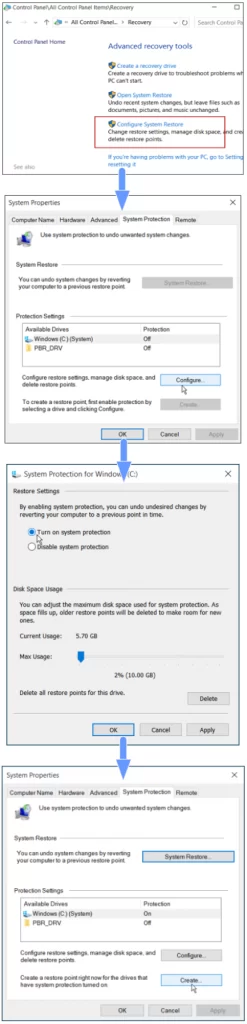

创建还原点后,下一步是安装 Acer Windows 10 驱动程序。
要手动安装适用于 Windows 10 的 Acer 驱动程序,请按照以下步骤操作:
- 到Acer官网下载最新的驱动文件
- 如果是这种格式,请双击 .exe 文件
- 如果下载的文件是其他格式并且您在安装时遇到困难,请转至控制面板 > 设备管理器
- 浏览到您已下载更新驱动程序的 Acer 设备 > 右键单击它并选择属性
- 单击“驱动程序”选项卡,然后单击“更新驱动程序”
- 单击我的计算机获取驱动程序软件 > 选择我的计算机上的设备驱动程序列表
- 浏览驱动程序文件 (.inf) > 单击“下一步”
- 您更新的 Acer 驱动程序现在应该已安装!
需要渥太华 IT 服务吗?确保你从来没有市中心。我们使用最先进的软件和硬件来保持您公司的信息技术正常运转。
Windows 10 更新后如何修复 Acer 驱动程序?
升级到 Windows 10 后,图形驱动程序可能会不兼容或丢失,因此为了保持 Windows 系统更新,请确保视频驱动程序是最新的。
有多种方法可以更新适用于 Windows 10 的Acer 显卡驱动程序,但在此之前,请确保了解 Acer 计算机的型号和操作系统(Windows 10 – 32 位或 64 位)。
编者注:在开始 acer 驱动程序更新之前,您应该掌握一些东西。
- 序列号或 SNID(如何查找您的序列号或 SNID)。
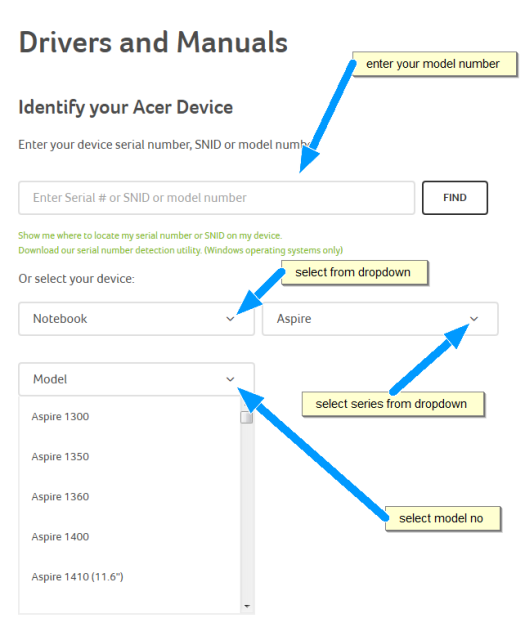
从Acer 官方网站下载并安装驱动程序,检查您的显卡型号,然后按照以下说明操作:
- 前往 Acer 驱动程序下载页面
- 选择并下载最新的显卡驱动程序
- 单击控制面板
- 单击设备管理器
- 在设备管理器中,展开显示适配器类别。
- 查看计算机上安装的显卡。
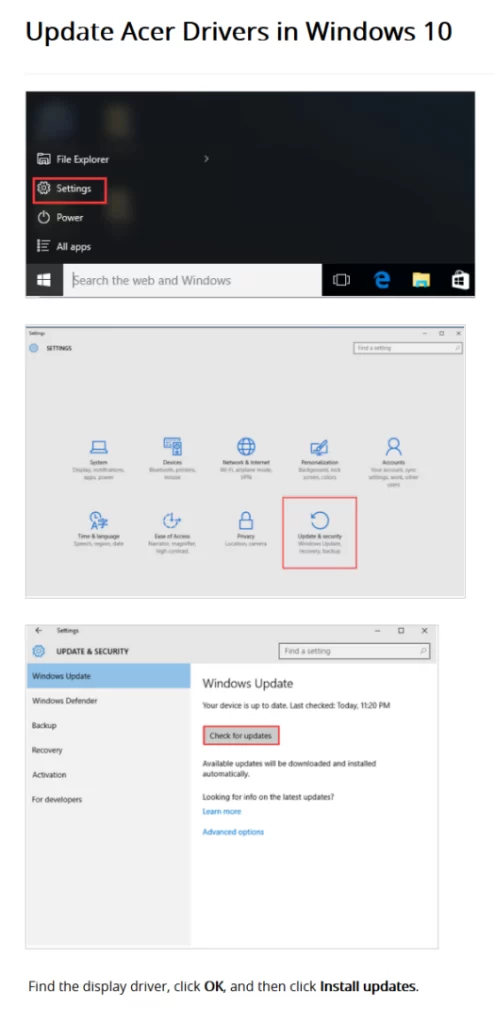
方法 2:使用 Windows 更新更新 Acer 显卡驱动程序:
- 单击开始菜单
- 单击设置
- 点击更新和安全
- 单击左侧窗格中的 Windows 更新。
- 在右侧窗格中,单击“检查更新”,然后等待 Windows 为您的计算机查找最新更新。
方法 3:使用驱动程序还原更新 Windows 10 中的 Acer 驱动程序。
找到并找到适合您设备的确切驱动程序并不是一件容易的事。如果您无法通过上述所有方法更新Windows 10的图形驱动程序,那么您当然可以考虑驱动程序还原。强烈推荐使用这种方法来更新最新的 Acer 驱动程序 Windows 10,没有任何风险。
Driver Restore是一款驱动程序更新软件,可以检查所有丢失或过时的驱动程序,只需单击几下即可使用新驱动程序升级您的系统。该软件工具有一个专业的免费版本来更新 acer 驱动程序。