
可启动 USB 是一种包含系统或系统文件并允许您从 USB 启动操作系统的介质。使用可启动 USB,您可以升级 Windows、重新安装 Windows 以及在 Windows 卡住甚至死机时修复 Windows。然而,当您创建了可启动 USB 后,却无法从 USB 驱动器启动 Windows,这会令人不安。您可能想知道为什么会发生这种情况以及如何解决它。
在这里,我们将展示 Windows 10 可启动 USB 无法工作的原因和一些修复方法。
第 1 部分:Windows 10 可启动 USB 无法工作的原因
当谈到 Windows 10 可启动 USB 无法工作的问题时,主要原因可能是启动模式或文件系统错误。有 2 种启动模式可供选择:UEFI 和 Legacy BIOS。UEFI 支持 FAT32 文件系统,而 Legacy BIOS 支持 NTFS 文件系统。如果您的USB文件系统不支持启动模式,则无法从USB启动。其实,还有一些其他的原因:
- 您的USB 未真正连接: USB 未完全插入、USB 损坏或 USB 端口损坏。因此,USB无法被PC检测到,从而导致Windows可启动USB无法工作。
- 您的USB 不受支持: Windows 10 不支持您的旧版本 USB。或者您的 USB 文件系统不适合启动模式。
- 您的USB 创建错误: 创建可启动 USB 时,USB 上的启动文件可能有问题。
- 您的USB 未被识别为启动设备: 启动设置中的第一个启动选项是您的硬盘而不是 USB 驱动器。因此,您的计算机将无法从 USB 启动。
第 2 部分:如何修复 Windows 10 可启动 USB 无法工作
此处检查您的 USB 在 Windows 中是否可启动。如果您发现可启动 USB 无法工作,您需要确定是由 USB 驱动器问题或启动设置问题引起的。然后按照以下方法修复可启动 USB 无法工作的问题。
方式一:将U盘格式化为FAT32文件系统
Legacy BIOS 模式下的计算机支持 NTFS 文件系统的 USB 驱动器。而UEFI模式下的计算机支持FAT32文件系统的USB驱动器。如果您发现可启动 USB 无法使用,您可以检查您的 USB 是否为支持的格式,并将其设置为兼容的格式,步骤如下。开始之前,请将 USB 驱动器连接到 PC。
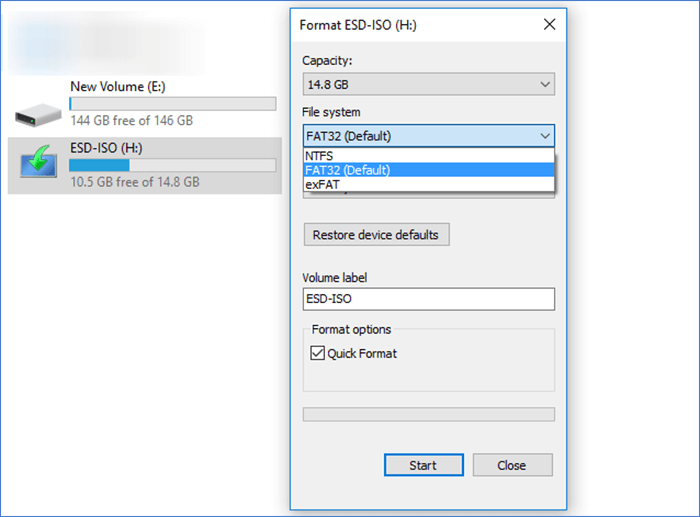
步骤1:按Windows键+E 进入Windows文件资源管理器。然后右键单击 USB 驱动器并选择 “格式化”。
步骤2:选择FAT32(默认) 并单击开始将USB文件系统格式化为FAT32(默认)。由于格式化会擦除 USB 驱动器上的所有数据,因此您需要创建一个新的可启动 USB 驱动器,如方法 2 所示。

方法 2:使用媒体创建工具再次创建可启动 USB
有时,您的可启动 USB 无法工作可能是由于创建不正确造成的。您可以尝试格式化U盘并重新创建一个新的可启动U盘。步骤来了。
第 1 步:下载媒体创建工具并将 USB 驱动器连接到计算机。
步骤 2: 双击 媒体创建工具文件来运行它。然后接受许可条款。
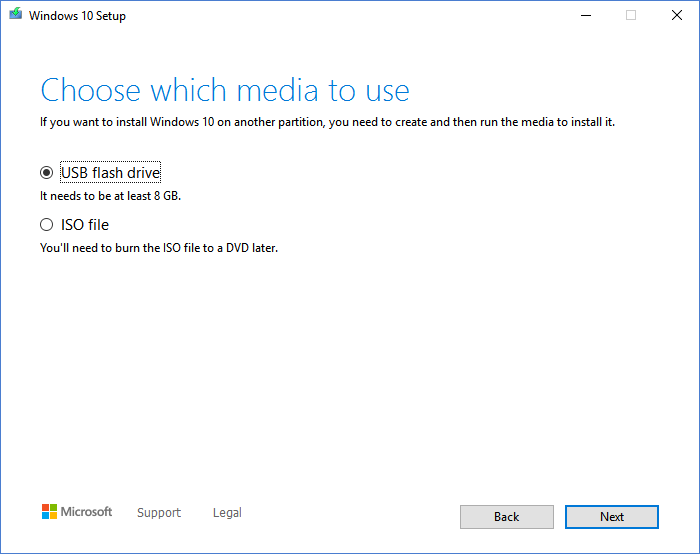
步骤 3:选择为另一台 PC 创建安装介质(USB 闪存驱动器、DVD 或 ISO 文件),然后单击下一步。
步骤 4:选择USB 闪存驱动器作为创建安装介质。等到 Windows 媒体创建成功,您就创建了一个新的可启动 USB。
方式 3:将 USB 驱动器设置为引导顺序中的第一个驱动器
引导顺序是一个优先级列表。如果您的 USB 驱动器在启动顺序中位于硬盘驱动器之上,则计算机将首先尝试从 USB 驱动器启动。因此,要修复可启动 USB 驱动器无法工作的问题,您可以按照以下步骤将启动优先级设置为 USB 驱动器。
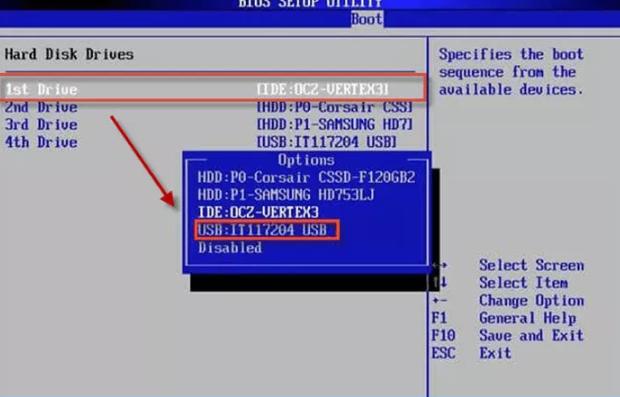
步骤 1:将 USB 驱动器连接到 PC。然后重新启动电脑并按启动选项键(例如 Esc/F12/Delete)进入 BIOS SETUP UTILITY。
步骤 2:选择 Boot 选项并输入1 st Drive。 然后选择USB作为第一启动选项。
步骤 3:保存更改。然后再次尝试从可启动 USB 驱动器启动。
方式 4:启用 CSM 或传统启动模式,禁用安全启动控制
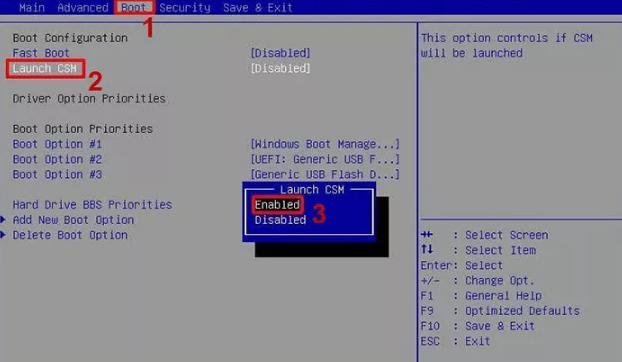
步骤1:CSM可以提供与完全支持或不支持UEFI的系统的兼容性。要启用它:选择 Boot option > 输入Launch CSM > 单击Enabled。
步骤 2:选择 UEFI/BIOS 启动模式 并保持启动模式与您的可启动 USB 匹配。如果您有FAT32文件系统的可启动驱动器,请选择UEFI。如果您有NTFS 文件系统,请选择Legacy。
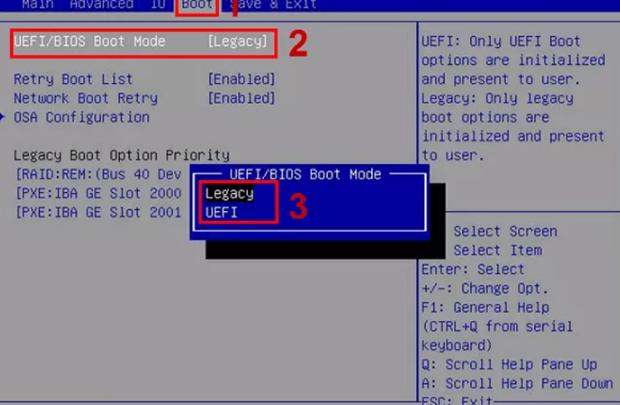
步骤 3:要禁用安全启动控制,请进入 安全 选项 > 单击安全启动控制。 然后将“启用”切换为“禁用”。
以上就是修复 Windows 10 可启动 USB 不起作用的所有方法。大多数用户可以通过格式化USB驱动器、创建新的可启动USB并将启动优先级设置为USB驱动器来解决问题。希望它也能为你工作。