
如何在Windows10中启用投影到此电脑的功能

投影到此 PC功能允许用户将 Windows Phone 或 PC 无线连接到 Windows 10 屏幕,以便您也可以使用键盘、鼠标和其他设备控制连接的设备。如果其他设备无法发现您的电脑,请不要担心!本指南将向您展示如何为 Windows 10 中的所有用户启用投影到此电脑的功能。

  • 选项 1:在组策略中启用此电脑的项目
  • 选项 2:在注册表编辑器中启用此电脑的项目

如何使用组策略启用投影到此电脑的能力

此选项仅在 Windows 10 专业版、企业版和教育版中可用。

步骤1:打开本地组策略编辑器。
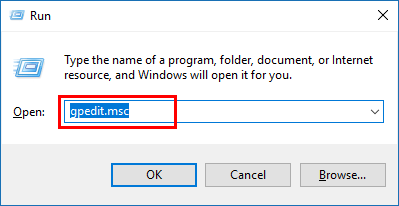
打开本地组策略编辑器

步骤 2:在本地组策略编辑器的左窗格中,导航到以下位置:

计算机配置管理模板Windows 组件连接

步骤 3:在“连接”的右侧窗格中,双击“不允许将此电脑投影到策略”以对其进行编辑。
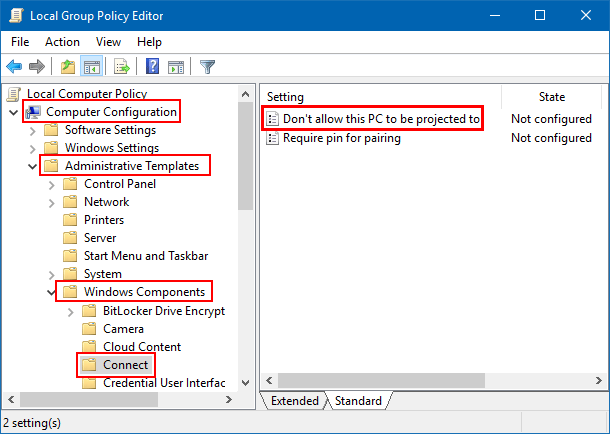
允许投影到这台电脑

步骤 4: 如果您允许投影此 PC,请选择“禁用” 或 “未配置”选项。然后单击“应用”,然后单击 “确定”。
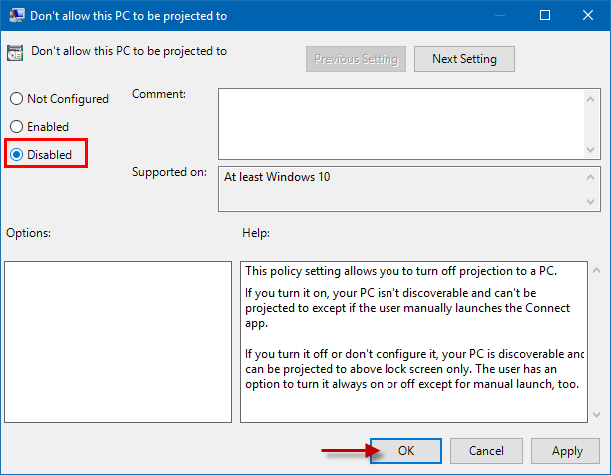
启用投影到此电脑的能力

步骤 5:完成后,关闭本地组策略编辑器。重新启动计算机。

该功能应该是可以自定义的,然后您可以打开此电脑仅在插入时才能发现投影设置。如果您愿意,可以继续将其他设备投影到您的 PC。
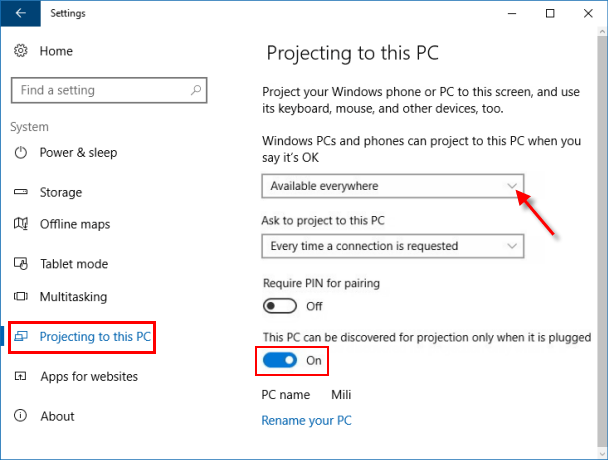
自定义投影到此电脑的设置

如何通过注册表编辑器启用投影到此电脑的功能

要允许投影您的 Windows 10 PC,您可以修改注册表项中的 DWORD 值。此选项适用于所有版本的 Windows 10。

步骤1:打开注册表编辑器。

按Win + R键调出“运行”对话框。输入regedit,然后按Enter。
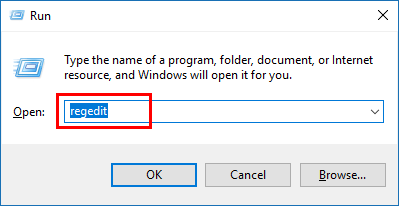
打开注册表编辑器

步骤 2:当注册表编辑器打开时,转到以下路径:

HKEY_LOCAL_MACHINESOFTWAREPoliciesMicrosoftWindowsConnect

在“Connect”的右侧窗格中,双击“AllowProjectionToPC”进行编辑。
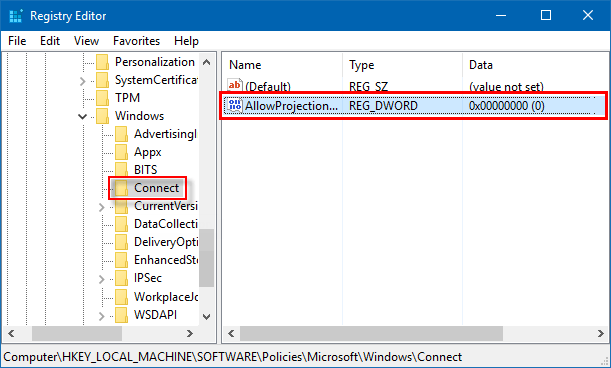
允许投影到这台电脑

步骤 3:为了启用投影到此 PC 的功能:通过删除其值来更改其 DWORD。
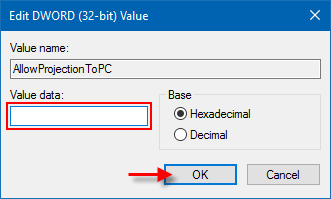
启用投影到此电脑的能力

步骤 4:完成后,单击“确定”,然后关闭注册表编辑器。

本站所有文章资讯、展示的图片素材等内容均为注册用户上传(部分报媒/平媒内容转载自网络合作媒体),仅供学习参考。 用户通过本站上传、发布的任何内容的知识产权归属用户或原始著作权人所有。如有侵犯您的版权,请联系我们反馈本站将在三个工作日内改正。
赞 (0)
上一篇 2023年8月1日
下一篇 2023年8月1日

相关推荐

  • 在Windows10中快速返回桌面的3种方法

    “当我在Windows 10中打开了许多程序/应用程序并且我的桌面被不同的窗口覆盖时,有什么办法可以快速返回到桌面,而不是一一最小化/关闭所有打开的窗口? ” 答案是肯定的。现在,…

    2023年7月28日
  • 如何在Windows10上使用谷歌浏览器清理工具

    今天,我们将为Windows 10用户详细讨论一个很棒的实用程序——谷歌浏览器清理工具。Windows 10 配备了Windows Defender,这是一种防病毒软件,可保护您的…

    2023年4月19日
  • 如何在Windows10/11上禁用现代待机

    现代待机 (S0) 取代了 Windows 10 和 11 中经典的 S3 低功耗模式。在现代待机兼容的系统上,此功能为连接的设备增加了更好的电源管理。 虽然使用现代待机还有其他好…

    2023年8月23日
  • 如何在Windows10中禁用不必要的服务

    服务旨在连续运行并在后台执行系统任务,例如 Web 服务、备份计算机、打印、加密和错误报告。多年来,人们花费了大量的时间来禁用和调整Windows服务的配置,他们发现有很多不必要的…

    2023年8月1日
  • 如何在Win10中更改文件或文件夹的所有权

    有时您可能会发现需要取得文件或文件夹的所有权,以便在您的计算机上移动、复制或编辑该文件或文件夹。您将在下面找到在 Windows 10 中更改文件或文件夹的所有权的步骤。 在Win…

    2022年12月18日
  • 如何在Windows10中录制截屏视频,步骤详解

    录制计算机屏幕一开始似乎令人生畏。特别是如果您没有合适的工具可供使用。您可能想在排练演讲时录制演示文稿,或者与朋友分享精彩的游戏片段。 不管是什么,在 Windows 10 中录制…

    2023年4月3日
  • 如何在Windows10中使用库来组织文件和文件夹

    库是用户定义的文件夹集合,可以帮助人们非常有效地组织文件和文件夹。通过使用库,您可以轻松构建系统,以便您始终可以在几秒钟内找到您想要的内容。本节介绍如何在 Windows 10 中…

    2023年7月27日
  • 如何在Windows10上启用并激活Microsoft Print to PDF

    Windows 提供了一种将文档打印为 PDF 文件的内置方法,Windows 10 中的此功能允许您将任何文档打印为 pdf 文件。由于某种原因,如果打印机列表中缺少 Micro…

    2023年7月29日
  • 如何禁用对Windows10中控制面板和设置应用程序的访问?

    控制面板和设置应用程序用于为 Windows 操作系统配置不同类型的设置。这些是默认应用程序,可以通过不同的方法轻松访问。但是,系统管理员可以完全禁止标准用户访问设置应用程序和控制…

    2023年6月9日
  • 如何在Windows10中安装没有管理员密码的程序

    我从互联网上下载了一个 .exe 文件并运行它,想要在我的 Windows 10 上安装该程序,但会弹出一个“用户帐户控制”对话框,要求输入管理员密码,而我不知道管理员密码。是否可…

    2023年7月6日