修复:Windows10中的电源菜单中缺少睡眠选项

“升级到 Windows 10 后,我发现睡眠选项从电源选项菜单中消失了。有什么办法可以解决这个问题并将睡眠选项添加到电源菜单中吗? ”

默认情况下,Windows 10 电源按钮菜单(或关机菜单)包含睡眠、关机和重新启动选项。如果“电源”选项菜单中缺少“睡眠”选项,那么当您想要强制计算机进入睡眠模式时就会很不方便。在这篇文章中,我将向您展示如何在 Windows 10 中的电源菜单中添加睡眠选项。

  • 方法1:通过控制面板
  • 方法2:使用组策略编辑器

方法 1:通过控制面板将睡眠添加到电源选项菜单

步骤 1:按 Win + X打开 Windows 10 控制面板,然后选择控制面板。

步骤 2:单击“硬件和声音”,然后单击“电源选项”部分下的“更改电源按钮的功能”。
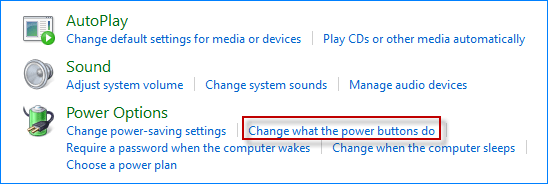
更改电源按钮的功能

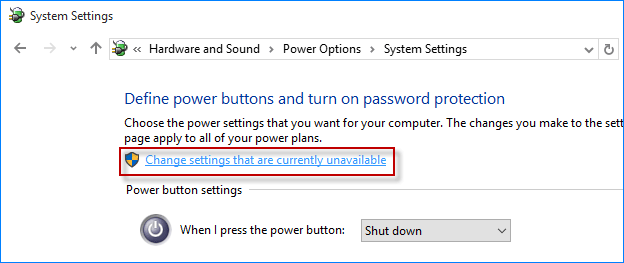
步骤 3:单击“更改当前不可用的设置”链接。

更改当前不可用的设置

步骤 4:选中“关机设置”部分下的“睡眠”框,然后单击“保存更改”按钮。就是这样。更改将立即生效。
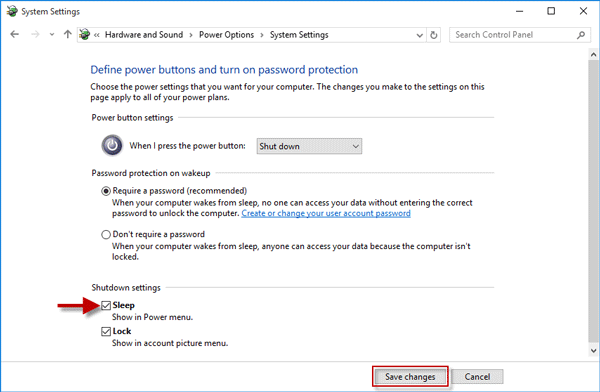
检查睡眠选项

步骤5:现在打开“开始”菜单,单击“电源”按钮,然后检查丢失的“睡眠”选项是否返回到“电源选项”菜单。

方法 2:使用组策略编辑器将睡眠选项添加到电源菜单

步骤 1:通过在“开始”菜单搜索框中键入“gpedit.msc”(不带引号),打开本地组策略编辑器。

步骤 2:展开“计算机配置”,展开“管理模板”,展开“Windows 组件”,然后单击“文件资源管理器”。在左侧窗格中选择“文件资源管理器”后,在右侧窗格中找到标有“在电源选项菜单中显示睡眠”的设置,然后双击它进行配置。
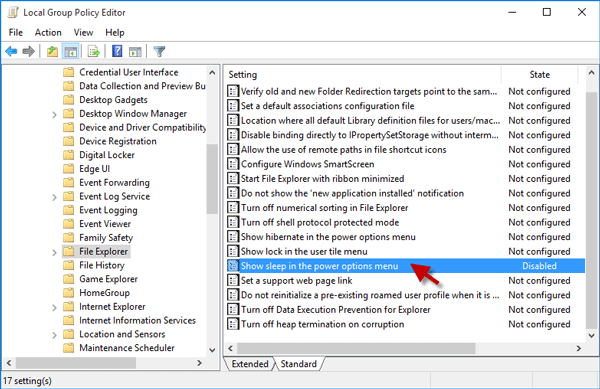
在电源选项菜单中显示睡眠

步骤 3:选择“未配置”或“已启用”,然后单击“应用”,然后单击“确定”。
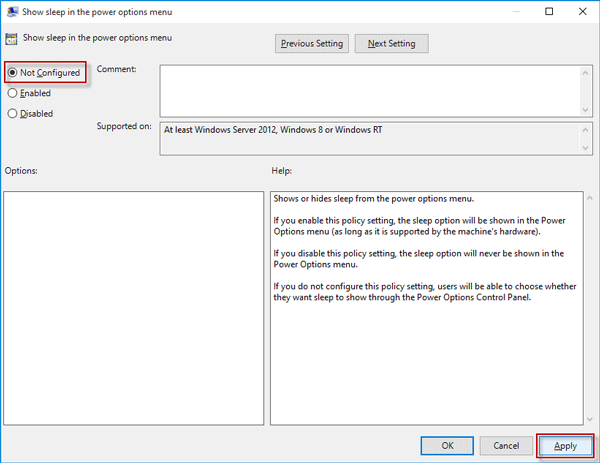
选择启用或未配置

第 4 步:更改将立即生效。您可以单击“开始”菜单中的“电源”按钮来检查“电源”菜单中是否有“睡眠”选项。如果您发现睡眠选项仍然缺失,请继续步骤 5

步骤 5:导航到计算机配置>管理模板>系统>电源管理>睡眠设置。选择“睡眠设置”后,找到“睡眠(插入电源)时允许待机状态(S1-S3)”和“睡眠(使用电池)时允许待机状态(S1-S3)”。双击它们中的每一个。
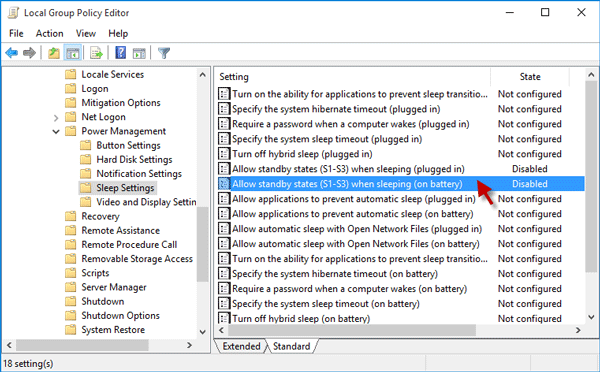
双击它们中的每一个

步骤 6:将它们分别设置为“未配置”,然后单击“应用”,然后单击“确定”。
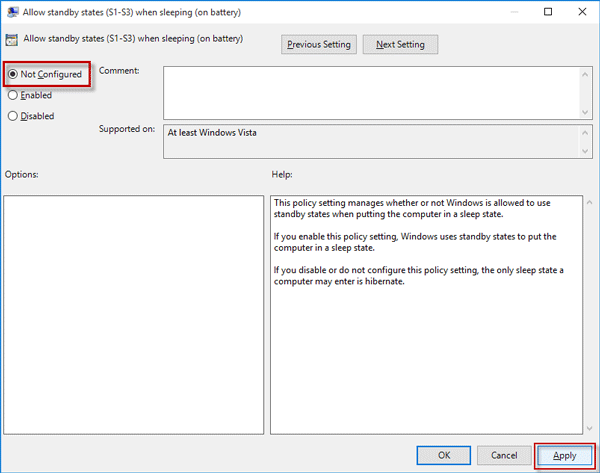
选择未配置

第七步:重新启动“开始”菜单,单击“电源”按钮,检查缺失的“睡眠”选项是否又回到了“电源”菜单中。

注意:使用上述两种方法,如果电源选项菜单中仍然缺少电源选项,原因可能与计算机上的显示驱动程序有关。确保您已从计算机制造商网站安装了最新的显示驱动程序。

本站所有文章资讯、展示的图片素材等内容均为注册用户上传(部分报媒/平媒内容转载自网络合作媒体),仅供学习参考。 用户通过本站上传、发布的任何内容的知识产权归属用户或原始著作权人所有。如有侵犯您的版权,请联系我们反馈本站将在三个工作日内改正。
(0)
上一篇 2023年8月1日 下午7:05
下一篇 2023年8月1日 下午7:45

相关推荐

  • Windows10任务栏隐藏教程,如何设置和使用

    本文介绍如何隐藏 Windows 任务栏。本文中的说明仅适用于 Windows 10。 右键单击任务栏上的任意空白区域,选择“任务栏设置”,然后将“自动隐藏任务栏”开关设置为“开”…

    2023年8月24日
  • 在Windows10中清除字体缓存的2种方法

    Windows 操作系统为字体创建缓存,以便每次启动应用程序时,它都能更快地加载字体。但是,如果您在显示或使用字体时遇到问题,例如字体出现乱码、无法切换字体、切换字体时程序崩溃等,…

    2023年8月1日
  • Windows11/10登录屏幕的锁定屏幕背景设置方法

    在 Windows 11/10 中,您可以决定在循环到下一个图像之前,您希望每个图像在屏幕上显示多长时间。同样,您也可以将系统配置为在不需要时不显示锁定屏幕背景图片。在本文中,我们…

    2023年9月6日
  • win10通用音频驱动感叹号的原因和解决方法

    许多Windows 10用户在升级安装更新后抱怨各种声音问题。与声音相关的抱怨之一是没有声音。这个问题可能非常令人沮丧。大多数情况下,当驱动程序与 Windows 10 不兼容或声…

    2023年6月25日
  • 如何访问Windows10中的启动文件夹位置

    与计算机一起自动启动或引导的程序的快捷方式位于启动文件夹中。您将在下面找到在 Windows 10 中访问启动文件夹位置的步骤。 Windows 10 中的启动文件夹位置 在以前版…

    2023年1月13日
  • 如何在Windows10上安装WSL?

    微软在 2017 年推出了 WSL(Linux 的 Windows 子系统),它使用户可以在 Windows PC 的命令行界面中运行不同的 Linux 命令和其他工具(无需使用 …

    2023年8月16日
  • 如何在Windows11/10中删除和禁用活动历史记录

    Windows收集并跟踪用户在其Windows设备上进行的每项活动。Windows10和Windows11使用此功能。他们使用活动历史来提供更加个性化的体验。但出于隐私目的,如果用…

    2023年3月22日
  • 如何在Windows10中启用或禁用设备驱动程序

    设备驱动程序对于 Windows 10 电脑 上不同进程的良好运行非常重要。但是,有时,其中一些会开始引起问题并影响整个系统的可操作性。在这种情况下,您可以做的是更新受影响的驱动程…

    2023年5月31日
  • 在Windows10上运行安卓模拟器的最低系统要求

    运行 Android 模拟器是在电脑上获得 Android 体验的最简单方法之一。然而,这些 Android 模拟器是资源密集型的并且可能需要良好的硬件才能顺利运行。 尝试一些模拟…

    2023年9月17日
  • 如何在Windows10中连接到隐藏的Wi-Fi网络

    就其本质而言,隐藏的 Wi-Fi 网络无法使用标准方式加入。它们被设计为隐藏起来,远离大多数用户的视线。当您在 Windows 10 中启用 Wi-Fi 时,您将不会在可用网络下看…

    2023年7月8日