
修复Windows10中文本显示模糊的应用程序

在 Windows 10 中,某些桌面应用程序可能会在用户屏幕上显示模糊字体、文本和菜单。烦人的模糊文字严重影响我们的视觉阅读。此问题背后的主要原因是 Windows 中应用程序的 DPI 设置不正确。在这篇文章中,我们将讨论修复 Windows 10 中模糊文本的技巧。查看下面的故障排除列表并立即解决问题。让我们开始吧。

  • 修复 1:自动修复模糊的应用程序
  • 修复 2:更改高 DPI 设置
  • 修复 3:更新显示驱动程序
  • 修复 4:更新 Windows 操作系统

1.自动修复模糊的应用程序

如果应用程序显示模糊或主显示屏上出现有关应用程序模糊的通知,请按照以下步骤操作:

步骤 1:在任务栏上的搜索框中,键入高级缩放设置,然后选择修复模糊的应用程序。

步骤 2:在修复应用程序缩放中,启用让 Windows 尝试修复应用程序,使其不模糊。
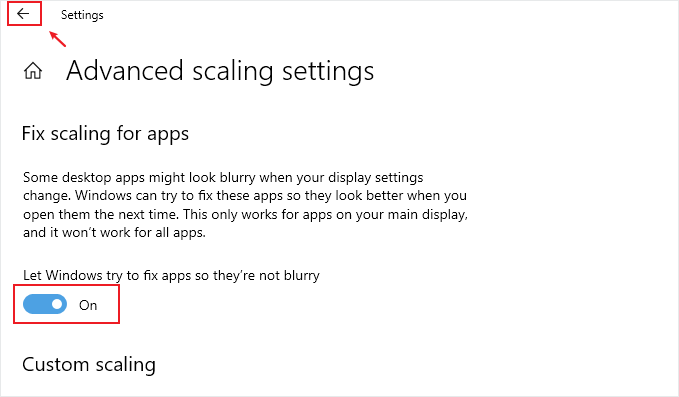
修复Windows10中文本显示模糊的应用程序

步骤 3:单击左上角的“返回”箭头检查 Windows DPI 设置。在比例和布局菜单下,确保其为 100%,而不是某个自定义的更高数字。如果显示设置为自定义缩放,请将其关闭并退出。
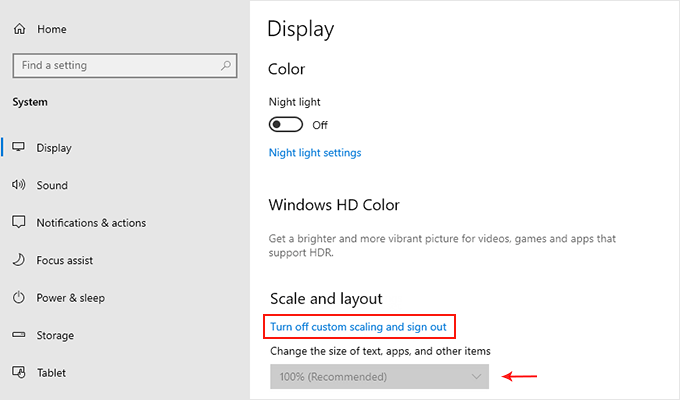
修复Windows10中文本显示模糊的应用程序

步骤 4:重新打开显示模糊的应用程序以检查结果。如果您有两个屏幕,请尝试注销并登录,然后两个屏幕都应该显示清晰的文本。

2.更改特定应用程序的高DPI设置

如果Windows 10中只有少数应用程序显示模糊,您可以尝试通过“属性”窗口更改应用程序的高DPI设置来解决问题。这就是你需要做的。

步骤 1:按 Windows 键,然后尝试在 Windows 搜索框中搜索该应用程序。

步骤 2:右键单击该应用程序并选择“打开文件位置”。

步骤 3:右键单击该应用程序,然后点击“属性”。

步骤 4:单击“兼容性”选项卡。从以下菜单中,单击“更改高 DPI 设置”选项。

步骤 5:选中“使用此设置来修复此程序的缩放问题,而不是设置中的问题”复选框。在高 DPI 缩放覆盖区域中,选中覆盖高 DPI 缩放行为复选框。并确保从下拉菜单中选择应用程序。单击“确定”按钮。

修复Windows10中文本显示模糊的应用程序

步骤 6:关闭并重新打开应用程序以检查问题。

3.更新显示驱动程序

Windows 10 显示模糊的文本或菜单可能是由于过时的显示驱动程序造成的。您需要手动更新PC上的驱动程序来解决该问题。

步骤 1:右键单击“开始”图标,然后从结果菜单中选择“设备管理器” 。

第 2 步:转到显示适配器。您将找到您的显示驱动程序。

步骤 3:右键单击它并从弹出菜单中选择更新驱动程序。
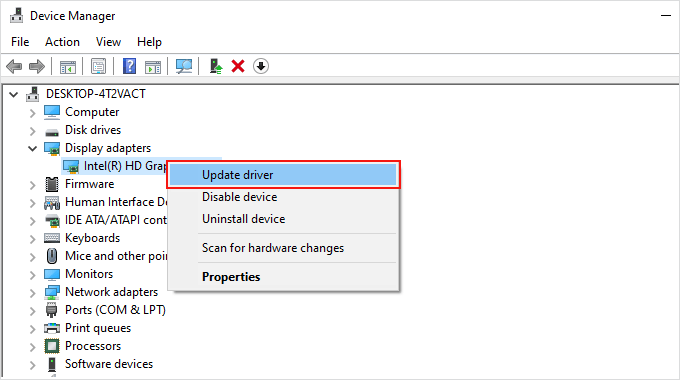
更新显示驱动程序

4.更新Windows操作系统

Windows 10 中的 Burry 文本可能是由于 Microsoft 发布的错误版本造成的。毕竟,该公司并不以提供高质量的更新而闻名。

  1. 按Windows 徽标 + I打开“设置”应用程序。
  2. 选择更新和安全> Windows 更新>检查更新。如果有可用的新版本,请将其安装在 PC 上。
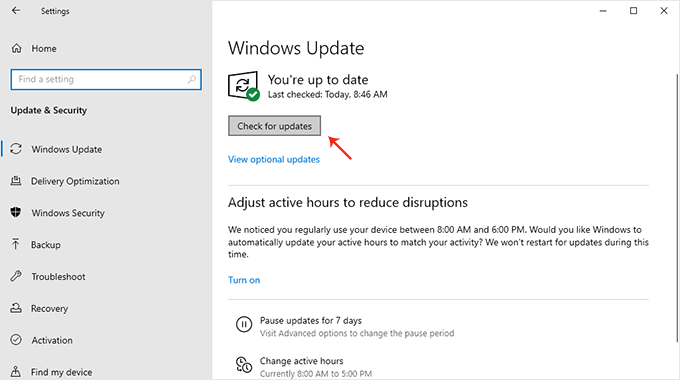
检查更新

本站所有文章资讯、展示的图片素材等内容均为注册用户上传(部分报媒/平媒内容转载自网络合作媒体),仅供学习参考。 用户通过本站上传、发布的任何内容的知识产权归属用户或原始著作权人所有。如有侵犯您的版权,请联系我们反馈本站将在三个工作日内改正。
赞 (0)
上一篇 2023年8月1日 下午7:01
下一篇 2023年8月1日 下午7:05

相关推荐

  • 在Windows10中启用Internet连接共享(ICS)

    Internet 连接共享 (ICS) 工具允许您与局域网 (LAN) 上的其他设备共享 Internet 连接。但这个工具是如何工作的,以及如何启用它呢?它的优点和缺点是什么? …

    2023年11月13日
  • 如何禁用Spotify在Windows10启动时打开

    自动启动您的 Spotify 应用程序可确保您随时准备好音乐。但便利确实是有代价的。也就是说,您的启动过程可能会在后台运行时减慢速度。 幸运的是,有一种简单的方法可以禁用 Wind…

    2023年3月31日
  • 在Windows10中禁用音频增强功能

    在 Windows 10 中禁用音频增强是解决音频或声音问题的常见修复方法。这篇文章将向您展示如何做到这一点。 音频增强包旨在增强您的音频性能。但此功能有时会导致音频和声音出现问题…

    2023年9月4日
  • 在Windows10中设置双显示器的3个简单步骤

    双显示器设置并不总是即插即用。将屏幕扩展到第二个或第三个显示器需要具有足够端口的合适显卡。如果您想在笔记本电脑上添加多个外部屏幕,这一点尤其具有挑战性。 我们将帮助您了解您拥有什么…

    2023年7月5日
  • 如何在Windows10中启用或禁用PIN过期

    PIN 过期指定 PIN 在系统要求用户更改之前可以使用的时间段。本指南将展示在 Windows 10 中为用户启用或禁用 PIN 过期要求的 2 种方法。 选项 1:使用组策略 …

    2023年7月6日
  • 如何在Windows10中扩展C盘而不格式化

    当C盘磁盘空间不足时,它会变成红色,并且电脑频繁提示您本地磁盘(C:)磁盘空间不足。要解决此问题,您需要增加系统分区大小。您可以通过添加一个或多个其他磁盘的空间来扩展卷。 扩展C卷…

    2023年8月14日
  • 如何使用操作中心打开/关闭Win10应用程序通知

    您是否对不断出现的Windows 10 应用程序通知感到恼火?如果是,那么您应该阅读本指南以了解如何从操作中心禁用所有不需要的弹出窗口。要选择退出应用程序的通知,您只需使用操作中心…

    2023年5月18日
  • 修复Windows11或10中Wi-Fi属性中缺少首选频段的问题

    Windows 11 和 10 允许在 WiFi 卡属性中手动选择 2.4G 和 5G 频段。然而,计算机会根据信号强度、网络拥塞和设备兼容性等因素自动选择合适的频段。但是,有报告…

    2023年10月4日
  • Windows10更新磁盘空间不足,5种修复方法

    您是否尝试将 Windows 10 更新到最新版本,但由于磁盘空间不足而失败?事实上,Windows 10更新对操作系统驱动器上的存储空间有一定的要求。如果 C 驱动器上没有足够的…

    2023年8月7日
  • Win10无法休眠怎么办(电脑无法进入睡眠模式解决方法)

    如果您的笔记本电脑或台式电脑无法进入睡眠状态,您将在下面找到解决和解决Windows10系统中睡眠模式不工作问题的步骤。 睡眠模式在Windows10系统中不起作用 为了延长电池寿…

    2023年1月11日