“我的 Windows 上有数千首歌曲,分布在多个文件夹中。我有几十首歌曲的多个副本,通常位于不同的文件夹中。由于我大约一半的歌曲都在一个大文件夹中,杂乱无章,因此没有简单的方法可以使用文件浏览器浏览它们并删除重复项。有什么方法可以帮助我 查找并删除重复的歌曲吗?”
通常,您可以使用Windows文件资源管理器手动整理并挑选出文件夹中重复的歌曲。但是,如果重复的歌曲分布在 Windows 上的不同来源,则很难搜索重复的歌曲,在本文中,您可以学习如何在 Windows 10/Mac 上轻松查找和删除重复的 mp3 音乐文件。
Windows 10 是否有重复文件查找器
还没有。到目前为止,重复文件查找器尚未被创建为 Windows 10 中的内置功能。但是,您仍然可以 使用 Windows 内置工具(例如 Windows 文件资源管理器、命令提示符或专业的第三方工具)查找并删除重复文件。要在 Windows 10 上查找并删除重复的 mp3 音乐文件,您可以考虑使用 Windows Media Player、iTunes 或iSumsoft DupFile Refixer。下一部分将引导您完成这 3 种删除重复歌曲的简单方法。
如何在 Windows 10 上删除重复的 MP3 音乐文件
- 方法 1:在 Windows Media Player 中删除重复的 MP3 音乐文件
- 方法 2:使用 iTunes 删除重复的 MP3 音乐文件
- 方法 3:使用 iSumsoft DupFile Refixer 删除重复的 MP3 音乐文件
方法 1:在 Windows Media Player 中删除重复的 MP3 音乐文件
在 Windows 10 上,在搜索窗口中键入Windows Media Player并将其打开。如果找不到该工具,请从微软官网获取并启用Windows Media Player。
步骤 1:在 Windows Media Player 中,右键单击 边栏中的“音乐” ,然后选择“管理音乐库”。
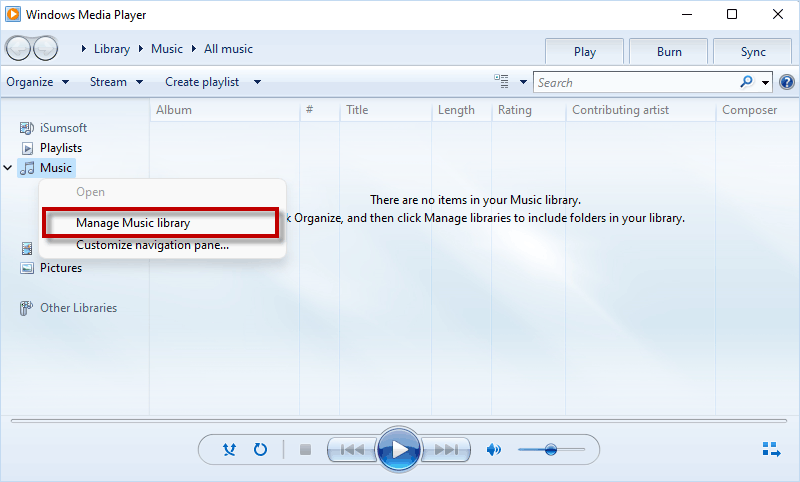

步骤 2:单击“添加”以选择计算机上包含 MP3 音乐文件的驱动器或文件夹。
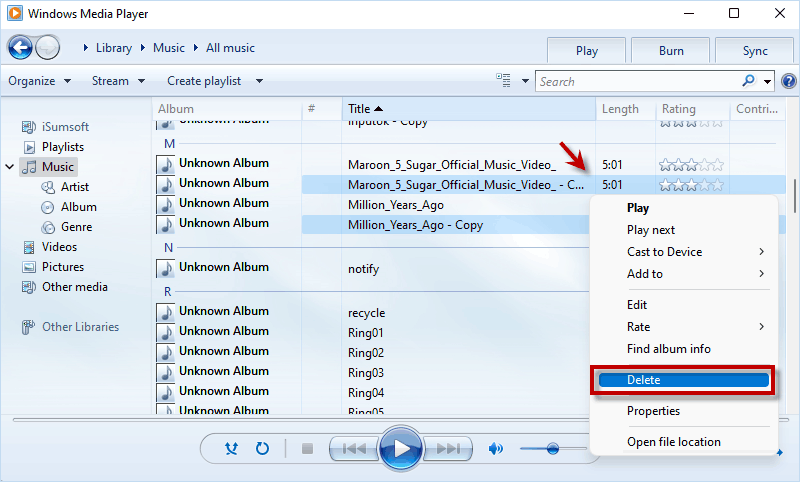
步骤 3:当所有 MP3 音乐文件按标题顺序加载后,您可以找到并右键单击具有相同/相似名称的重复音乐文件,然后选择删除。
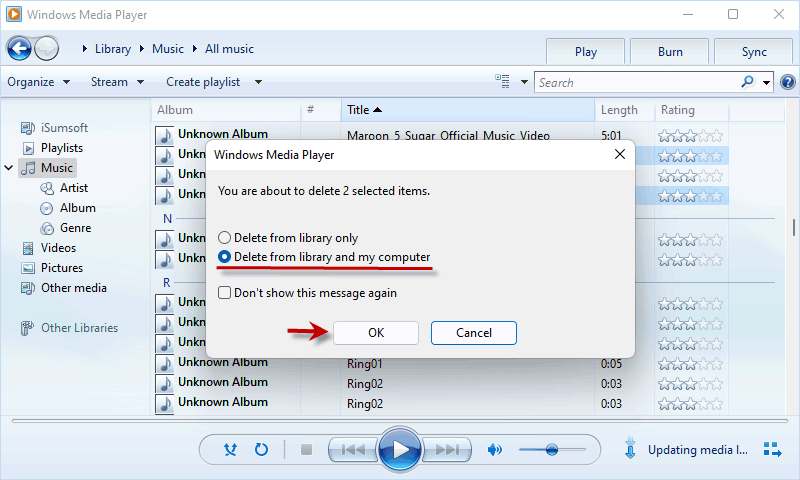
步骤 4:选择从库和我的计算机中删除,然后单击确定。
方法 2:使用 iTunes 删除重复的 MP3 音乐文件
确保您的计算机上已安装最新版本的 iTunes 并启动它。然后按照以下步骤使用 iTunes 在 Windows 10 上查找并删除重复的 mp3 音乐文件。
第 1 步:在 iTunes 中,单击“文件”选项卡,然后选择“将文件夹添加到库”。
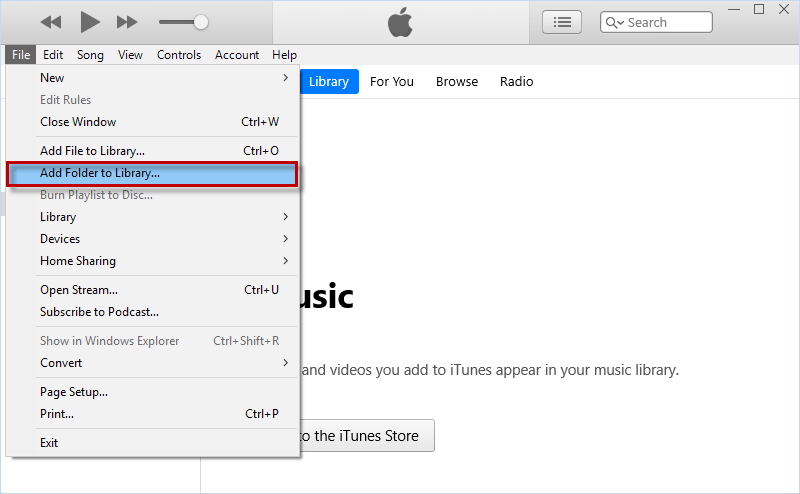
步骤 2:选择包含 mp3 音乐文件的驱动器或文件夹,然后单击“选择文件夹”。然后单击“跳过”继续将音乐文件添加到 iTunes。
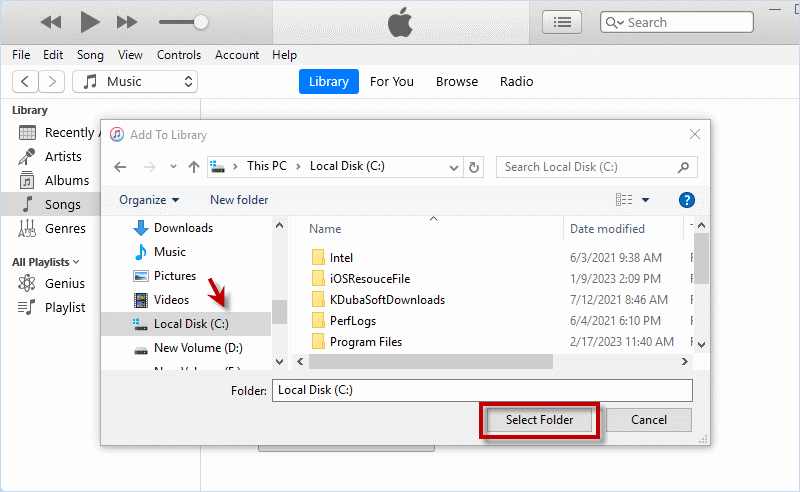
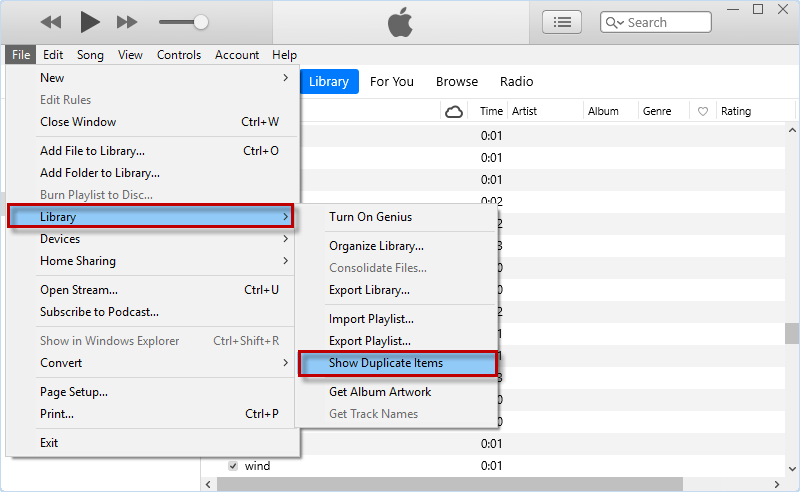
步骤 3:添加文件后,单击“库” > “显示重复项目”。然后所有重复的 MP3 音乐文件将在 iTunes 中列出。
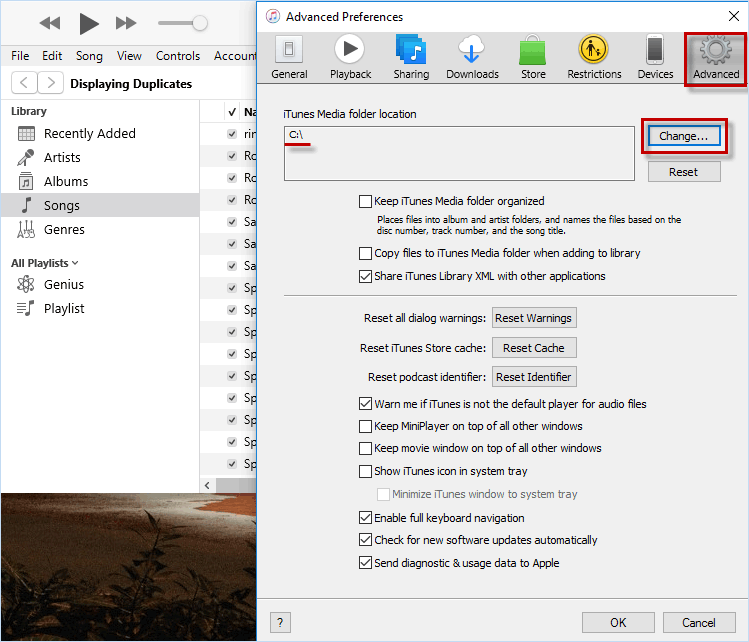
步骤 4:在删除重复的音乐文件之前,单击编辑 > 首选项…
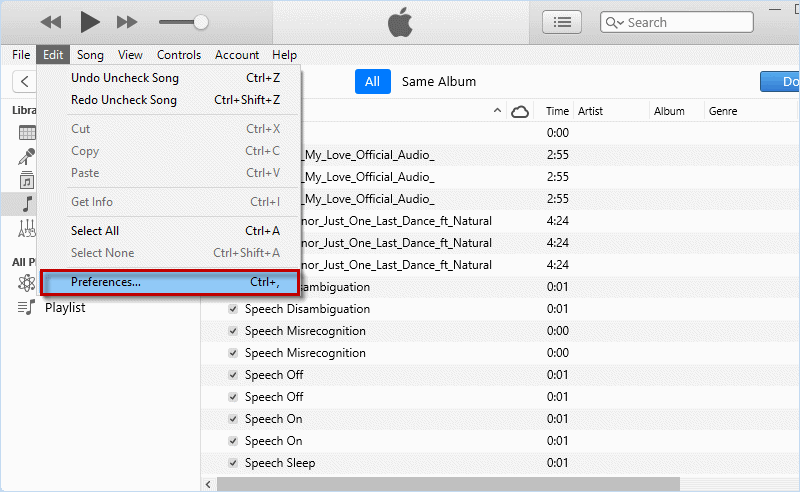
步骤 5:选择“高级”并单击“更改…”以设置您在 iTunes 中添加音乐文件的位置。
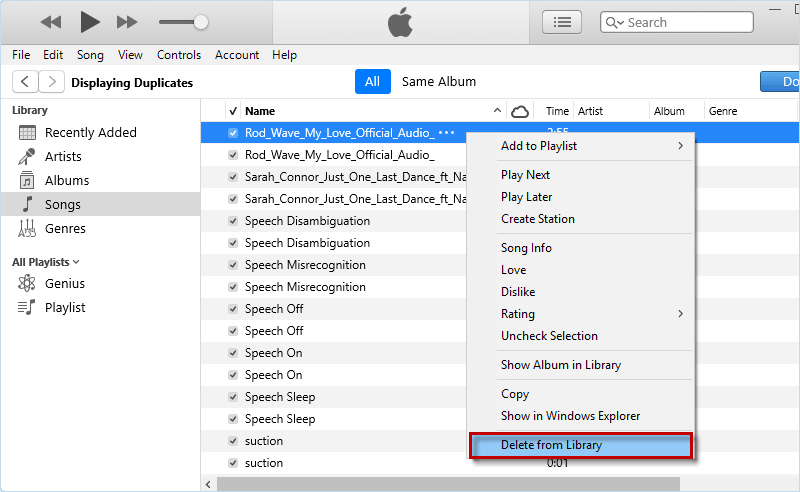
步骤 6:找到并右键单击重复的音乐文件,然后选择从库中删除。
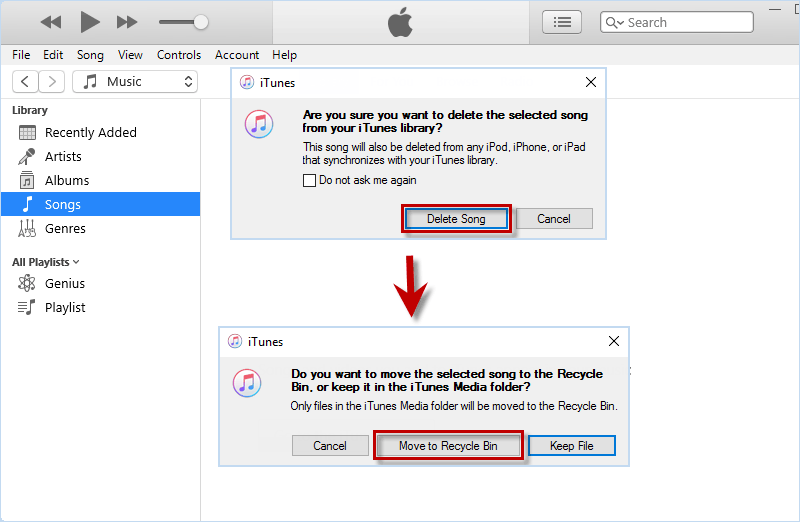
步骤 7:单击“删除歌曲”以从 iTunes 库中删除重复的音乐文件,然后单击“移至回收站”以将重复的音乐文件从计算机删除到垃圾箱。
方法 3:使用 iSumsoft DupFile Refixer 删除重复的 MP3 音乐文件
如果您厌倦了手动搜索和删除重复的音乐文件,建议您使用名为iSumsoft DupFile Refixer 的安全有效的重复文件查找器。这是一个易于使用的工具,可以自动快速地浏览所有文件夹,查找并整理重复文件。而且,您可以一键选择所有重复项,并批量删除所有重复项。
- 检测所有重复文件,包括歌曲、照片、视频、文本等。
- 支持MP3、MP4、WAV、AAC、OGG等所有类型的文件。
- 启用包括、排除、保护文件免遭扫描或删除。
- 提供自定义扫描设置和清晰的文件预览。
- 可以从 Windows/外部硬盘驱动器/USB 中删除重复的文件。
- 兼容Windows 11及更早版本。
步骤 1:要删除重复的 mp3 音乐文件,请在计算机上安装并运行iSumsoft DupFile Refixer 。
步骤 2:单击加号图标添加文件夹或驱动器以扫描重复的 mp3 音乐文件。然后进入扫描设置。
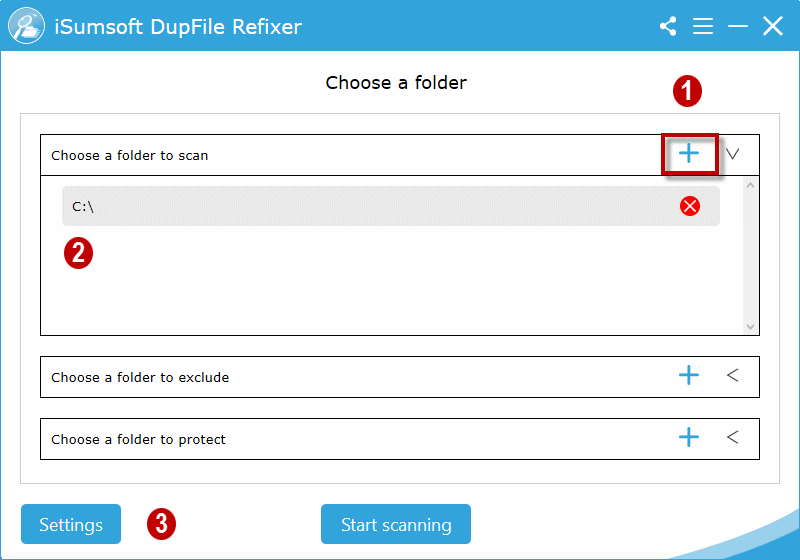
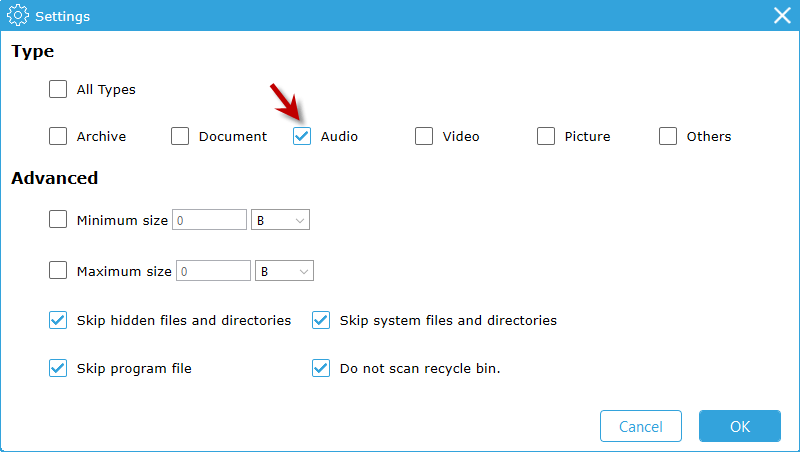
步骤 3:确保仅选中“音频”框,然后单击“确定”。之后,单击主界面上的“开始扫描”即可对所选驱动器/文件夹进行快速扫描。
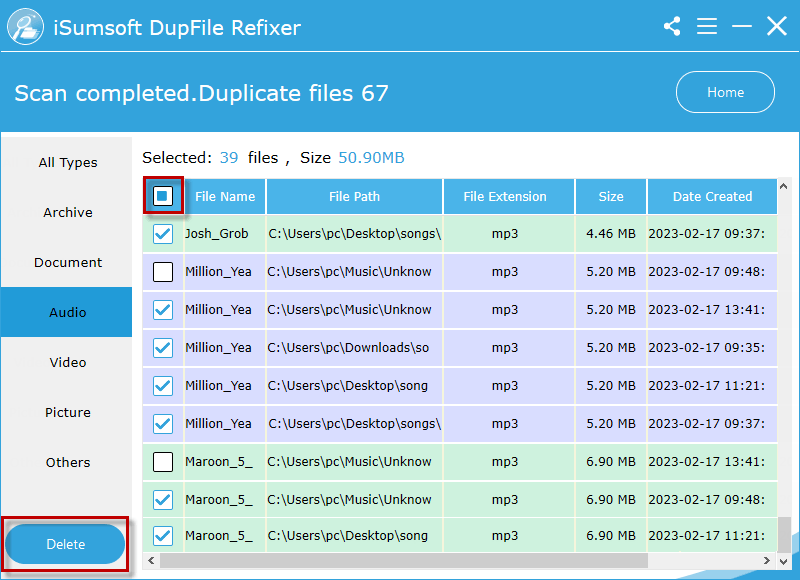
步骤 4:很快,iSumsoft DupFile Refixer 将自动捕获并在扫描报告中显示所有重复的 mp3 音乐文件。只需一键单击“文件名”,即可选择删除所有重复的音乐文件。
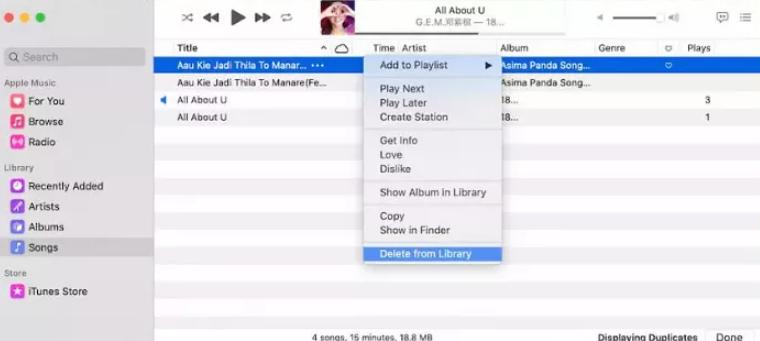
在 Mac 上,您可以使用提供“显示重复项”和“显示精确重复项”功能的 iTunes/音乐应用程序搜索重复的音乐文件。现在,您可以按照以下步骤使用音乐应用程序从库或计算机中搜索并删除重复的音乐文件。
第 1 步:在 Mac 上启动音乐应用程序,然后单击左侧窗格中的“歌曲” 。
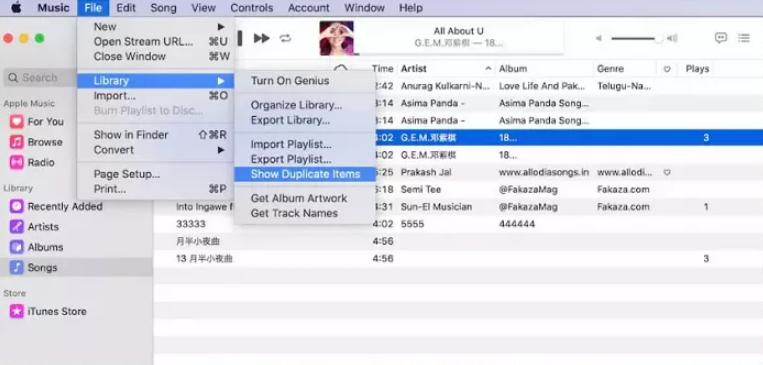
步骤 2:单击“文件”>“库”>“显示重复项目”,将列出所有重复的歌曲。
要查找精确的重复项,请按住Option键,然后单击“文件”>“库”>“显示精确的重复项”。
步骤2:选择重复的歌曲,然后按Delete键。要仅将其从库中删除,请单击“保留文件”。要将其从计算机中删除,请单击“移至废纸篓”。